

Maßnahmenverwaltung
|
Ihr aktueller Standort und Ihre Optionen an dieser Stelle …
Sie befinden sich in der Maßnahmenverwaltung, in der Sie alle Maßnahmen Ihrer WiBe-Datenbank verwalten. Mit der Menüoption 'Maßnahmen / Maßnahmenverwaltung' kommen Sie hierhin.
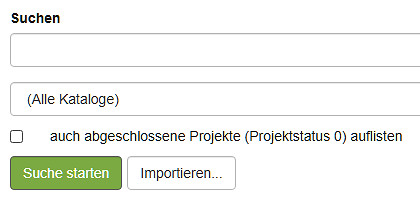
Suchen / Suche starten
Sie können die Liste filtern und gezielt auf eine oder einige Maßnahmen reduzieren. Geben Sie dazu im Feld 'Suchen' eine beliebige Zeichenfolge ein, die dem/den gesuchten Namen entspricht und klicken Sie auf 'Suche starten'.
Die Zeichenfolge kann beliebig im Maßnahmennamen enthalten sein. Der Suchbegriff "0815" beispielsweise selektiert alle Maßnahmen, in denen diese Zeichenfolge enthalten ist unabhängig davon, ob es sich um den Anfang des Namens handelt oder nicht (das Verwenden sog. Wildcards (*, ?) ist also nicht nötig).
Sie können Ihre Suche auf einen bestimmten Kriterienkatalog beschränken. Klicken Sie in die Katalogzeile und wählen Sie den gewünschten Katalog aus.
Sie können in Ihre Suche auch archivierte Maßnahmen (Projektstatus 0) einbeziehen. Aktivieren Sie dafür "auch abgeschlossene Projekte auflisten".
Importieren
Öffnet den Dialog "Importieren", mit dem sich Maßnahmen und Kriterienkataloge aus anderen Quellen in die WiBe-Datenbank importieren lassen. Nähere Hinweise erhalten Sie in der Onlinehilfe, nachdem Sie die Option 'Importieren' ausgewählt haben.
Unterhalb des Suchen-Dialoges werden die Maßnahmen in einer Tabelle gelistet. Die Liste zeigt jeweils den Namen, das Kurz-Ident, das Startdatum, die Nummer (ID Identifier) der Maßnahme in der WiBe-Datenbank, den Namen des/der Bearbeitenden sowie die Bearbeitungsoptionen.
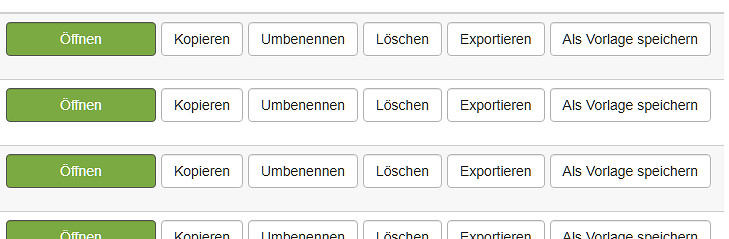
Maßnahme öffnen
Ein Mausklick auf die Schaltfläche 'Öffnen' öffnet die jeweilige Maßnahme und zeigt den Übersichtsbildschirm der Maßnahme.
Kopieren, Umbenennen, Löschen
Kopieren: Klicken auf die Schaltfläche 'Kopieren' erstellt eine Kopie der Maßnahme mit dem Zusatz "- Kopie". Je nach Umfang der Maßnahme kann das einige Zeit in Anspruch nehmen. Mehrere identische Kopien unter gleichem Namen sind möglich. Es empfiehlt sich also, die Kopien umzubenennen.
Umbenennen: Anklicken der Schaltfläche 'Umbenennen' springt zum Dialog " Maßnahmen Kopfdaten", in dem Sie (unter anderem) Name und Kurz-Ident der Maßnahme ändern können.
Löschen: Anklicken der Schaltfläche 'Löschen' löscht die Maßnahme aus der Datenbank. Eine Warnmeldung gestattet den Abbruch des Vorgangs, das Wiederherstellen der Maßnahme ist nach der Löschung nicht mehr möglich.
Exportieren
Öffnet den Dialog "Exportieren", mit dem sich Maßnahmen und Kriterienkataloge aus der WiBe‑Datenbank herauslösen und lokal als XML-File speichern lassen (eine Exportmöglichkeit nach MS Excel ist im Menü 'Ergebnisse' vorhanden).
Als Vorlage speichern
Die betreffende Maßnahme wird als Vorlage zur Anlage ähnlicher Maßnahmen gespeichert.
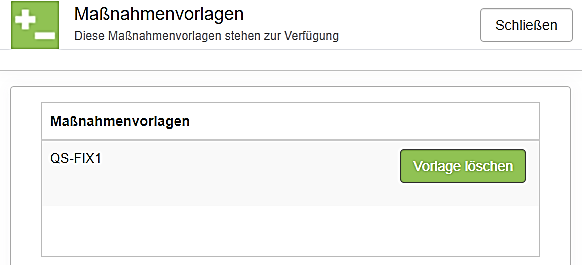
Danach öffnet sich der Bildschirmdialog „Vorlagenverwaltung“ und zeigt Ihnen die Liste der aktuell vorhandenen Vorlagen (diesen Dialog erreichen Sie auch über das Menü Maßnahmen / Vorlagenverwaltung).
Beachten Sie: die Vorlage ist keine Kopie einer Maßnahme, sondern verweist nur auf die Maßnahme in der WiBe Datenbank. Alle Änderungen in der Maßnahme wirken sich sofort auch auf die ("virtuelle") Vorlage aus. Die geänderte Vorlage wird ab diesem Zeitpunkt bei der Anlage einer neuen Maßnahme mit dieser Vorlage verwendet. Eine "Rückwärts-Aktualisierung" bestehender Maßnahmen, die diese Vorlage in einer früheren Version verwendet haben, findet nicht statt.
Liste exportieren (Schaltfläche unterhalb der Tabelle)
Mit dieser Schaltfläche exportieren Sie die Liste aller selektierten Maßnahmen nach MS Excel. Die Liste enthält keine Wirtschaftlichkeits-Kennziffern, sondern eine Auswahl aus den Kopfdaten wie in diesem (gekürzten) Beispiel: