

Sicherheit / Benutzerverwaltung
|
Ihr aktueller Standort in der WiBe und Ihre Optionen an dieser Stelle …
Im Untermenü 'Benutzerverwaltung' des Menüs 'Sicherheit' können Sie Benutzer anlegen, ändern, löschen, deren Rollen (Berechtigungen) ändern oder das Kennwort zurücksetzen. Der Dialog ist nur für Administratoren bzw. für Benutzer mit dieser Rolle verfügbar.

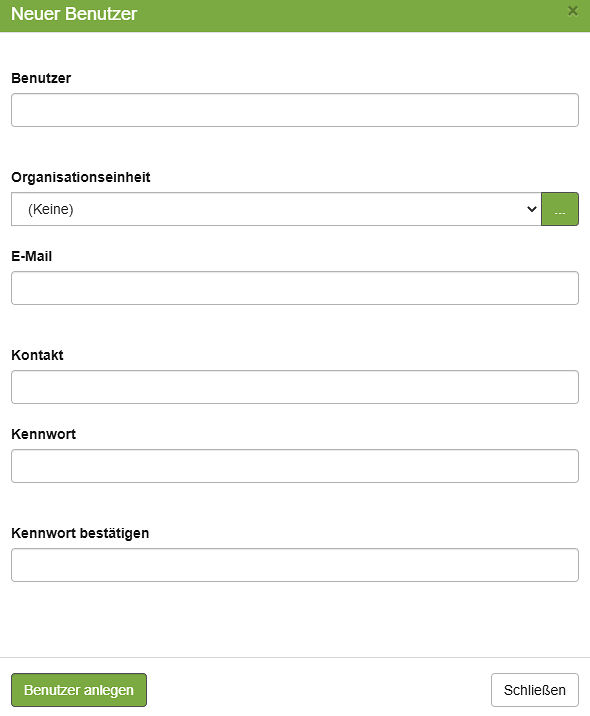
Neue Benutzer können Sie anmelden, wenn Sie auf die Schaltfläche 'Neuer Benutzer' klicken. Es öffnet sich ein Bildschirmdialog, in dem Sie die erforderlichen Angaben machen können (Details s. unten).
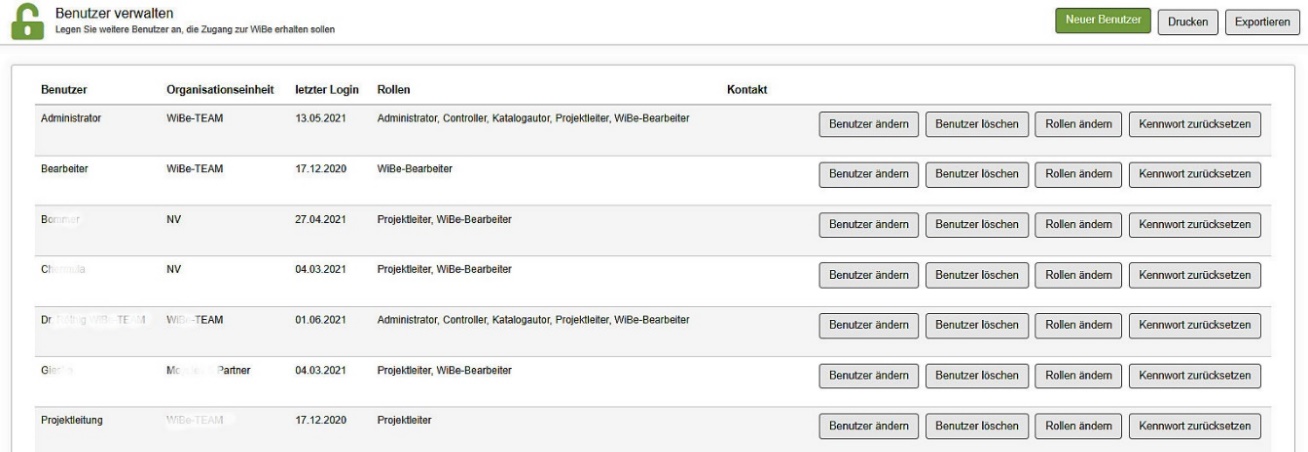
Achtung: Neue Benutzer haben zunächst keine Rollen – Sie müssen also nach dem Anlegen eines neuen Benutzers diesem zuerst die gewünschten Rollen zuweisen.
Die Tabelle mit der Spalte 'Benutzer' zeigt in alphabetischer Reihenfolge alle Benutzer dieser WiBe Installation mit weiteren Angaben (zugehörige Organisationseinheit, letzter Login, zugeteilte Rollen und (optional) Kontaktangaben).
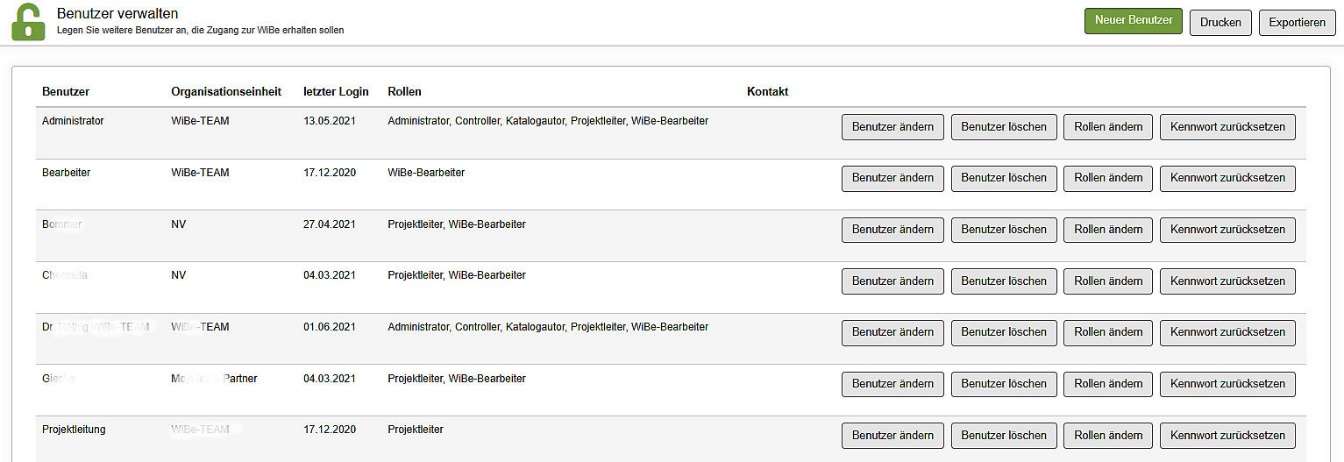
Wenn Sie die Berechtigungen ("Rollen") einzelner Benutzer ändern wollen oder einzelne Benutzer ändern oder löschen wollen: klicken Sie in der betreffenden Zeile mit der Maus auf die gewünschte Aktion. Es öffnen sich weitere Dialoge, in denen Sie die Änderungen vornehmen können.

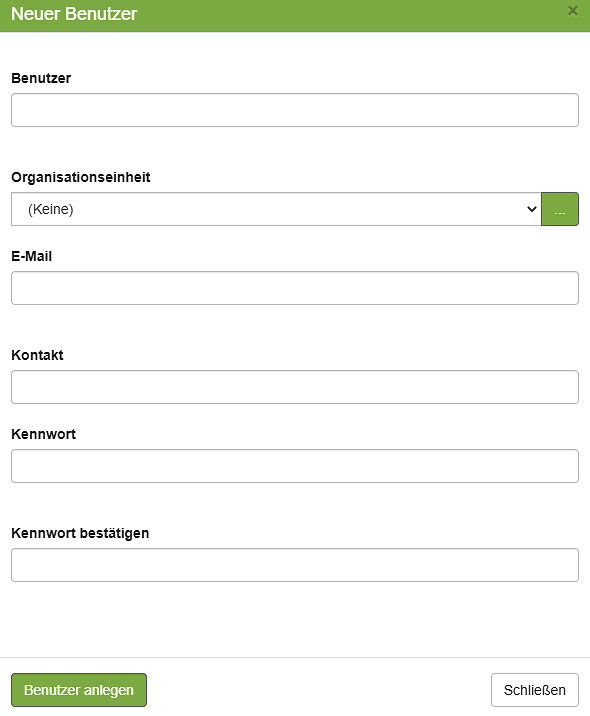
Neuen Benutzer anlegen
Die Eingabefelder Benutzer, E‑Mail und Kennwort (2x) sind Pflichtfelder. Die Felder Organisationseinheit und Kontakt (Telefonnummer, Ansprechpartner o.ä.) sind optional.
Organisationseinheiten wählen Sie aus der Liste aus oder indem Sie eine neue Organisationseinheit definieren (durch Klick auf die Schaltfläche neben der OE-Liste; s. unten).
Benutzernamen und Kennwort werden Sie als Administrator mit dem Benutzer abstimmen und ihn auffordern, nach der erstmaligen Anmeldung in der WiBe sein Kennwort zu ändern (Menü Sicherheit, Kennwort ändern).
'Benutzer anlegen' legt den neuen Benutzer in der Benutzer-Datenbank an. Das Programm springt zurück zum Menü 'Benutzerverwaltung', damit Sie im nächsten Schritt die Rollen für diesen Benutzer festlegen können.
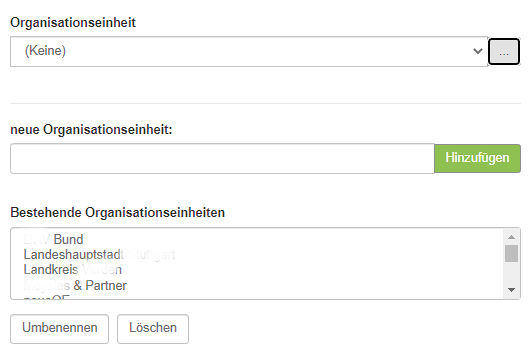
Organisationseinheiten bearbeiten (im Dialog 'Neuer Benutzer')

Hintergrund: die Projektleitung kann ein Projekt zusätzlich für eine oder mehrere Organisationseinheiten öffnen: jeder Benutzer dieser Organisationseinheit hat dann ein Leserecht (aber keine Schreibrechte) für das Projekt. Diese Berechtigung vergibt die Projektleitung in den Projektkopfdaten ("Ausführende").
Mit dem Klick auf das Symbol rechts neben der Zeile für die Organisationseinheit erweitert sich der Dialog.
Sie können jetzt darunter den Namen der neuen Organisationseinheit eingeben und mit Hinzufügen diesen Namen direkt dem (neuen) Benutzer zuordnen.
Mit der Liste 'Bestehende Organisationseinheiten' haben Sie die Möglichkeit, Organisationseinheiten auszuwählen, um diese dann umzubenennen oder zu löschen.
Sie verlassen den Dialog im Regelfall mit der Schaltfläche 'Benutzer anlegen'. Haben Sie nur eine Änderung bei den bestehenden Organisationseinheiten vorgenommen, verlassen Sie den Dialog mit der Schließen-Schaltfläche.
Benutzer ändern
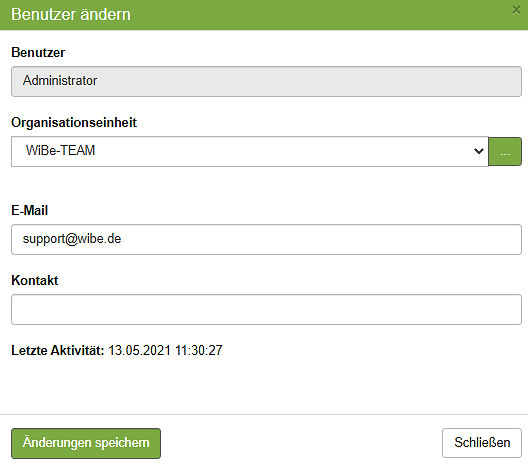
Mit Klick auf diese Schaltfläche öffnet sich der Dialog "Benutzer ändern" für den gewählten Benutzer. Sie können jetzt dessen Organisationseinheit oder eine neue Organisationseinheit definieren, die diesem Benutzer zugewiesen wird. Ebenfalls lassen sich Änderungen bei E‑Mail und den Kontaktdaten vornehmen.
Benutzer löschen
Ein Klick auf diese Schaltfläche löscht den ausgewählten Benutzer aus der Anwenderliste. Eine Warnmeldung macht Sie darauf aufmerksam und
gestattet, den Vorgang abzubrechen.
Rollen von Benutzern ändern
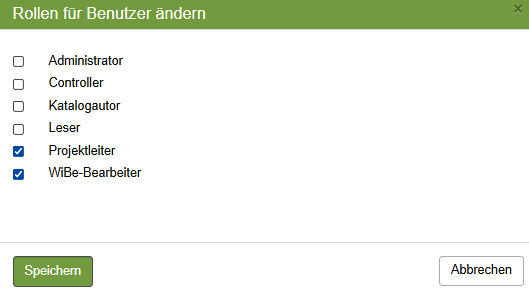
Für jeden Benutzer müssen Sie als Administrator entscheiden, welche Zugriffs-, Lese- und Schreibrechte der Benutzer haben soll, indem Sie ihm eine oder mehrere Rollen zuordnen. Die Zuordnung von Rollen können Sie jederzeit mit sofortiger Wirkung anpassen. Klicken Sie in der betreffenden Zeile mit der Maus auf die Schaltfläche 'Rollen ändern' und der Dialog "Rollen für Benutzer ändern" öffnet sich.
Eine Übersicht zu den verschiedenen Rollen finden Sie unten.
Kennwort zurücksetzen
Für den gewählten Benutzer ersetzt ein Klick auf diese Schaltfläche das aktuelle Kennwort durch dessen Namen.
Drucken der Benutzerliste
Die Benutzerliste kann als PDF-Dokument gespeichert und gedruckt werden.
Exportieren der Benutzerliste im MS Excel Format
Die Benutzerliste kann als Excel-Dokument (Format xls) exportiert werden. Damit besteht die Möglichkeit, die Liste anders zu sortieren bzw. weiter zu bearbeiten.
Übersicht zu den Rollen von Benutzern
Jeder Benutzer muss mindestens eine Rolle erhalten (diese darf nicht die Leser-Rolle sein), um in der WiBe Anwendung aktiv zu werden, jeder Benutzer kann mehrere Rollen erhalten.
Generelle Hinweise zu den Eigenschaften der einzelnen Rollen:
Administrator
Weitestgehende Rechte im WiBe-Programm, unbeschränkter Zugang zu allen Programmteilen mit Lese- und Schreibrechten. Der erste Benutzer, der die Neuanlage des Mandanten vorgenommen hat, erhält automatisch Administratorrechte und kann danach auch weitere Benutzer mit diesen Rechten ausstatten. Die Anzahl der Administratoren sollte auf das notwendige Minimum beschränkt bleiben.
Controller
Controller haben LESE-Berechtigung für alle Projekte, ohne selbst neue Projekte anlegen oder Berechnungen in Projekten verändern zu können. Sie können Auswertungen und Berichte, die sich auf mehrere Projekte beziehen ("Portfolio"), erstellen, einsehen und verändern.
Katalogautor
Katalogautoren können neue Kriterienkataloge anlegen und vorhandene Kataloge verändern sowie Richtwerttabellen anlegen und ändern. Katalogautoren können keine Projekte neu anlegen oder bestehende Projekte ändern.
Leser
Diese Rolle wird immer nur in Verbindung mit einer anderen Rolle wirksam. Mit der Vergabe dieser Rolle zusätzlich zu der/den bereits zugeordneten Rolle(n) stellen Sie sicher, dass der betreffende Anwender keine Änderungen an den Daten vornehmen kann.
Projektleitung
Die Projektleitung kann als einzige ein neues Projekt anlegen. Sie hat Lese- und Schreibrechte für ihr Projekt und kann alle erforderlichen Eingaben und Berechnungen dafür vornehmen. Sie kann weitere Benutzer oder Organisationseinheiten mit Rechten für ihr Projekt ausstatten.
Wird bei der Neuanlage eines Projektes der Qualitätssicherungszyklus aktiviert, bleibt der Projektleitung die Freigabe (Abschluss der QS bei den monetären Kriterien) vorbehalten.
Die Projektleitung hat keine Rechte, Kriterienkataloge zu ändern oder neu anzulegen und sie kann nicht die Funktionen des sog. Controlling-Menüs nutzen (Übersicht über mehrere Projekte; nur für die Rolle 'Controller' verfügbar).
WiBe-Bearbeitung
Die WiBe-Bearbeitung hat Lese- und Schreibzugriff auf die Projekte, denen sie zugeordnet ist und kann in diesen Projekten alle Daten eingeben und Berechnungen vornehmen. Alle anderen Funktionen sind ihr versperrt.