

WiBe Eröffnungsbildschirm "Bau- und Unterbringungsmaßnahmen"
|
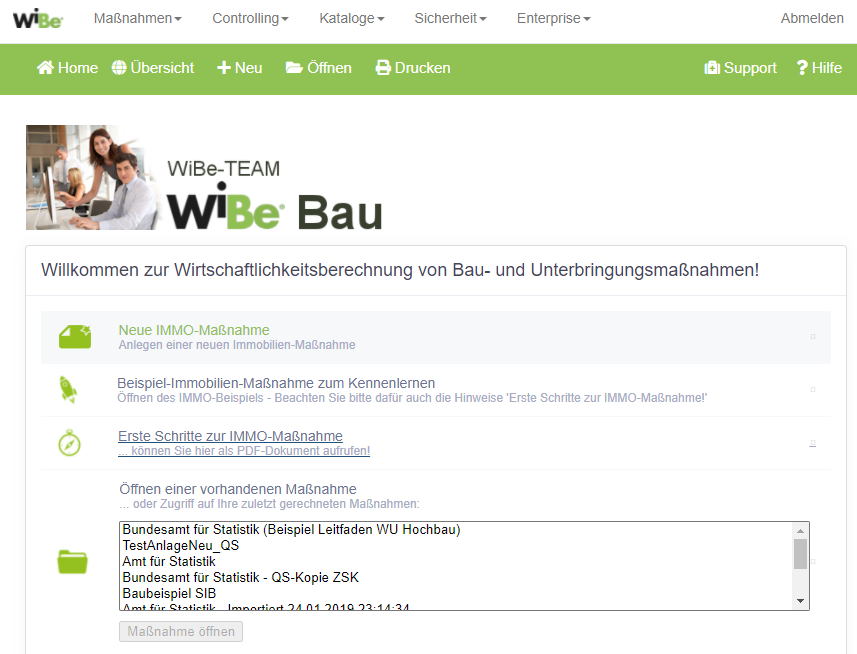
Ihr aktueller Standort und Ihre Optionen an dieser Stelle …
Sie befinden sich auf der Eröffnungsseite der WiBe Bau. Mit der Schaltfläche "Home" gelangen Sie jederzeit zurück an diese Stelle. Von hier aus stehen Ihnen grundsätzlich auch alle Funktionen des Programms zur Verfügung (falls Ihre Benutzerrechte dies gestatten).
Ihre nächsten bzw. naheliegenden Optionen können sein …
-
Öffnen des Hilfe-Dokumentes "Erste Schritte zur IMMO-Maßnahme"
-
Öffnen der IMMO Beispiel-Maßnahme zum Kennenlernen der Anwendung
-
Anlegen einer neuen IMMO Wirtschaftlichkeitsberechnung für Unterbringungsmaßnahmen
-
Öffnen einer vorhandenen IMMO Maßnahme
(Urheberrechtshinweise zu verwendeten Bildern siehe Impressum)
Weitere Optionen …
-
Sie möchten Ihr Kennwort, unter dem Sie sich am Programm anmelden,
verändern oder als Administrator die Benutzerverwaltung aufrufen
► Menü Sicherheit -
Sie möchten neue Kriterienkataloge für die Bewertung von Maßnahmen bzw. Bauprojekten anlegen oder vorhandene Kriterienkataloge verändern
► Menü Kataloge
Erläuterungen zur Menü- und zur Symbolleiste …
|
Symbole in der Symbolleiste |

|
springt zum Start-Bildschirm |
|
|

|
springt zur zentralen Ansicht 'Maßnahmenübersicht' mit allen Kennzahlen (dazu muss eine Maßnahme geöffnet sein) |
|
|

|
ruft den Dialog „Anlegen einer neuen Bau- oder Unterbringungsmaßnahme“ auf |
|
|

|
öffnet eine bestehende Maßnahme/ein bestehendes Projekt |
|
|

|
ruft Dialog mit verschiedenen Druck- / Berichtsformaten auf |
|
|

|
öffnet ein Fenster, in dem Sie unter anderem das BENUTZERHANDBUCH erreichen |
|
|

|
ruft die kontextsensitive Online-Hilfe auf |
|
Maßnahmen (Menü) |
Neue Maßnahme |
Neue IMMO Maßnahme anlegen |
|
|
Maßnahmenverwaltung |
Maßnahmen/Projekte öffnen, kopieren, löschen, exportieren |
|
|
Vorlagenverwaltung |
Vorlagen für Maßnahmen verwalten und bearbeiten |
|
|
Importieren |
Maßnahmen/Projekte und Kriterienkataloge importieren |
|
|
Exportieren |
Maßnahmen/Projekte in andere Formate exportieren |
|
|
|
Berichte drucken bzw. als PDF generieren s |
|
Varianten |
Neue Variante |
Neue Variante oder Objekte in der Maßnahme anlegen |
|
|
Variantenverwaltung |
Optionen der Variantenverwaltung einstellen und
|
|
Daten |
Daten eingeben |
Kriterienauswahl und Betragseingabe |
|
|
Maßnahmenkopfdaten |
Kopfdaten und Zugriffsrechte zur Maßnahme bearbeiten |
|
|
Berechnungsdaten |
Zinssätze und Berechnungsjahr ändern, Stichtag bei Verwendung der Zinsstrukturkurve ändern |
|
Ergebnisse |
Maßnahmen Übersicht |
Springt zur zentralen Ansicht der WiBe Bau,
|
|
|
Zwischenergebnis aktuelle Variante ohne/mit/Risiko … |
Zahlungsströme und Barwerte der aktuellen Variante
|
|
|
Ergebnis Kapitalwertberechnung |
Zeigt die Kapitalwerte aller Varianten der Maßnahme |
|
|
Ergebnis Risikoanalyse / Kapitalwertberechnung |
Zeigt die Kapitalwerte aller Varianten der Maßnahme unter Einrechnung aller Risikozuschläge |
|
|
Ergebnis Nutzwertanalyse |
Zeigt die Ergebnisse der Nutzwertanalyse(n) |
|
Controlling |
Sensitivitätsanalyse |
Ermittelt den Eurobetrag einer zuvor gewählten Kostenart, der zur Änderung in der Rangfolge der Varianten führt (ohne Einbeziehung von Risikozuschlägen) |
|
Kataloge |
Neuer Katalog |
Legt einen neuen Kriterienkatalog an |
|
|
Katalogverwaltung |
Kataloge importieren, aktivieren, bearbeiten
|
|
Sicherheit |
Kennwort ändern |
Das eigene Kennwort ändern |
|
|
Benutzerverwaltung |
Benutzer anlegen, Rollen vergeben, Benutzer löschen |
|
|
Rollen |
Berechtigungen (Rollen) definieren |
|
Enterprise |
Kapitalwertberechnung |
Frei definierbare Kapitalwertberechnungen |
|
|
Nutzwertanalyse |
Frei definierbare Nutzwertanalysen |
|
|
Kostenvergleichsrechnung |
Frei definierbare Kostenvergleichsrechnungen |