

WiBe Menü Katalogverwaltung / Struktur/Kriterien
|
Ihr aktueller Standort in der WiBe und Ihre Optionen an dieser Stelle …
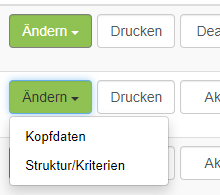
In 'Struktur/Kriterien' aus dem Menü 'Katalogverwaltung' können Sie Kriterien, Texte und Gewichte des Kriterienkataloges bearbeiten.
Beachten Sie: Bevor Sie die Katalogstrukturen bearbeiten, müssen im Untermenü „Kopfdaten“ bereits alle Kriterienhauptgruppen angelegt sein. Sie legen also zuerst im Untermenü Kopfdaten (Katalogkopfdaten bearbeiten - Hauptgruppen/Qualitative Kennwerte) die notwendigen Kriterienhauptgruppen an, bevor Sie die Struktur oder die Kriterien mit dem Untermenü Struktur/Kriterien bearbeiten.

In der Titelleiste sehen Sie links, welchen Katalog Sie geöffnet haben. Folgende Schaltflächen stehen zur Verfügung:
-
Katalogstruktur bearbeiten s. detaillierte Beschreibung unten
-
Katalogeigenschaften: wechselt zur Darstellung und Bearbeitung der Kopfdaten des Kataloges
-
Gruppeneigenschaften s. Beschreibung am Ende dieses Abschnittes
-
Katalogverwaltung: wechselt zur Übersichtsseite der Katalogverwaltung
In der Überschriften-Zeile finden Sie die Liste der Kriterienhauptgruppen. Mit Klick auf das 'Öffnen'-Symbol können Sie die gewünschte Kriterienhauptgruppe zur Bearbeitung auswählen.
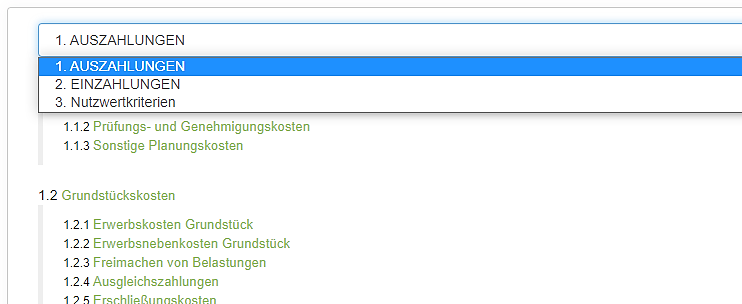
Bei der Bearbeitung eines vorhandenen Kataloges zeigt das Feld die Kriterien dieser Kriterienhauptgruppe (s. Abb.). Bei der Neuanlage eines Kataloges ist das Eingabefeld leer.
-
Klicken Sie auf 'Katalogstruktur bearbeiten', wenn Kriterien ergänzt, gelöscht, umsortiert oder höher/tiefer gestuft werden sollen.
-
Wenn Sie direkt auf ein Kriterium klicken, öffnet sich ein Bearbeitungsfenster für die Details des betreffenden Kriteriums.
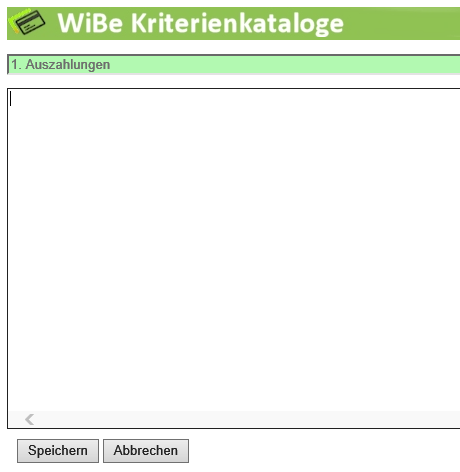
Bearbeiten der Katalogstruktur und der Kriterienliste
Klicken Sie auf die Schaltfläche 'Katalogstruktur bearbeiten', um mit der Bearbeitung der gewählten Kriterienhauptgruppe zu beginnen. Die Darstellung ändert sich (s. Abb. rechts).
Sie geben Kriterien ohne Nummerierung direkt in das Textfeld ein. Die Nummerierung erfolgt später automatisch. Für die Eingabe gilt:
-
Neuanlegen einen Kriteriums: Klicken Sie in das Texteingabefeld und geben Sie Ihren Text ein; jede Zeile definiert ein Kriterium oder eine Überschrift.
-
Strukturieren des Kataloges: linksbündige Zeileneinträge definieren Kriterien der Ebene 1; jede Einrückung nach rechts bedeutet, dass das betreffende Kriterium ein Unterkriterium zum übergeordneten Kriterium ist
Hinweis: benutzen Sie für das Einrücken immer nur die Tabulatortaste.
Beachten Sie: die maximale Anzahl von Unterpunkten zu einer Überschrift Ihres Kataloges beträgt 9 (es gibt also maximal 9 Kriterienhauptgruppen, jede Hauptgruppe kann maximal 9 Untergliederungen enthalten, die wiederum maximal 9 Unterpunkte haben können, usw.).
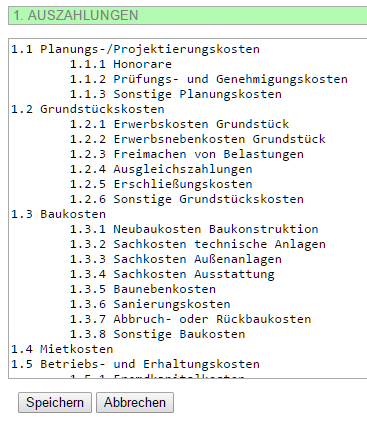
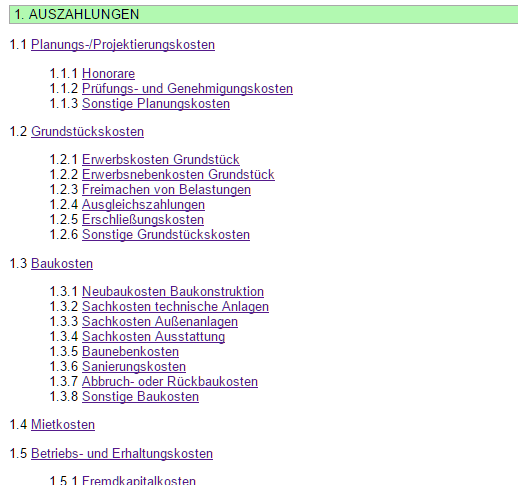
Das Ergebnis Ihrer Eingabe wird im Prinzip aussehen wie in der Abbildung
(bei einem neuen Katalog fehlen noch die Nummern der Kriterien).
|
|
Mit der 'Speichern' Schaltfläche übernehmen Sie Ihre Eingaben, im Hintergrund wird die Nummerierung der Kriterien aktualisiert und das Ergebnis dann angezeigt.
Hinweis zur Verwendung der Zwischenablage:
-
Die Zwischenablage sollten Sie nur innerhalb des Eingabefeldes nutzen.
-
Aus anderen Anwendungen können Sie eine einzelne Textzeile (ohne Absatzende Formatierung) über die Zwischenablage einfügen. Diese eine Zeile kann beliebig lang sein und kann dann innerhalb des Eingabefeldes in beliebig viele Kriterienzeilen "zerlegt" werden. Auf diese Weise können Sie eine Liste von Kriterien bereits außerhalb der WiBe anlegen und dann hier weiterbearbeiten.
-
Verzichten Sie bei der Definition der Kriterien darauf, umfangreiche Texte mit Absatzumbrüchen aus anderen Anwendungen über die Zwischenablage einzufügen – aufgrund nicht sichtbarer Formatierungen kommt es je nach Anwendung und Webbrowser später zu unerwünschten Ergebnissen: die WiBe Anwendung prüft die Eingaben und lehnt in solchen Fällen die Speicherung ab.
Bearbeiten der Kriterien
Die Katalogstruktur mit den gespeicherten Kriterien wird als Gliederung mit Hyperlinks angezeigt. Wenn Sie auf ein Kriterium klicken, öffnet sich ein Bearbeitungsfenster für die Details des Kriteriums. Die Texteingabefelder unterscheiden sich, je nachdem, ob es sich um ein monetäres Kriterium, eine Kriteriengruppe oder um ein qualitatives Kriterium handelt.
Texteingabefelder für Kriteriengruppen ("Überschriften")
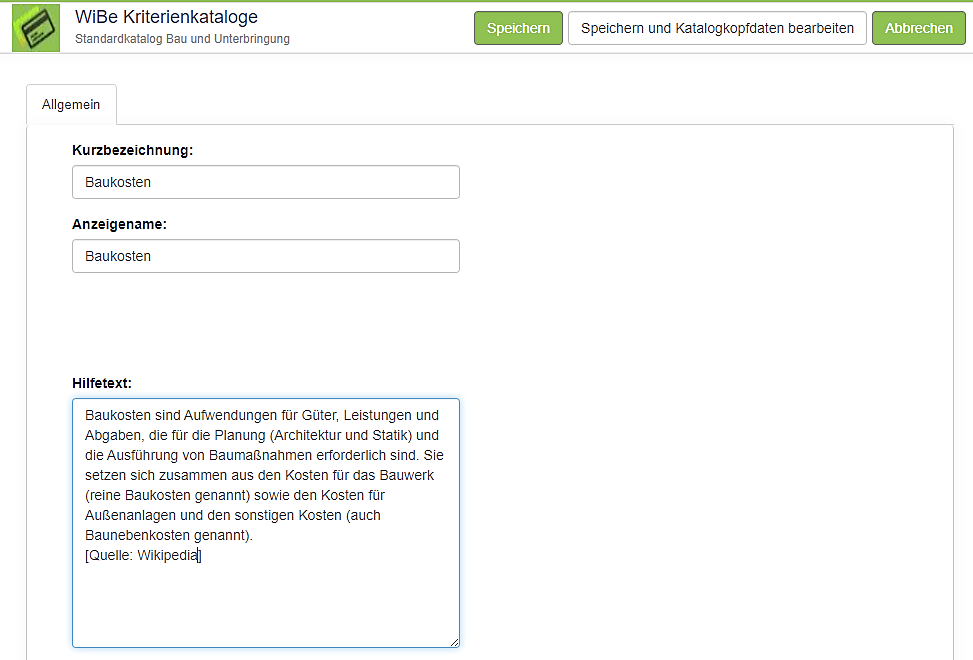
Kurzbezeichnung (intern, für den Anwender nicht sichtbar): Jedes Kriterium/ Gliederungspunkt benötigt eine Kurzbezeichnung, die maximal 255 Zeichen lang sein darf. Beachten Sie: die Kurzbezeichnung darf nur einmal im Katalog verwendet werden. Verzichten Sie dabei auf Sonderzeichen.
Anzeigename: Jedes Kriterium/jeder Gliederungspunkt benötigt zusätzlich zur internen Kurzbezeichnung einen Namen, der zur Anzeige auf dem Bildschirm verwendet wird. Der Name darf maximal 255 Zeichen lang sein.
Beachten Sie: entscheidend für die Zuordnung von Beträgen ist immer die Kurzbezeichnung, nicht der Anzeigename.
Hilfetext: In das Feld kann eine Erläuterung bis maximal 32.000 Zeichen eingegeben werden. Der Text wird dem Anwender angezeigt, wenn er die Schaltfläche 'Info' verwendet.
Wenn Sie weitere Kriterien bearbeiten wollen, verlassen Sie Ihre Eingaben mit der 'Speichern' Schaltfläche, die Sie zurück zur Liste der Kriterien führt.
Texteingabefelder für monetäre Kriterien
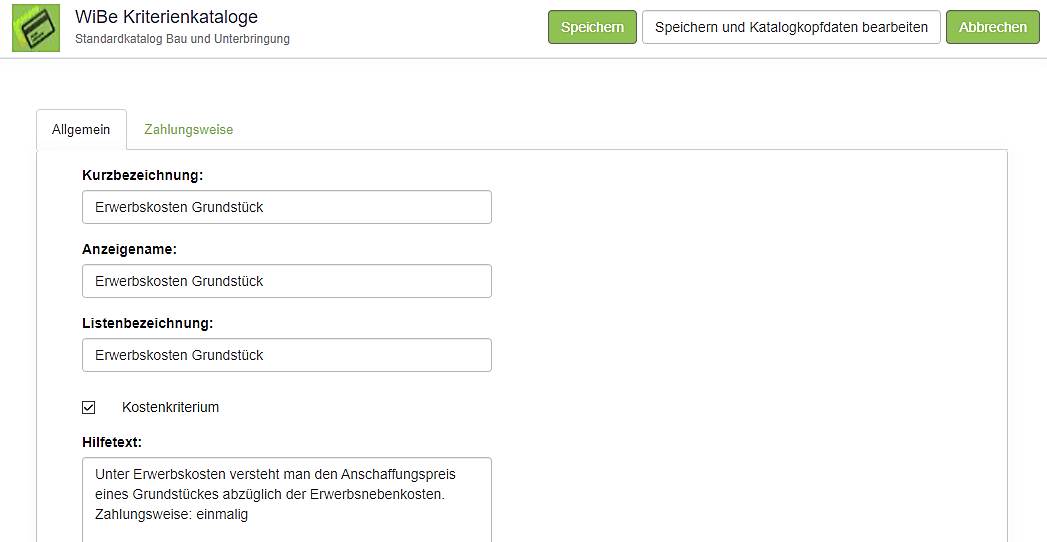
Kurzbezeichnung und Anzeigename sind im vorigen Abschnitt beschrieben. Das Feld "Listenbezeichnung" wird zur Anzeige des Kriteriums am Bildschirm verwendet bei Darstellungen, in denen das Kriterium ohne seine übergeordneten Gliederungspunkte gelistet wird. Der Text für den Listeneintrag darf maximal 255 Zeichen lang sein.
WICHTIG: Kostenkriterium: Nur wenn Sie dieses Feld ankreuzen, werden später Betragseingaben zu diesem Kriterium als Kosten (Auszahlung) gerechnet (der Anwender gibt bei monetären Kriterien grundsätzlich keine Vorzeichen ein; diese werden hier definiert und später automatisch gesetzt).
Hilfetext: In das Feld kann ein Text bis maximal 32.000 Zeichen eingegeben werden. Dieser Text wird dem Benutzer angezeigt, wenn er die Schaltfläche 'Info' verwendet.
Zahlungsweise bei monetären Kriterien
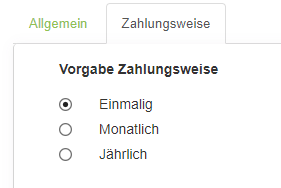
Hier wird für das Kriterium eine Zahlungsweise als Standard definiert (beispielsweise „einmalig“ beim Kauf einer Immobilie oder „monatlich“ bei Miete). Dem Anwender wird der Standard später bei der Betragseingabe vorgeschlagen, er kann davon abweichen und eine andere Zahlungsweise auswählen.
Texteingabefelder für qualitative Kriterien
(Die Registerkarte "Allgemein" entspricht der oben beschriebenen.)
Register Optionstexte
Mit dieser Karteikarte können Sie dem Anwender für die Bewertung des Kriteriums Erklärungstexte anbieten, nach denen er seine Eingaben zwischen 0 und 10 wählen wird. Die Texte werden im erweiterten Eingabedialog für die qualitativen Kriterien verwendet.
Jeder Text darf bis maximal 255 Zeichen umfassen. Für die Darstellung in der Auswahlliste des Bildschirms sind kürzere Texte günstiger, da andernfalls die Bildschirmdarstellung beeinträchtigt sein kann.
Auch wenn nicht für jede Eingabe zwischen 0 und 10 ein Text eingegeben wird: alle Stufen werden dem Benutzer später zur Auswahl angeboten.
Register Gewichte
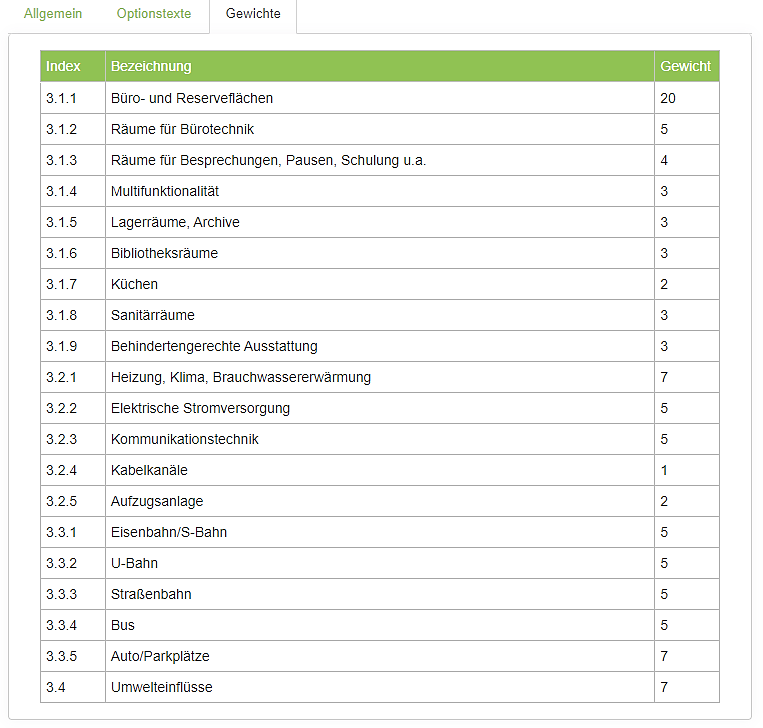
Auf dieser Karteikarte können die Gewichte der einzelnen Kriterien der qualitativen Kriterienhauptgruppe eingetragen oder verändert werden.
Es sind nur Ganzzahlen als Gewichte erlaubt. Die Summe der Gewichte muss nach Änderungen wieder 100 betragen.
Änderungen der Gewichte an einem vorhandenen Katalog gelten nur für neue Projekte. Bei vorhandenen Projekten sind die Gewichte jeder Version/ Alternative gespeichert und durch Änderungen im Katalog nicht änderbar.
Gruppeneigenschaften definieren
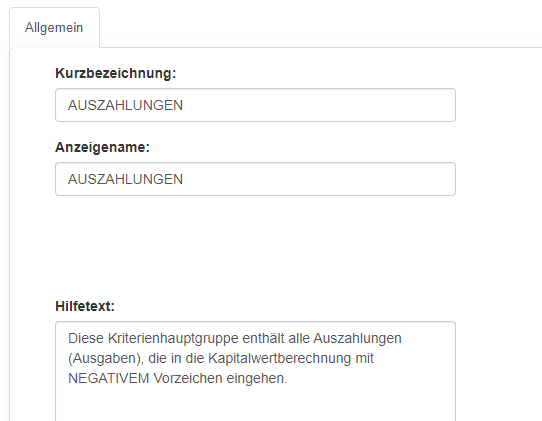
Die Schaltfläche Gruppeneigenschaften öffnet das Eingabefenster, in dem Sie den Hilfetext zur Erläuterung einer Kriterienhauptgruppe eingeben oder ändern können. Beenden Sie die Eingabe mit der 'Speichern'-Schaltfläche, um zur Bearbeitung der Kriterien zurückzukehren.
Beachten Sie, dass Ihre Eingaben nur gespeichert werden, wenn Sie eine der beiden "Speichern" Schaltflächen betätigen:
