

Kostenströme / Kriterien auswählen und Daten eingeben
|
Ihr aktueller Standort und Ihre Optionen an dieser Stelle …
Sie befinden sich im zentralen Arbeitsbereich, in dem Sie alle Daten zur Berechnung der Wirtschaftlichkeit Ihrer Maßnahme eingeben. Mit der Menüoption "Daten / Daten eingeben" gelangen Sie hierhin.
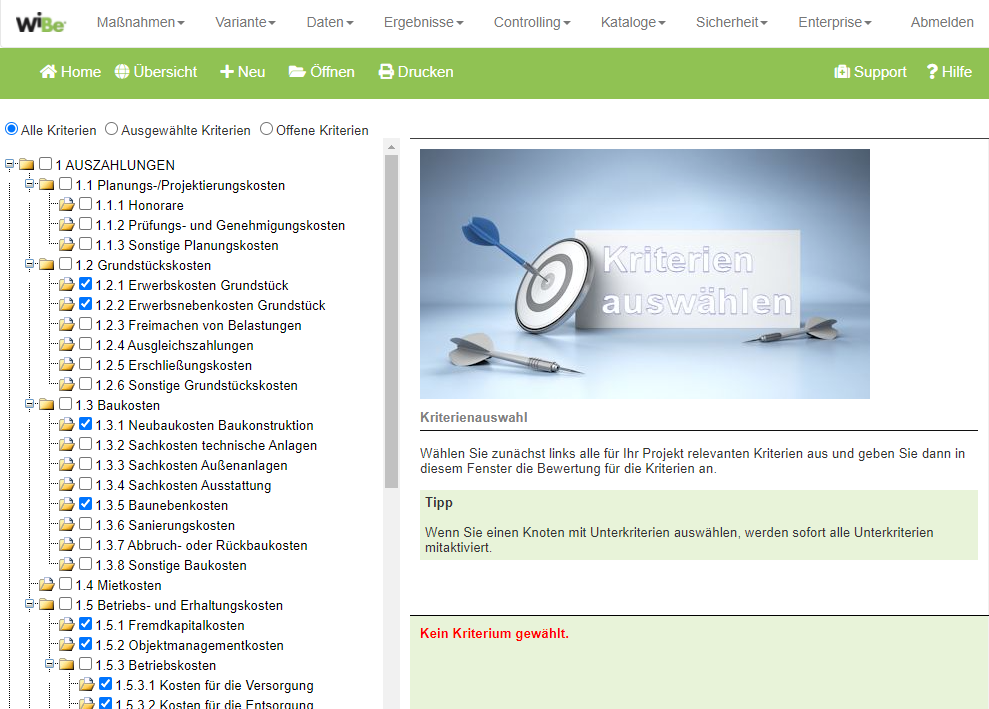
Segmente des Dateneingabe-Dialoges (Bild 1)
Filter
Hier können Sie bestimmen, wie die Kriterien des verwendeten Kriterienkataloges am Bildschirm dargestellt werden: standardmäßig sind alle Kriterien in einer Baumstruktur aufgelistet. Sie können stattdessen festlegen, dass nur die von Ihnen für die Maßnahme ausgewählten Kriterien dargestellt werden. Wenn Sie bereits zu einigen Kriterien Ihre Bewertung eingetragen haben, können Sie auch die Anzeige auf offene Kriterien beschränken, für die noch keine Daten eingegeben wurden. Klicken Sie auf die gewünschte Option.
Falls für diese Maßnahme der QS-Zyklus aktiviert wurde, kann mit dem Filter "QS angefragt" eine Auswahl auf die Kriterien mit diesem Status erfolgen (Details s. unten).
Kriterienliste (Darstellung und Auswahl von Bewertungskriterien)
Im linken Segment werden alle Kriterien des Kriterienkataloges in einer Baumstruktur dargestellt. Durch Anklicken des Kästchens vor der Kriteriennummer aktivieren bzw. deaktivieren Sie die gewünschten Kriterien. Wenn Sie einen Knoten mit Unterkriterien auswählen, werden auch alle Unterkriterien (de-) aktiviert. Nur aktivierte Kriterien stehen für die Berechnung der Wirtschaftlichkeit zur Verfügung. Wenn Sie "nur" den Namen eines Kriteriums anklicken, wird Ihnen der Informationstext zu diesem Kriterium im Informationssegment rechts unten angezeigt.
HINWEIS: das Deaktivieren eines Kriteriums löscht immer auch alle eventuell bereits vorgenommenen monetären Betragseingaben zu diesem Kriterium. Ein Warnhinweis macht Sie davor darauf aufmerksam.
Monetäre Kriterien wählen Sie durch Anklicken einzeln oder als Gruppe aus der Kriterienliste aus. Die qualitativen Kriterien (am Ende des Kataloges) wählen Sie insgesamt als Block aus – es sind also automatisch alle qualitativen Kriterien aktiviert.
Wenn Sie ein (noch) nicht aktiviertes Kriterium anklicken, erscheint folgender Hinweis:
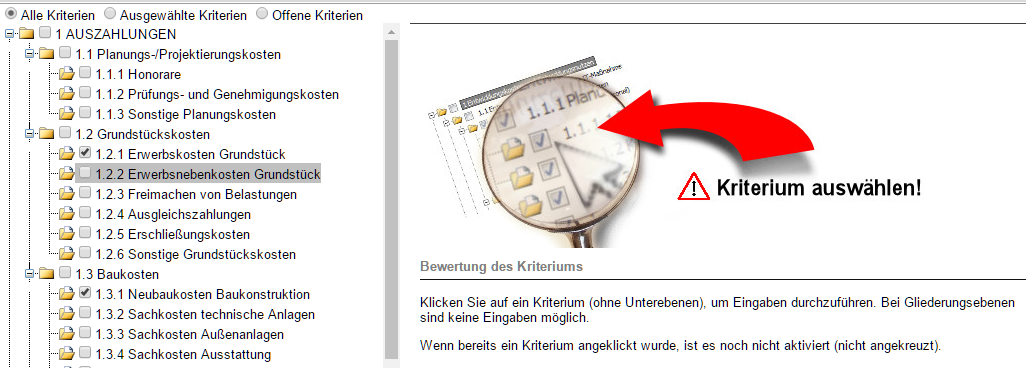
Wenn Sie ein Kriterium durch Anklicken aktivieren oder anwählen, ändert sich das Dateneingabesegment.
EINGABE ZAHLUNGSSTRÖME (monetäre Daten)
Die Abbildung zeigt ausschnittsweise die Tabelle für die Dateneingabe:
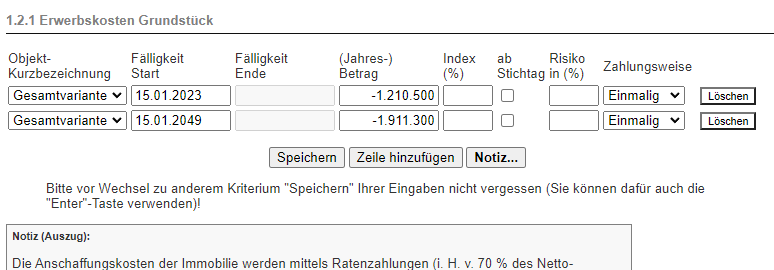
Die Eingabetabelle hat folgende Spalten und Zeilen:
Spalten
-
Kurzbezeichnung: jedes Objekt enthält neben der Bezeichnung eine Kurzbezeichnung, die in der Variantenverwaltung in „Objekte bearbeiten“ festgelegt wird.
-
Fälligkeit (Start, Ende): mit diesen Feldern legen Sie die Anfangs- und Endtermine der Zahlungsströme für das betreffende Objekt fest (bei einem Einmalbetrag wird nur das Startfeld ausgefüllt).
-
(Jahres-) Betrag: Eingabe des Betrages als Einmalbetrag oder als Jahresbetrag (Achtung: dies gilt auch bei monatlicher Zahlungsweise!).
-
Index % ab Stichtag: Eingabe eines Index als Prozentangabe für jährliche (+/-) Veränderungen. Das Ankreuzfeld "ab Stichtag" hat folgende Funktion: ist der Haken gesetzt, dann beginnt die Indexrechnung bereits mit dem Stichtag der Maßnahme, ist der Haken nicht gesetzt, dann beginnt die Indexrechnung erst mit dem Datum der ersten Fälligkeit1.
-
Risiko (%): Eingabe eines Risikozuschlags als Prozentangabe in gleichbleibender Höhe über alle Jahre der Fälligkeit (berechnet jeweils auf den (Jahres-) Betrag einschließlich eines eventuellen Index).
-
Zahlungsweise: Auswahl der Zahlungsweise (einmalige, monatliche oder jährliche Zahlungsweise2).
-
Löschen: Anklicken der Schaltfläche löscht die Eingaben der Zeile und auch kurzzeitig die Zeile selbst. Da das Objekt (hier 'Gesamtvariante') aber damit nicht gelöscht wird, wird beim erneuten Aufruf des Kostenstromes eine leere Zeile für dieses Objekt wieder eingefügt.
Achtung: nach dem Löschen von Zeilen muss immer auch die "Speichern"-Schaltfläche angeklickt werden, damit die Barwertberechnung im Hintergrund sofort aktualisiert wird.
Zeilen
-
Die erste Zeile lautet immer „Gesamtvariante“ und zwar unabhängig davon, ob bereits weitere Objekte (Liegenschaften) für diese Variante angelegt wurden oder nicht. Eingaben in dieser Zeile beziehen sich auf die Variante insgesamt. (Objekte erstellen und bearbeiten Sie im Menü Variante / Variantenverwaltung und der Schaltfläche 'Objekte bearbeiten'.)
-

Direkt unterhalb der Eingabetabelle wird optional der QS-Status dieses Kriteriums dokumentiert. Diese Zeile wird nur angezeigt, wenn bei der Neuanlage dieser Maßnahme der Qualitätssicherungszyklus aktiviert wurde. Nähere Hinweise dazu finden Sie unten in dem Abschnitt "Anwenden des QS-Zyklus".
-
Mit der Schaltfläche „Zeile hinzufügen“ können Sie weitere Eingaben mit anderen Daten (Fälligkeiten, Zahlungsweisen usw.) vornehmen. Sofern in der Variante Objekte angelegt wurden, können Sie diese mit Klick auf den Pfeil der Objekt-Kurzbezeichnung aus einer Liste der Objekte auswählen.
-
Mit der Schaltfläche „Notiz“ öffnen Sie den Dialog, mit dem eine Notiz zu diesem Zahlungsstrom hinterlegt oder geändert werden kann (Details siehe weiter unten).
Ihre Eingaben werden nur gespeichert, wenn Sie die Speichern-Schaltfläche anklicken, bevor Sie zu einem anderen Kriterium/Kostenstrom wechseln.
NUTZWERTANALYSE vorbereiten und durchführen (qualitative Daten)
Bei den qualitativen Kriterien öffnet sich eine Eingabemaske, mit der Sie für die qualitativen Kriterien Bewertungen eingeben können.
Die Bewertung startet mit dem "Bewerter 1", dessen Angaben Sie in die Maske übertragen.
-
Notizen des Bewerters (zu allen Nutzwertkriterien) können Sie hinterlegen durch das Anklicken der 'Notizen' Schaltfläche.
-
Die Punkt-Eingaben erfolgen immer im linken, gelb unterlegten Bereich: tragen Sie hier die Punktwerte des Bewerters ein, indem Sie in der Zeile das Öffnen-Symbol der Spalte 'Eingabe' anklicken und den Punktwert auswählen.
-
Informationen zu einem Kriterium erhalten Sie, wenn Sie auf die 'Info' Schaltfläche klicken, der Text wird im farblich unterlegten Anzeigefeld unter der Tabelle angezeigt.
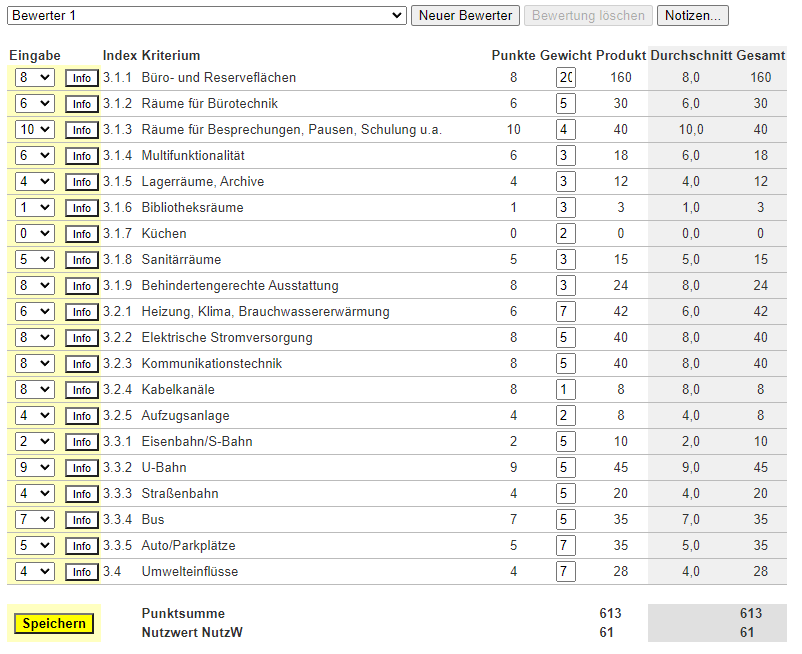
Schließen Sie Ihre Eingaben zu diesem Bewerter mit der 'Speichern' Schaltfläche ab, bevor Sie andere Aktionen auslösen.
Nachdem die Eingaben gespeichert wurden, sehen Sie im rechten Teil der Maske das Ergebnis (Punkte, Gewicht, Produkt und den daraus folgenden Nutzwert) des betreffenden Bewerters.
In den grau unterlegten Spalten "Durchschnitt" und "Gesamt" werden dann die Nutzwertbewertungen aller Bewerter dargestellt.
Hinweis: Bei mehreren Bewertern wird die Punktsumme aller Bewerter bei einem Kriterium durch die Zahl der Bewerter dividiert, auf eine Nachkommastelle gerundet und in der Spalte "Punkte" angezeigt. Ein Bewerter, der zwar angelegt wurde, für den aber noch keine Eingaben erfolgt sind, wird ignoriert, bis dessen Bewertungen eingetragen sind.
Ihre weiteren Optionen sind …
-
Sie drucken das Formular zur Nutzwertanalyse als Blankovorlage für die Bewerter aus. Gehen Sie mit dem Symbol 'Drucken' oder mit dem Menü Maßnahmen/Drucken in die Liste der Druckformate und wählen Sie das "Nutzwertanalyse Formular" aus. Klicken auf 'Download starten' erstellt ein ausführliches Formular, in der die Bewerter ihre Eintragungen vornehmen können.
-
Sie geben die Bewertungen weiterer Bewerter ein, indem Sie auf die Schaltfläche 'Neuer Bewerter' klicken und dann die Eingaben in die Maske eintragen.
-
Sie löschen eine bereits vorhandene Bewertung, indem Sie zuerst den betreffenden Bewerter aus der Liste auswählen und dann auf "Bewertung löschen" klicken. (Sie haben auch die Möglichkeit, anstelle des Löschens einzelne Einträge zu korrigieren.)
-
Sie verändern (in Ausnahmefällen) die Gewichte der qualitativen Kriterien, indem Sie in der Spalte 'Gewicht' Veränderungen vornehmen. Die Summe der Kriteriengewichte muss "am Ende" immer 100 betragen. Die Gewichtung gilt für die Maßnahme insgesamt und für alle Bewerter.
-
Eine Detailübersicht zu den Nutzwert-Bewertungen dieser Variante erhalten Sie über das Druckformat "Nutzwertanalyse aktuelle Variante".
Mit dem Symbol „Übersicht“ kehren Sie zur Maßnahmenübersicht zurück.
Notizen zu Kriterien anlegen
Zu jedem Zahlungsstrom und zu jedem Bewerter der Nutzwertanalyse können Sie Notizen in beliebiger Länge hinterlegen. Sie können Ihrer Notiz auch einen oder mehrere Anhänge hinzufügen. Notizen werden gespeichert und können als PDF-Dokument erstellt und gedruckt werden. Klicken Sie dazu auf die Schaltfläche "Notiz". Es öffnet sich das Notizfenster.
Hilfestellung zur Nutzung der Notizfunktion finden Sie in der Onlinehilfe, sobald sich das Notizfenster geöffnet hat und auch im Benutzerhandbuch.
Optional: Anwenden des QS-Zyklus

Diese Zeile wird nur angezeigt, wenn bei der Neuanlage der Maßnehme der Qualitätssicherungszyklus aktiviert wurde.
Der QS-Status kann diese Werte annehmen: (unbewertet) – in Bearbeitung – QS angefragt – QS abgeschlossen.
Erst wenn ein Betrag in der Tabelle gespeichert ist, zeigt das Feld "in Bearbeitung" automatisch den Auswahlpunkt dort an und das Feld "QS angefragt" ist anwählbar. Das Feld "QS abgeschlossen" ist dagegen noch nicht anwählbar. Alle Anwender mit Schreib-Berechtigung für diese Maßnahme können den Status von "in Bearbeitung" auf "QS angefragt" ändern und können auch den Status zurücksetzen auf "in Bearbeitung". Jede Änderung führt zur Neu-Speicherung der Tabelle und des Status.
Nur der Anwender, der bei der Neuanlage der Maßnahme als zuständig für die Qualitätssicherung definiert wurde, kann den Status "QS angefragt" ändern in "QS abgeschlossen".
Wenn der Status "QS abgeschlossen" vergeben wurde, ist die "Speichern"-Schaltfläche deaktiviert und Betragsänderungen sind nicht mehr möglich.
Nur der Anwender, der bei der Neuanlage der Maßnahme in der Tabelle "Ausführende" als zuständig für die Qualitätssicherung definiert wurde, kann den Status "QS abgeschlossen" rücksetzen auf in "in Bearbeitung": die Speichern-Schaltfläche wird aktiv, Betragsänderungen sind wieder möglich.
Hinweis: Über der Eingabetabelle wird ein zusätzlicher Filter angezeigt: "QS angefragt" listet nur diejenigen Kriterien, bei denen die Qualitätssicherung vorgenommen werden soll (Statusänderungen aktualisieren die Liste nicht zeitgleich, sondern erst nach erneutem Aufruf der Seite!).
Hinweis: Der QS-Status der monetären Kriterien wird online im Menü "Ergebnisse" als "Status Qualitätssicherung" angezeigt und kann ausgedruckt werden über die 'Drucken'-Schaltfläche.
1 Ein Index ab Stichtag von 5% bedeutet für eine Zahlung mit Fälligkeit ab dem zweiten Berechnungsjahr, dass dort mit dem Index 105% gerechnet wird. Das Deaktivieren des Häkchens bei "ab Stichtag" bewirkt, dass im zweiten Berechnungsjahr noch mit dem Index 100% gerechnet wird und die Indexierung erst mit dem dritten Berechnungsjahr einsetzt.
2 Wenn bei jährlicher Zahlungsweise das letzte Jahr als Folge der Start- und Ende-Fälligkeiten weniger als 12 Monate enthält, setzt WiBe Bau dort den Jahresbetrag monatlich anteilig gekürzt in die Berechnung ein.