

Notizen anlegen (Maßnahme, Variante, Objekte, Kostenströme, Bewerter)
|
Ihr aktueller Standort und Ihre Optionen an dieser Stelle …
Sie erreichen diesen Eingabedialog als
-
Notiz zur Maßnahme: Menü Daten / Maßnahmenkopfdaten, Schaltfläche 'Notiz zur Maßnahme'. Den Dialog erreichen Sie im Übersichtsbildschirm im Feld Status auch über den Hyperlink 'Kopfdaten ändern'.
-
Notiz zu einer Variante innerhalb einer Maßnahme: Menü Variante / Variantenverwaltung, Schaltfläche 'Notiz zur Variante'. Den Dialog erreichen Sie im Übersichtsbildschirm im Feld Status auch über 'Varianten anlegen oder auswählen'.
-
Notiz zu einem Objekt innerhalb einer Variante: Menü Variante / Variantenverwaltung, Schaltfläche 'Objekte bearbeiten' und dann Schaltfläche 'Notizen'.
-
Notiz zu einem Kostenstrom innerhalb einer Variante: Menü Daten / Daten eingeben, Anklicken eines Kriteriums (linke Bildschirmseite), Schaltfläche 'Notiz' (rechte Bildschirmseite). Den Daten-Eingabedialog erreichen Sie im Übersichtsbildschirm im Feld Status auch über den Hyperlink 'Kostenströme/ Kriterien auswählen'.
-
Notiz zu einem Bewerter der qualitativen Nutzwertanalyse: Menü Daten / Dateneingeben, dort im linken Fenster die Gruppe der "Qualitativen Kriterien" anklicken und in dem folgenden Dialog die Schaltfläche 'Notizen' anklicken.
Sie verlassen den Dialog mit 'Änderungen speichern' oder durch 'Abbrechen'.
Notizen zur Maßnahme, zur Variante oder zu Objekten
Geben Sie Ihren Text in das Fenster ein und nutzen Sie die Formatierungsoptionen in der Symbolleiste:
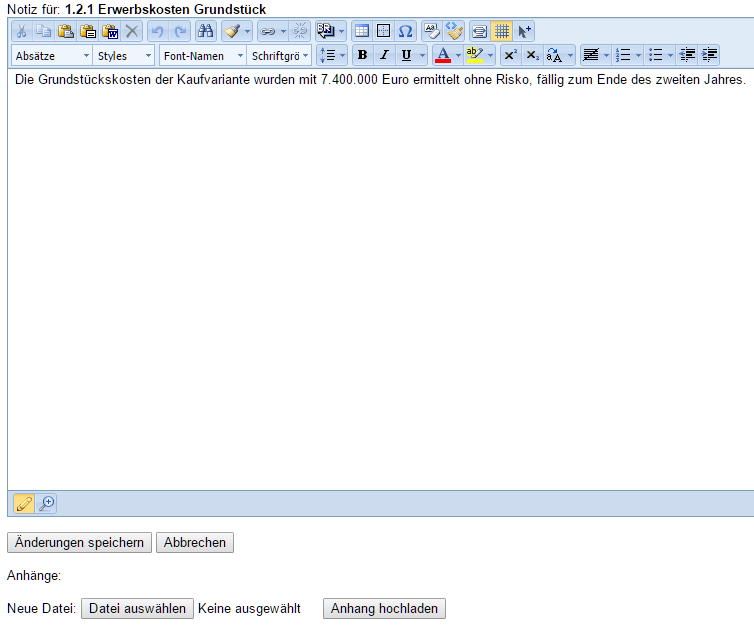
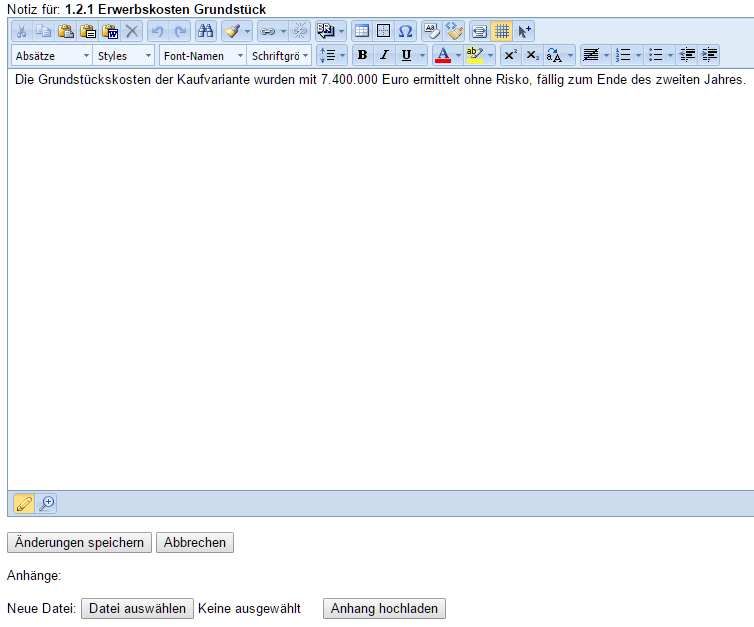
Mit den Symbolen

schalten Sie zwischen der Eingabe-Ansicht und der Vorschau-Ansicht um. In der Vorschau-Ansicht können Sie keine Eingaben vornehmen, Sie haben aber mit dem "Drucker"-Symbol die Möglichkeit, Ihre Notiz quasi außerhalb der WiBe (probeweise) auszudrucken.
Hinweise zum Einfügen von Text aus anderen Anwendungen:
Wenn Sie (umfangreiche) Texte aus anderen Anwendungen in Ihre Notiz einkopieren wollen, beachten Sie bitte:
-
Texte aus MS Word fügen Sie über das Symbol "Aus Word einfügen" in die Notiz ein. Damit wird sichergestellt, dass alle (nicht sichtbaren) speziellen Word-Formatierungen aus dem Text entfernt werden.
-
Texte aus dem Internet bzw. anderen Quellen:
-
"Einfügen" fügt den Text mit der Original-Formatierung ein.
-
"Als Klartext einfügen" fügt den Text ohne Formatierung ein.
-
"Format entfernen" entfernt nachträglich die Formatierung des einkopierten Textes und stellt auf die Standardformatierung um.
-
"Bereinigen Sie HTML" entfernt spezielle Html-Codes aus dem eingefügten Text.
-
-
Bilder können nicht in eine Notiz eingefügt werden – benutzen Sie stattdessen die Option, Bilder als "Anhang zur Notiz" zu speichern.
ANHÄNGE zu Notizen
Sie können Ihrer Notiz (ähnlich wie einer E-Mail) einen oder mehrere Anhänge hinzufügen. Klicken Sie dazu auf die Schaltfläche 'Datei auswählen'. Es öffnet sich ein Bildschirm, in dem Sie die gewünschte Datei suchen und auswählen können. Schließen Sie diesen Dialog. Die ausgewählte Datei wird jetzt in Kurzform neben der Schaltfläche 'Datei auswählen' angezeigt. Mit Klick auf 'Anhang hochladen' wird die Datei auf dem Server gespeichert (Upload) und an die Notiz "angehängt".
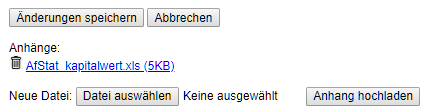
Nach dem Upload sehen Sie den Dokumentnamen in der Liste 'Anhänge'. Wenn Sie auf das Papierkorb-Symbol vor dem Dateinamen klicken, wird die Datei gelöscht. Klicken Sie auf den Dateinamen, damit Ihnen angeboten wird, eine Kopie der Datei auf Ihrem System zu speichern (Download).
Im Gegensatz zum Anlegen eines Hyperlinks wird hier also das Dokument in der Anwendung gespeichert (es wird eine Kopie des Dokumentes erstellt). Beachten Sie, dass diese Anhänge nicht aktualisiert werden!
Notizen zur einzelnen Kostenströmen
Der Vorgang entspricht dem eben beschriebenen, oberhalb der Symbolleiste des Texteditors finden Sie den Hinweis auf das betreffende Kriterium. Verlassen Sie den Bildschirm mit 'Änderungen speichern', das Programm kehrt zurück zur Dateneingabe des Kostenstroms.
Notizen zu den (einzelnen) Bewertern der Nutzwertanalyse
Der Vorgang entspricht dem eben beschriebenen, oberhalb der Nutzwerttabelle finden Sie rechts die 'Notizen'-Schaltfläche, mit der Sie Notizen zu den Bewertungen des jeweiligen Bewerters anlegen und drucken können. Verlassen Sie den Notizen-Bildschirm mit 'Änderungen speichern', das Programm kehrt zurück zur Eingabe der qualitativen Bewertungen.