

Maßnahmenkopf / Ändern der Maßnahmenkopfdaten
|
Ihr aktueller Standort und Ihre Optionen an dieser Stelle …
Sie befinden sich in dem Dialog, mit dem Sie für bestehende Maßnahmen die sog. "Kopfdaten" ändern können. Sie erreichen den Dialog, indem Sie im Übersichtsfenster im Feld "Status" auf den Link 'Kopfdaten ändern' klicken oder indem Sie im Menü 'Daten' die Option 'Maßnahmenkopfdaten' wählen.
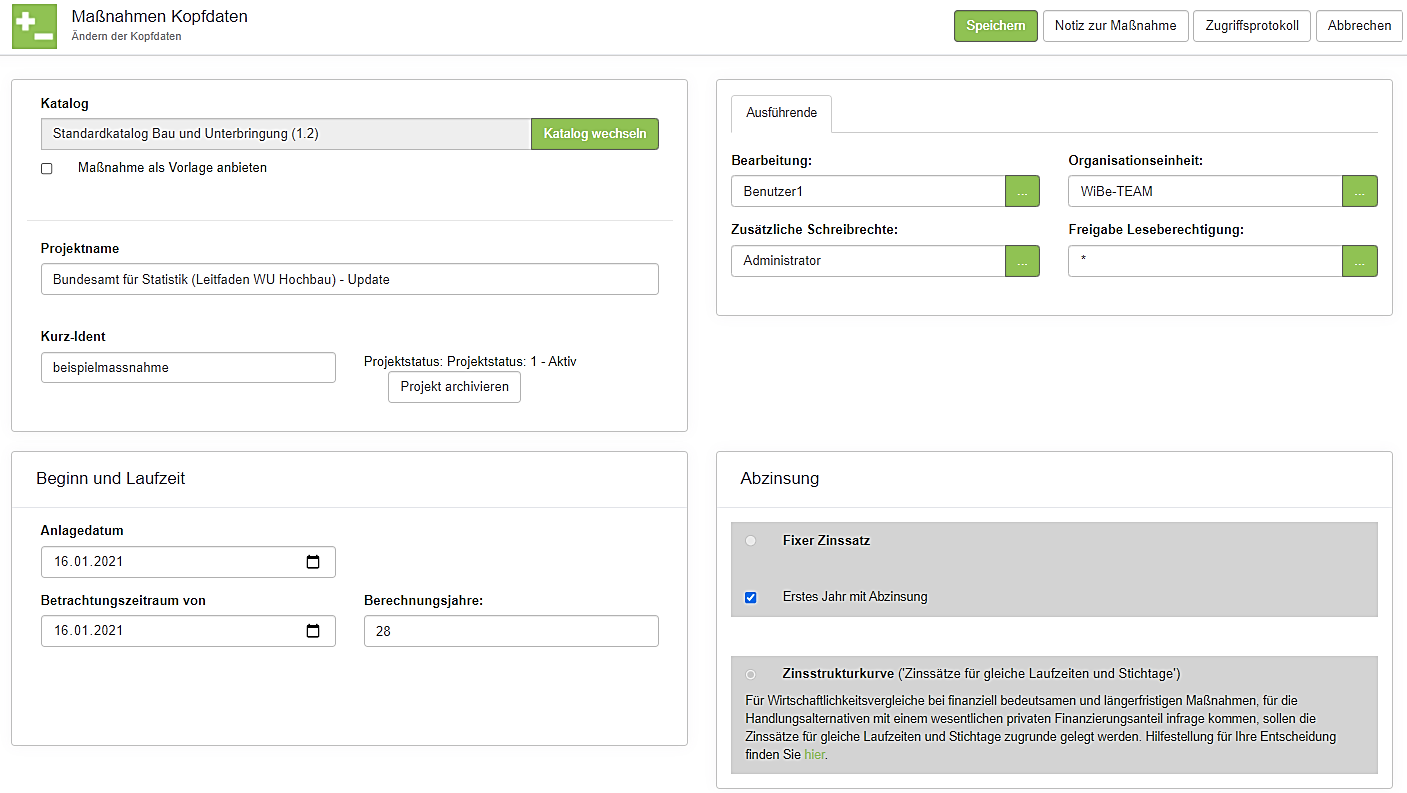
Die einzelnen Bildschirm-Bereiche werden im Folgenden erläutert.
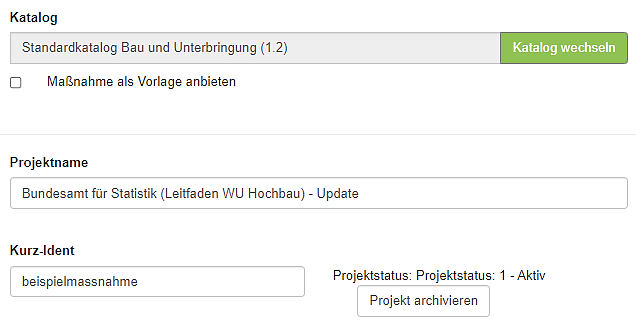
Katalog / Katalog wechseln
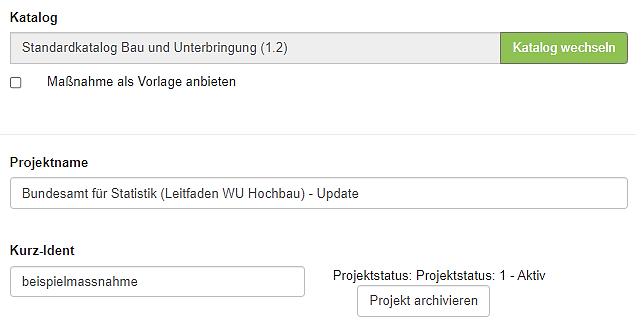
Im Anzeigefeld wird der bei der Neuanlage der Maßnahme gewählte Kriterienkatalog angezeigt. Daneben finden Sie die Schaltfläche "Katalog ändern". Die Option werden Sie nur in Ausnahmefällen verwenden. Sie können damit nachträglich den Kriterienkatalog einer bestehenden Maßnahme austauschen. Bereits eingegebene Werte bei identischen Kriteriennummern werden übernommen. Sie können so (Text‑) Änderungen eines Kriterienkataloges ohne großen Aufwand auf bestehende Maßnahmen anwenden. Da dies nur in seltenen Fällen zur Anwendung kommt, haben wir nähere Details dazu an das Ende dieses Abschnittes platziert (s. unten).
Maßnahme als Vorlage anbieten
Jede Maßnahme kann (mit allen darin enthaltenen Varianten, Objekten, Berechnungen und Notizen) als 'Kopiervorlage' für eine neue Maßnahme dienen: wenn Sie das Ankreuzfeld aktivieren, wird die aktuelle Maßnahme bei allen neuen Maßnahmen als Vorlage angeboten. Hinweis: die Vorlagenfunktion gilt für alle Inhalte der Maßnahme und ist immer auf den zugehörigen Kriterienkatalog begrenzt. Es wird dafür häufig sinnvoll sein, zuerst eine Maßnahme zu kopieren, die Kopie anders zu benennen und dann so zu bearbeiten, dass nur noch die Inhalte enthalten sind, die Sie tatsächlich als Vorlage verwenden wollen.
Maßnahmenname (Projektname) / Kurz-Ident
Name und Kurz-Ident, eingetragen bei der Eröffnung der Maßnahme,
lassen sich hier verändern.
Projektstatus
Standard für den Projektstatus (Maßnahmenstatus) ist "1 – Aktiv". Aktive Projekte sind – je nach Benutzerrechten – für alle Befehle / Optionen verfügbar. Der Administrator kann Projekte archivieren (Status "0") und bei Bedarf auch reaktivieren. Archivierte Projekte werden in Auswertungen und Projektsuchen nur auf Anforderung noch angezeigt.
Beginn und Laufzeit
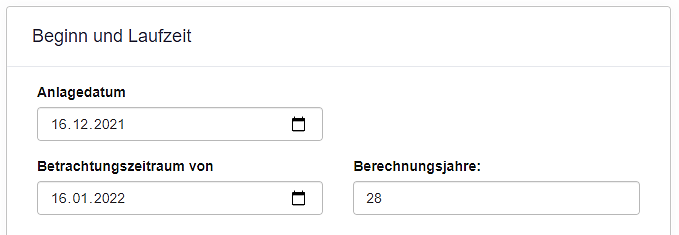
Anlagedatum: Datum, an dem die Maßnahme angelegt wurde. Das Tagesdatum wurde standardmäßig vorgeschlagen und kann hier überschrieben werden (dieses Datum hat keine Auswirkung auf die Berechnung von Barwerten, sondern dient lediglich der Dokumentation).
Betrachtungszeitraum gibt das Datum an, an dem mit der Maßnahme (im Sinne eines zu bearbeitenden Projektes) begonnen wird: dieses Datum ist das früheste, für das Kostenströme eingegeben werden können; Sie können dies überschreiben. Es ist gleichzeitig immer der sog. Stichtag für die gesamte Maßnahme, auf den alle Barwertberechnungen erfolgen.
-
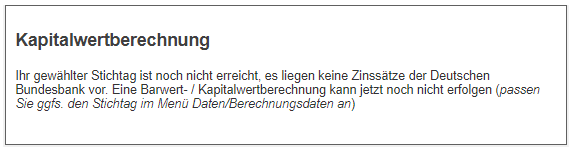
Hinweis bei Verwendung der Zinsstrukturkurve: Für jeden Stichtag gelten tagesaktuelle Zinssätze, die sich aus Tabellen und Formeln der Deutschen Bundesbank ergeben. Die Barwert- bzw. Kapitalwertberechnung ist also erst dann möglich, wenn diese Werte vorliegen. Die Deutsche Bundesbank veröffentlicht diese Angaben täglich im Laufe des Tages auf ihrer Website, eine Berechnung kann erstmals danach vorgenommen werden.
-
Falls Sie einen Stichtag wählen, der in der Zukunft liegt, ist die Barwertberechnung erstmals an diesem von Ihnen gewählten Stichtag möglich. Davor zeigt die Anwendung nur einen entsprechenden Hinweis und nimmt keine Berechnungen vor. (Sie können aber bereits Kostenströme für Ihre Maßnahme hinterlegen, die dann später in die Barwertberechnung einfließen).
Berechnungsjahre: Gibt die Anzahl der Jahre an, für die die Wirtschaftlichkeitsberechnung durchgeführt werden soll. Zulässig sind derzeit Eingaben zwischen 1 und 50 Jahren bei Verwendung des Standardkataloges Bau und Unterbringung (Kataloge können eine Laufzeit bis zu 999 (!) Jahren vorsehen). Die Anzahl der Berechnungsjahre ist für jede Maßnahme individuell zu bestimmen, sie soll sich an der geplanten Nutzungsdauer der Maßnahme orientieren. Eine Änderung der Berechnungsjahre ist innerhalb der Grenzen des Kriterienkataloges möglich.
WiBe Bau führt später bei der Eingabe der Kosten eine Plausibilitätskontrolle durch: aus dem 'Beginn Betrachtungszeitraum' und der Anzahl an Berechnungsjahren ergibt sich der Zeitkorridor, für den monetäre Eingaben zulässig sind.
Ausführende
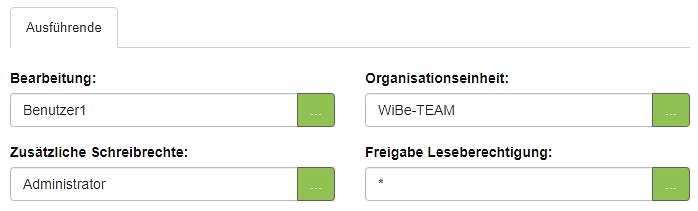
"Bearbeitung" benennt denjenigen Anwender, der die ersten Eingaben zur Anlage der neuen Maßnahme vorgenommen hat. Sie können die Einträge ändern, indem Sie durch Mausklick auf

die Liste der im WiBe-System eingetragenen Benutzer aufrufen und dort einen Eintrag mittels Mausklick auswählen. Wir empfehlen ausdrücklich diesen Weg (Sie könnten auch einen beliebigen Text eingeben), da das Öffnen und Bearbeiten der Maßnahme immer eingetragene WiBe-Benutzer mit entsprechenden Benutzerrechten erfordert.
Optional (wird nur angezeigt, wenn für diese Maßnahme der QS-Zyklus aktiviert wurde): Qualitätssicherung zeigt den Anwender, der bei der Maßnahme für die Qualitätssicherung ausgewählt wurde. Die Auswahl kann nicht geändert werden.
"Organisationseinheit" dokumentiert (optional) die Organisationseinheit des Bearbeiters.
"Zusätzliche Schreibrechte" ermöglichen es, weitere Berechtigte mit deren Rollen selektiv zu der Maßnahme hinzuzufügen, wenn Sie das Symbol

anklicken und Ihre Auswahl treffen. Die Eingabe des Zeichens * gibt allen (!) eingetragenen Benutzern der WiBe-Anwendung Schreibrechte für diese Maßnahme.
"Freigabe Leseberechtigung" gestattet die Auswahl von Organisationseinheiten, die über Leserechte für diese Maßnahme verfügen. Hinweis: Organisationseinheiten werden von der Rolle "Administrator" im Menü Sicherheit/ Benutzerverwaltung über die Schaltfläche "Benutzer ändern" erstmals für den betreffenden Benutzer eingerichtet und stehen dann zur Verfügung.
Abzinsung: Fixer Zinssatz, Zinsstrukturkurve
Bei der Neuanlage einer Maßnahme (und nur dann) kann entschieden werden, die Kapitalwertberechnung nicht mit festem Zinssatz (dem Standardfall), sondern mit der Zinsstrukturkurve vorzunehmen. Eine Änderung später ist nicht möglich.
Hinweis zu "Fester Zinssatz": nachträgliche Anpassungen der Zinssätze sind möglich, sie beziehen sich auf alle Varianten der Maßnahme. Diese Anpassungen können Sie im Menü 'Daten' unter 'Berechnungsdaten' vornehmen.
Hinweis zu "Zinsstrukturkurve": nachträgliche Anpassungen des Stichtages für die Anwendung der Zinsstrukturkurve sind möglich, sie beziehen sich auf die Maßnahme insgesamt mit allen Varianten. Diese Anpassungen können Sie im Menü 'Daten' unter 'Berechnungsdaten' vornehmen.
Erstes Jahr mit Abzinsung
Durch dieses Kontrollfeld kann festgelegt werden, ob die monetären Eingaben des ersten Jahres bereits abgezinst werden sollen. Für Maßnahmen, die erst zur Jahresmitte oder gegen Ende eines Jahres beginnen, kann so der Beginn der Abzinsung auf das Folgejahr geschoben werden. Klicken Sie auf das Ankreuzfeld zum Ein-/Ausschalten dieser Option, die standardmäßig ausgeschaltet ist.
Speichern | Abbrechen
Mit einem Klick auf "Speichern" werden Ihre Eingaben gespeichert. Mit "Abbrechen" verlassen Sie den Dialog, alle Eingaben werden verworfen.
Zugriffsprotokoll
Das Zugriffsprotokoll listet alle Zugriffe auf die Maßnahme, so dass Sie den Überblick behalten, wer Daten bzw. Modifikationen an dieser ("Ihrer") Maßnahme vorgenommen hat. Die Schaltfläche 'Löschen' steht nur Anwendern mit Administratorrechten zur Verfügung.
Mit der Schaltfläche 'Schließen' springen Sie zurück zur Änderung der Maßnahmenkopfdaten.
Notiz zur Maßnahme
Zu Ihrer Maßnahme können Sie Notizen in beliebiger Länge hinterlegen. Sie können Ihrer Notiz (ähnlich wie einer E-Mail) auch einen oder mehrere Anhänge hinzufügen. Notizen werden gespeichert und können als PDF-Dokument erstellt und gedruckt werden. Klicken Sie dazu auf die Schaltfläche "Notiz zur Maßnahme". Es öffnet sich das Notizfenster.
Beachten Sie, dass Bilder/Grafiken nicht über die Zwischenablage eingefügt werden können. Sie können entweder im Notiztext einen Hyperlink dazu speichern (den Sie mit Anklicken unmittelbar aus der Notiz heraus aufrufen) oder Sie verwenden die Funktion "Anhang hochladen" und legen die Datei als Anhang zur Notiz in der Datenbank ab.
Hilfestellung zur Nutzung der Notizfunktion finden Sie in der Onlinehilfe, sobald sich das Notizfenster geöffnet hat und auch im Benutzerhandbuch.
Details zur Option "Katalog wechseln" (Ausnahmefall)
Sie befinden sich in dem Dialog, mit dem Sie für die aktuelle Maßnahme den zugehörigen Kriterienkatalog austauschen. Bereits eingegebene Werte bei identischen Kriteriennummern werden übernommen. Sie können so (Text-) Änderungen eines Kriterienkataloges ohne großen Aufwand auf bestehende Maßnahmen anwenden.
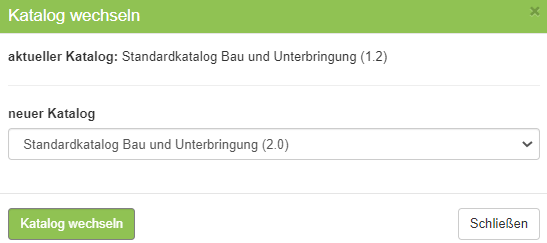
Aktueller Katalog
Zeigt den Kriterienkatalog an, mit dem die Maßnahme angelegt wurde bzw. den die Maßnahme derzeit benutzt. Diese Angabe kann nicht verändert werden.
Neuer Katalog
Anklicken des Pfeils rechts öffnet die Liste aller vorhandenen und aktivierten Kriterienkataloge. Wählen Sie den Kriterienkatalog aus, auf den Sie die Maßnahme umstellen wollen.
Hinweis: ab WiBe Bau Release 2022 kann der Katalogautor festlegen, welche Organisationseinheiten welche Kataloge benutzen dürfen. Nur diese Kriterienkataloge werden zur Auswahl angeboten.
Katalog wechseln
Klick auf diese Schaltfläche ordnet alle bisherigen Eingaben (monetäre Werte, qualitative Bewertungen) anhand des neu gewählten Kriterienkataloges um. Alle Eingaben bleiben erhalten.
Hinweis: alle Eingaben werden anhand der Kriteriennummer zwischen altem und neuen Katalog 1:1 übertragen; die Struktur der Kataloge muss daher identisch sein!
Schließen
Sie verlassen diesen Dialog, es werden keine Änderungen vorgenommen und Sie kehren zurück zur Bearbeitung der Maßnahmenkopfdaten.