

WiBe Menü Enterprise / Kostenvergleichsrechnung (3)
|
Ihr aktueller Standort und Ihre Optionen an dieser Stelle …
Nachdem Sie einen "gebrauchsfertigen" Kriterienkatalog erstellt oder eine bereits vorhandene KVR geöffnet haben, können Sie Ihre Kostenvergleichsrechnung durchführen.
Bezeichnung: Geben Sie zunächst für die aktuelle KVR eine Bezeichnung ein oder ändern Sie die vorhandene Bezeichnung (Eingabefeld oberhalb der Tabelle).
Alternativen: standardmäßig ist lediglich eine fortlaufende Nummer enthalten. Die Beschriftung der Alternativen können Sie ändern, indem Sie den Text im Feld überschreiben oder ergänzen.
Monetäre Eingabefelder: die Werte aller Alternativen bei allen Kriterien betragen zu Beginn 0 (im Beispiel wurde die Anzahl der Alternativen auf 3 festgelegt).
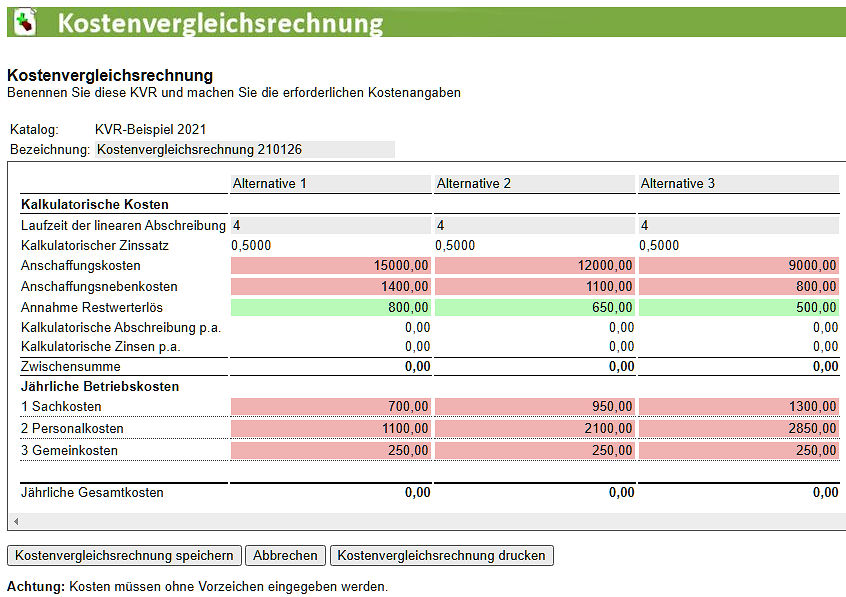
Für die Eingabe gelten folgende Regeln:
-
Beträge ohne Vorzeichen eingeben: Sie haben im Beispiel 6 Eingabezeilen für monetäre Beträge. Alle Zeilen sind im Hintergrund bereits mit dem korrekten Vorzeichen versehen, so dass Sie auf die Eingabe des negativen Vorzeichens bei den Kosten verzichten müssen!
-
Anschaffungskosten: geben Sie hier die reinen Anschaffungskosten ein und ergänzen Sie optional weitere Kosten, die bei der Beschaffung anfallen, in der folgenden Zeile 'Anschaffungsnebenkosten'.
-
Restwerterlös: tragen Sie hier (ohne Vorzeichen) einen eventuellen Restwerterlös ein, der nach Ablauf der Laufzeit bei einer Veräußerung der Alternative noch erzielbar erscheint.
-
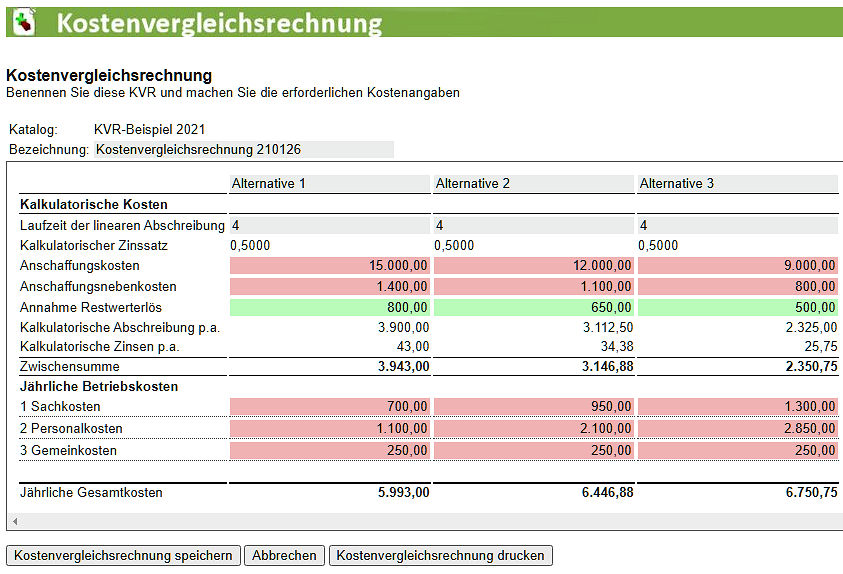
Kalkulatorische Abschreibung p.a. und kalkulatorische Zinsen p.a.: beide Zeilen werden automatisch berechnet, wenn am Ende der Dateneingabe die Schaltfläche 'Kostenvergleichsrechnung speichern' angeklickt wird. Die Berechnungsformeln sind in der WiBe hinterlegt:
-
Abschreibung p.a. = (Anschaffungskosten + Anschaffungsnebenkosten – Restwerterlös) dividiert durch Laufzeit,
-
Zinsen p.a. = (Anschaffungskosten + Anschaffungsnebenkosten + Restwerterlös) dividiert durch 2 multipliziert mit Zinssatz
-
Jährliche Betriebskosten: geben Sie zeilenweise die jährlichen Betriebskosten für die im KVR-Kriterienkatalog enthaltenen Kostenarten ein (standardmäßig: Sach-, Personal- und Gemeinkosten; die Liste wird davon abweichen, wenn Sie Änderungen vorgenommen haben). Klicken Sie mit dem Mauszeiger in das jeweilige Eingabefeld oder springen Sie mit der TAB-Taste zu den Eingabefeldern, um Beträge einzugeben.
Wenn alle Beträge eingetragen sind, ist die Kostenvergleichsrechnung (fast) abgeschlossen. Die 'Jährlichen Gesamtkosten' werden angezeigt, wenn die Schaltfläche " Kostenvergleichsrechnung speichern" betätigt wurde.
Kostenvergleichsrechnung speichern: Klicken Sie auf diese Schaltfläche, um Ihre Eingaben zu speichern und um die Berechnung der jährlichen Betriebskosten vorzunehmen.
Die jährlichen Gesamtkosten werden Ihnen dann in einer Summenzeile unterhalb der Tabelle angezeigt. Die Alternative mit den geringsten jährlichen Gesamtkosten ist die wirtschaftlichste.
Kostenvergleichsrechnung drucken: Klicken Sie auf diese Schaltfläche, um Ihre Kostenvergleichsrechnung zu drucken. Im folgenden Bildschirm wählen Sie zuerst das Druckformat "Kostenvergleichsrechnung" mit Mausklick aus, bevor Sie es als Download ausdrucken.
Hinweis: beim erneuten Ausdrucken einer bestehenden Kostenvergleichsrechnung kann es vorkommen, dass das gedruckte PDF-Formular zunächst keine Daten anzeigt. Klicken Sie in diesem Fall vor dem Drucken auf die Schaltfläche "Kostenvergleichsrechnung speichern", damit die Berechnung korrekt gedruckt wird.