


© onlinebewerbung.de - Fotolia.com |
|
SIB WiBe® Unterbringung Wirtschaftlichkeitsberechnung
HINWEISE zur Benutzung
|
Die WiBe® SIB Unterbringung setzt die Empfehlungen zur Berechnung der Wirtschaftlichkeit von Unterbringungsmaßnahmen (Bau, Miete, Kauf) nach den beim SIB geltenden fachlichen Vorgaben um. Die folgenden Hinweise sollen Ihnen den Einstieg in die Nutzung erleichtern. Dabei gehen wir davon aus, dass Sie 'SIB-kundig' sind, dass Ihnen also das SIB Konzept zu diesem Thema vertraut ist.
Themen, die auf den folgenden Seiten kurz behandelt werden:
-
Systemvoraussetzungen & Zugang zur WiBe® SIB
-
Menüstruktur der WiBe® SIB
-

Kernprozess: Maßnahme anlegen,
berechnen, dokumentieren
WiBe-TEAM
Weimar – Wien
Dr. Peter Röthig
Günter Rubik
Am Weinberg 16
D-35096 Weimar/Lahn
+49 6421 77265
office@wibe.de
www.wibe.de
1. Systemvoraussetzungen & Zugang zur SIB WiBe® Unterbringung
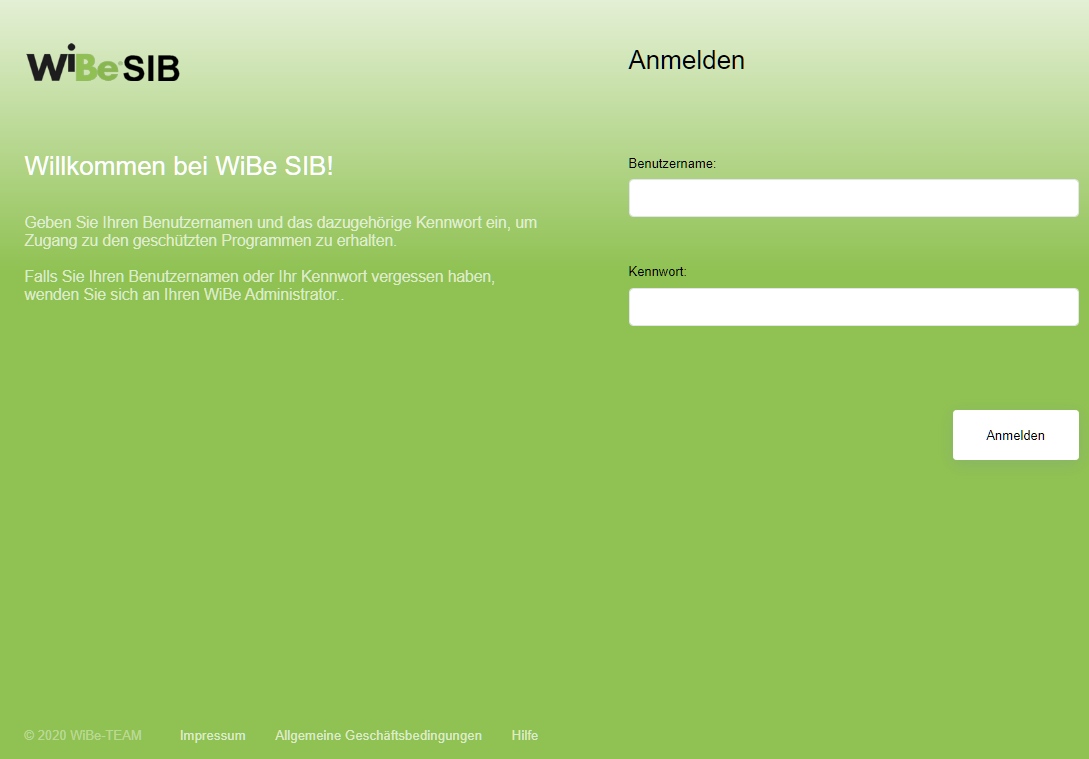
Um den Zugang zur SIB WiBe zu nutzen, benötigen Sie einen Webbrowser und den internen Link, unter dem Sie Ihre SIB WiBe Installation aufrufen. Geben Sie im Anmeldedialog Ihren Benutzernamen und Ihr Kennwort ein:
1
Benutzername und Kennwort erhalten Sie von Ihrer WiBe SIB Administration.
Nach der Anmeldung öffnet sich der WiBe Startbildschirm („Home“):
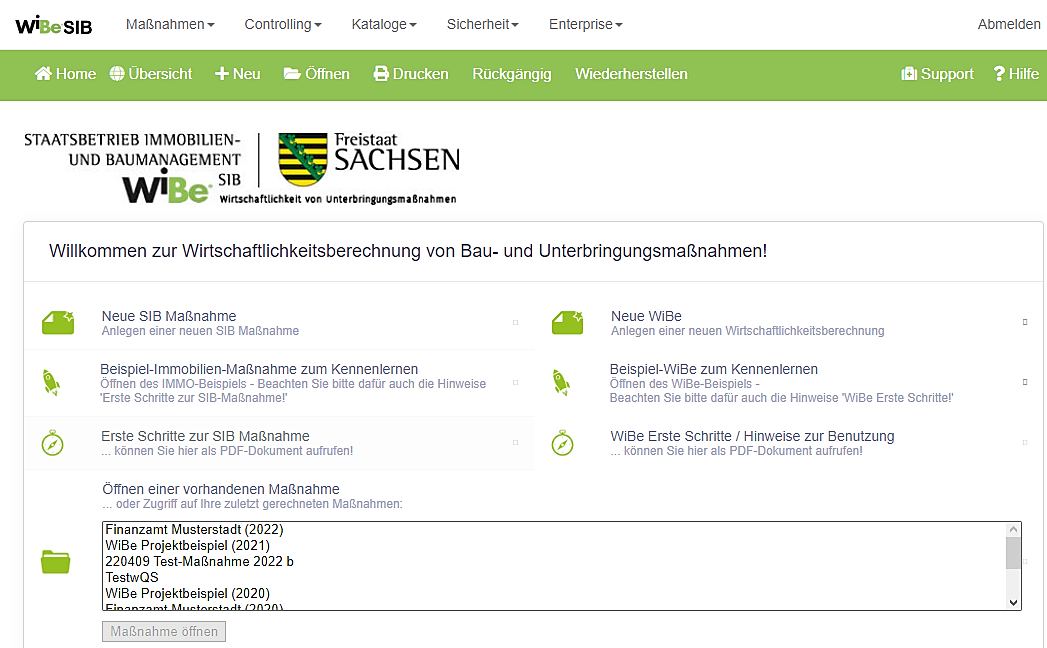
Wählen Sie aus den folgenden Optionen:
-
Lesen Sie als Einstiegshilfe "Erste Schritte zur SIB Maßnahme"
(= dieses Dokument), es öffnet sich in einer neuen Registerkarte. -
Legen Sie eine neue SIB Maßnahme an.
-
Öffnen Sie eine SIB Maßnahme.
2. Menüstruktur der SIB WiBe® Unterbringung
Jedes Menü lässt sich von jeder Stelle direkt ansteuern.

|
Symbole in der Symbolleiste |

|
springt zum Start-Bildschirm |
|
|

|
springt zur zentralen Ansicht 'Maßnahmenübersicht' mit allen Kennzahlen (dazu muss eine Maßnahme geöffnet sein) |
|
|

|
ruft Dialog „Anlegen eines neuen WiBe-Projektes“ auf |
|
|

|
öffnet eine bestehende Maßnahme/ein bestehendes Projekt |
|
|

|
ruft Dialog mit verschiedenen Druck- / Berichtsformaten auf |
|
|


|
macht die letzte Eingabe bei einem monetären Kriterium rückgängig bzw. stellt sie wieder her (nur Enterprise Version) |
|
|

|
öffnet ein Fenster, in dem Sie das Benutzerhandbuch erreichen und/oder eine Support-Anfrage senden können |
|
|

|
Online-Hilfe für das aktuell geöffnete Fenster |
|
Maßnahmen (Menü) |
Neue Maßnahme |
Neue SIB Maßnahme anlegen |
|
|
Neues Projekt |
Neues WiBe Projekt anlegen |
|
|
Projektverwaltung |
Maßnahmen/Projekte öffnen, kopieren, löschen, exportieren |
|
|
Vorlagenverwaltung |
Vorlagen für Maßnahmen/Projekte verwalten und bearbeiten |
|
|
Importieren |
Maßnahmen/Projekte und Kriterienkataloge importieren |
|
|
Exportieren |
Maßnahmen/Projekte in andere Formate exportieren |
|
|
|
Berichte drucken bzw. als PDF generieren |
|
|
Einstellungen |
Optionen zur Konfiguration Ihres SIB-Arbeitsplatzes |
|
Varianten |
Neue Variante |
Neue Variante oder Objekte in der Maßnahme anlegen |
|
|
Variantenverwaltung |
Optionen der Variantenverwaltung einstellen und
|
|
Daten |
Daten eingeben |
Kriterienauswahl und Betragseingabe |
|
|
Maßnahmenkopfdaten |
Kopfdaten und Zugriffsrechte zur Maßnahme bearbeiten |
|
|
Berechnungsdaten |
Zinssatz, Berechnungsjahr, Stichtag (bei ZSK) ändern |
|
Ergebnisse |
Maßnahmen Übersicht |
Springt zur zentralen Ansicht der SIB WiBe,
|
|
|
Zwischenergebnis aktuelle Variante ohne/mit … |
Zahlungsströme und Barwerte der aktuellen Variante
|
|
|
Ergebnis Kapitalwertberechnung ohne VwV Städtebau |
Zeigt die Kapitalwerte aller Varianten der Maßnahme ohne Berücksichtigung von Fördermitteln gemäß VwV Städtebau |
|
|
Ergebnis Kapitalwertberechnung ohne/mit VwV … |
Kapitalwerte aller Varianten der Maßnahme mit/ohne Berücksichtigung von Fördermitteln gemäß VwV Städtebau |
|
|
Ergebnis Risikoanalyse / Kapitalwertberechnung |
Kapitalwerte aller Varianten der Maßnahme an unter Einrechnung aller Risikozuschläge („worst case“ Szenario) |
|
|
Ergebnis Nutzwertanalyse |
Zeigt die Ergebnisse der Nutzwertanalyse(n) |
|
|
Status Qualitätssicherung |
Zeigt den aktuellen QS-Status der monetären Kriterien (opt.) |
|
Controlling |
Sensitivitätsanalyse |
Ermittelt anhand Ihrer Vorgaben den sog. „Kippwert“, der zur Änderung in der Rangfolge der Varianten führt |
|
Kataloge |
Neuer Katalog |
Legt einen neuen Kriterienkatalog an |
|
|
Katalogverwaltung |
Kataloge importieren, aktivieren, bearbeiten (Kopfdaten, Kriterien), Kataloge löschen |
|
Sicherheit |
Kennwort ändern |
Das eigene Kennwort ändern |
|
|
Benutzerverwaltung |
Benutzer anlegen, Rollen vergeben, Benutzer löschen |
|
|
Rollen |
Berechtigungen (Rollen) definieren |
|
Enterprise |
Kapitalwertberechnung |
Frei definierbare Kapitalwertberechnungen |
|
|
Nutzwertanalyse |
Frei definierbare Nutzwertanalysen |
|
|
Kostenvergleichsrechnung |
Frei definierbare Kostenvergleichsrechnungen |
|
|
Cashflow |
Zahlungsstrom-/Haushaltsmittelübersicht |
3. Kernprozess: neue SIB Maßnahme anlegen, berechnen, dokumentieren
Bevor Sie im ersten Schritt die 'Kopfdaten' der neuen Maßnahme anlegen, werden Sie durch eine dreistufige Ja/Nein Abfrage geführt. Sie bestimmen darin für die Maßnahme insgesamt, ob ein fester Durchschnittszinssatz zur Anwendung kommt oder ob die Berechnung des Kapitalwertes mit der sog. 'Zinsstrukturkurve' erfolgen wird. Anschließend öffnet sich der Dialog "Anlegen einer neuen Maßnahme", bei dem im Kasten 'Abzinsung' eine der beiden Abzinsungsmethoden aufgrund Ihrer Antworten vorgegeben ist.
Stellen Sie sicher, dass im Feld "Katalog" der richtige Kriterienkatalog ausgewählt ist (im Beispiel ist dies der "SIB Standardkatalog Unterbringung").
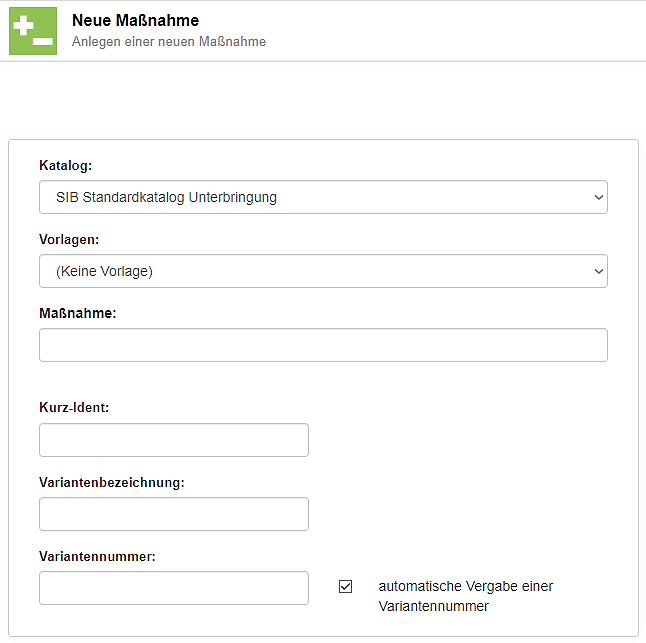
Geben Sie einen Namen und eine Kurzbezeichnung ein und benennen Sie auch die (erste) Variante in Ihrer neuen Maßnahme (Sie können später weitere Varianten hinzufügen).
(a) Eingaben bei Verwendung des fixen Durchschnittszinssatzes:
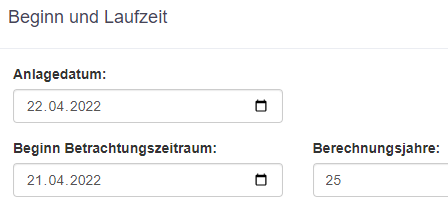
Geben Sie im Kasten "Beginn und Laufzeit" das Anlagedatum, den Beginn des Betrachtungszeitraumes und die Anzahl der Berechnungsjahre ein. Sie können die bereits eingetragenen Werte überschreiben oder übernehmen. Der Stichtag ist immer identisch mit dem Beginn des Betrachtungszeitraumes.
Die Anwendung ergänzt Ihre Angaben mit dem Stichtag und dem Datum für das Ende des Betrachtungszeitraumes (diese Daten werden später in der Maßnahmen-Übersicht angezeigt).
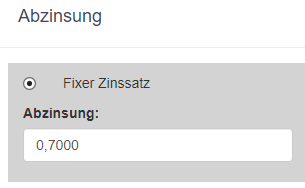
Im Kasten Abzinsung wird der Zinssatz angezeigt, mit dem später die Barwerte zu den Kostenströmen berechnet werden. Dieser Zinssatz wird vom Administrator für alle Anwender verbindlich im Kriterienkatalog hinterlegt. Sie werden diesen Wert nur in begründeten Fällen ändern.
(b) Eingaben bei Verwendung der Zinsstrukturkurve:
Geben Sie im Kasten "Beginn und Laufzeit" das Anlagedatum, den Beginn des Betrachtungszeitraumes und die Anzahl der Berechnungsjahre ein. Sie können die bereits eingetragenen Werte überschreiben oder übernehmen. Der Stichtag ist immer identisch mit dem Beginn des Betrachtungszeitraumes.

Beachten Sie dabei folgende Besonderheit der Zinsstrukturkurve:
Für jeden Stichtag gelten tagesaktuelle Zinssätze, die sich aus Tabellen und Formeln der Deutschen Bundesbank ergeben. Die Barwert- bzw. Kapitalwertberechnung ist also erst dann möglich, wenn diese Werte vorliegen. Die Deutsche Bundesbank veröffentlich diese Angaben täglich (nachmittags) auf ihrer Website, eine Berechnung kann erst danach vorgenommen werden.
Falls Sie einen Stichtag wählen, der in der Zukunft liegt, ist die Barwertberechnung erstmals an diesem von Ihnen gewählten Stichtag möglich. Davor zeigt die Anwendung nur einen entsprechenden Hinweis und nimmt keine Berechnungen vor. (Sie können aber bereits Kostenströme für Ihre Maßnahme hinterlegen, die dann später in die Barwertberechnung einfließen).
Die Anwendung ergänzt Ihre Angaben mit dem Stichtag und dem Datum für das Ende des Betrachtungszeitraumes (diese Daten werden dann später in der Maßnahmen-Übersicht angezeigt).
In den Auswahlfeldern rechts können Sie Bearbeiter und Organisationseinheit sowie zusätzliche Schreib- und Leserechte für diese Maßnahme vergeben.
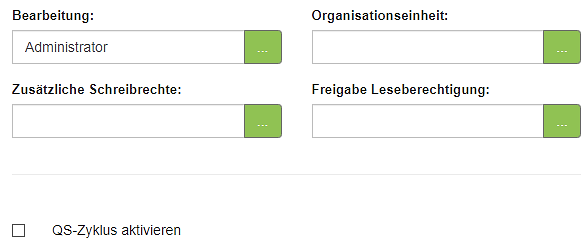
Der Anwender, der eine neue Maßnahme anlegt, kann durch Ankreuzen die Option "QS-Zyklus" aktivieren. Die Aktivierung oder Nicht-Aktivierung des QS-Zyklus gilt für die gesamte Maßnahme und kann später nicht mehr geändert werden Nach der Aktivierung des QS-Zyklus ergänzt WiBe SIB das Eingabefeld Qualitätssicherung, damit Sie aus der Liste der Anwender den dafür Verantwortlichen auswählen können, andernfalls erscheint eine Fehlermeldung:


Ein Klick auf "Checkliste WU herunterladen" öffnet das PDF-Formular SIB Checkliste WU, das Sie auch ausdrucken können. (Die Checkliste ist als "leere" PDF-Datei angelegt und wird außerhalb der WiBe SIB manuell geführt.)
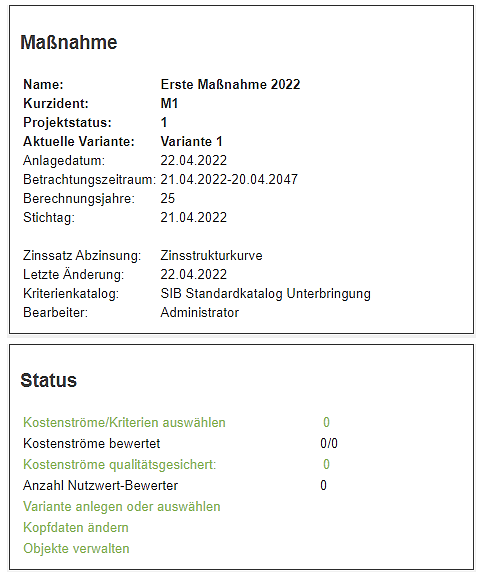
Mit der Schaltfläche „Maßnahme anlegen“ wird das noch leere Projekt in der Datenbank angelegt und es öffnet sich das Fenster SIB Maßnahmen Übersicht. Da bislang keine Daten eingegeben wurden, ist die Kapitalwertberechnung (rechts) leer. In der linken Spalte sehen Sie die Kopfdaten Ihrer Maßnahme und darunter im Kasten "Status" Hinweise zum Vorgehen.
|
Bis jetzt haben Sie nur eine leere Maßnahme mit einer Variante angelegt. Sie können jetzt … eine weitere Variante erstellen Klicken Sie auf "Variante anlegen oder auswählen" oder im Menü "Varianten" auf "Neue Variante" Objekte (Liegenschaften) für diese Variante definieren Klicken Sie auf "Variante anlegen oder auswählen" und dann auf "Objekte bearbeiten" oder im Menü "Varianten" auf "Variantenverwaltung". Kostenströme/Kriterien auswählen, um dann monetäre oder Nutzwert-Daten einzugeben. |
Anlegen von Objekten für die aktuelle Variante
Wenn die Variante mehrere Objekte (Liegenschaften) enthält und Sie später die Kostenströme getrennt nach Objekten eingeben, sollten Sie zuerst diese Objekte definieren. Klicken Sie auf "Variante anlegen oder auswählen" im Status-Kasten; es öffnet sich die Variantenverwaltung. Mit der Schaltfläche "Objekte bearbeiten" gelangen Sie in die Objektverwaltung:
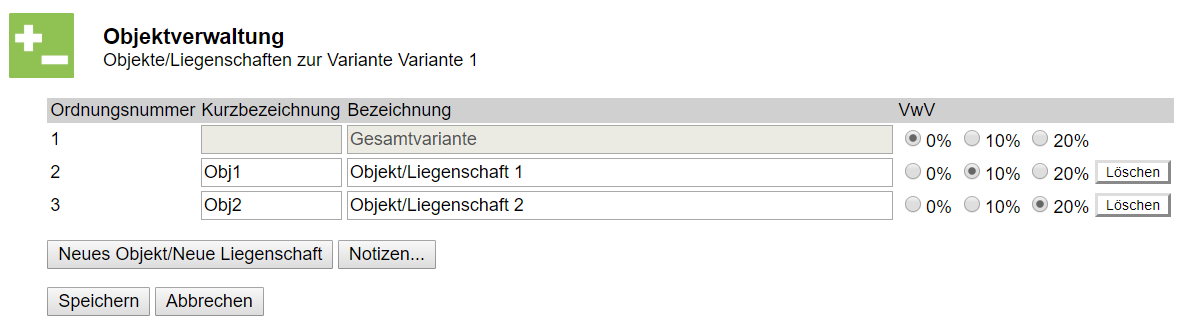
Standardmäßig ist eine Zeile "Gesamtobjekt" enthalten, damit Kostenströme auch für die Variante insgesamt eingegeben werden können. Die Zeile kann nicht gelöscht werden und die Einstellung "VwV SIB Städtebau = 0%" ist nicht änderbar.
Sie können mit der Schaltfläche "Neues Objekt/Neue Liegenschaft" Zeilen für einzelne Objekte hinzufügen und je Zeile die Kurzbezeichnung, die Bezeichnung und die VwV Städtebau Eigenschaft vorgeben.
Die Objekte stehen dann später anhand einer Auswahlliste für die Eingabe von Kostenströmen bereit. Die Schaltfläche "Löschen" löscht das betreffende Objekt (und auch alle monetären Eingaben, die Sie eventuell bereits für dieses Objekt vorgenommen haben!).
Mit "Speichern" schreiben Sie den aktuellen Stand der Objekte fest und gelangen zurück zur Versionsverwaltung. Den Übersichts-Bildschirm erreichen Sie, wenn Sie in der Symbolleiste auf das Symbol

klicken.
Standardmäßig werden Sie jetzt Kriterien auswählen, indem Sie im Übersichts-Bildschirm auf den Link Kostenströme/Kriterien auswählen klicken oder im Menü "Daten" dort "Daten eingeben" wählen. Sie gelangen damit in den Dialog zur Auswahl der Kriterien (Kostenströme), mit dem Sie die Werte eingeben können.
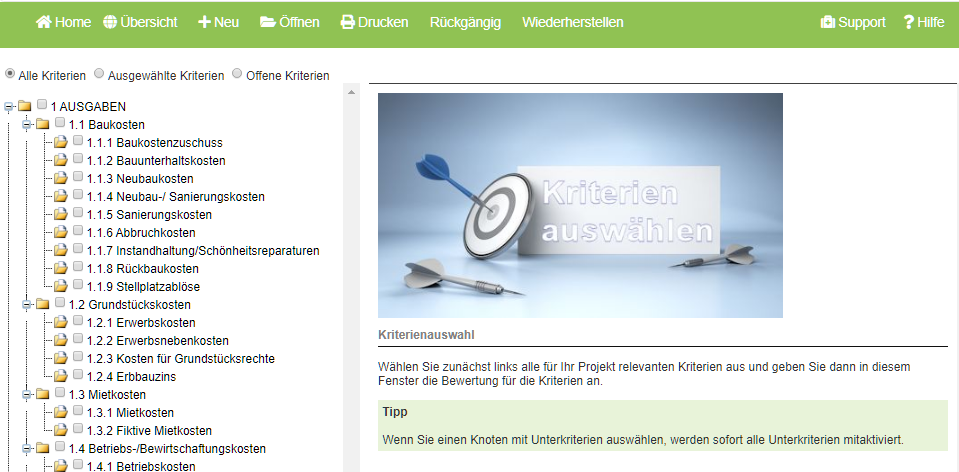
Je nachdem, ob bzw. welche Kriterien Sie im linken Teil des Bildschirmes durch Anklicken aktivieren, ändert sich die Darstellung im rechten Teil des Bildschirmes.
EINGABE KOSTENSTRÖME (monetäre Daten)
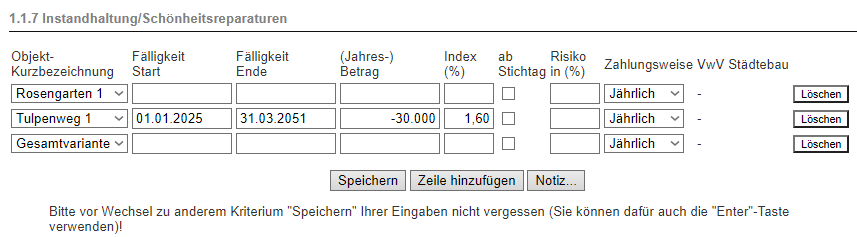
Die Abbildung zeigt ausschnittsweise die Tabelle für die Eingabe monetärer Daten. Unterhalb der Tabelle finden Sie jeweils eine Erläuterung zu dem aktuell gewählten Kriterium. Die Eingabetabelle hat folgende Spalten und Funktionen:

Spalten
-
Kurzbezeichnung: jedes Objekt enthält neben der Bezeichnung eine Kurzbezeichnung, die in der Variantenverwaltung in „Objekte bearbeiten“ festgelegt wird.
-
Fälligkeit (Start, Ende): mit diesen Feldern legen Sie die Anfangs- und Endtermine der Zahlungsströme für das betreffende Objekt fest (bei einem Einmalbetrag muss nur das Startfeld ausgefüllt werden).
-
(Jahres-) Betrag: Eingabe des Betrages als Einmal- oder Jahresbetrag (auch bei monatlicher Zahlungsweise).
-
Index: Eingabe eines Index als Prozentangabe für jährliche (+/-) Veränderungen.
-
Risiko (%): Eingabe eines Risikozuschlags als Prozentangabe (wirkt sich in gleicher Höhe über alle Jahre der Berechnungsdauer aus).
-
Zahlungsweise: Auswahl der Zahlungsweise (Einmalig, Monatlich und Jährlich).
-
VwV Städtebau: Anzeige, ob eine Förderung nach SIB VwV Städtebau erfolgt (Anzeige der Prozentwerte; Änderung ist möglich in der Variantenverwaltung/ „Objekte bearbeiten“).
-
Löschen: Anklicken der Schaltfläche löscht die Zeile mit den Eingaben darin (das Objekt selbst wird nicht gelöscht).
Zeilen
-
Eine Zeile (im Regelfall die erste) lautet immer „Gesamtvariante“ und zwar unabhängig davon, ob bereits weitere Objekte für diese Variante angelegt wurden oder nicht. Ihre Eingaben in dieser Zeile beziehen sich auf die Variante insgesamt.
-
Mit der Schaltfläche „Zeile hinzufügen“ können Sie weitere Eingaben mit anderen Daten (Fälligkeiten, Zahlungsweisen usw.) vornehmen. Sofern in der Variante Objekte angelegt wurden, können Sie diese mit Klick auf den Pfeil der Objekt-Kurzbezeichnung aus einer Liste der Objekte auswählen.
-
Mit der Schaltfläche „Notiz“ öffnen Sie den Dialog, mit dem eine Notiz zu diesem Kostenstrom hinterlegt oder geändert werden kann.
Ihre Eingaben zu diesem Kriterium werden nur gespeichert, wenn Sie die Speichern-Schaltfläche anklicken, bevor Sie zu einem anderen Kriterium/Kostenstrom wechseln.
NUTZWERTANALYSE vorbereiten und durchführen (qualitative Daten)
Bei den qualitativen Kriterien öffnet sich eine Eingabemaske, mit der Sie für alle qualitativen Kriterien Bewertungen eingeben können.
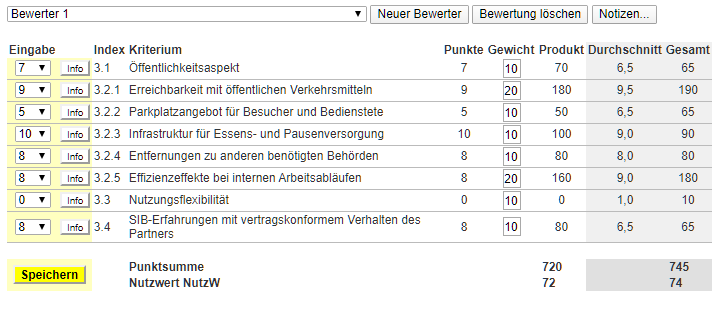

Die Bewertung startet mit dem "Bewerter 1", dessen Angaben Sie in die Maske übertragen.
-
Die Eingaben erfolgen immer im gelb unterlegten, linken Bereich der Maske: tragen Sie hier die Punktwerte des Bewerters ein, indem Sie in der betreffenden Zeile auf das Öffnen-Symbol der Spalte 'Eingabe' klicken und dann den zutreffenden Punktwert auswählen.
-
Informationen zu dem betreffenden Kriterium erhalten Sie, wenn Sie auf die 'Info' Schaltfläche klicken, spezielle Notizen zu diesem Kriterium (für alle Bewerter) können Sie hinterlegen durch das Anklicken der 'Notiz' Schaltfläche.
-
Schließen Sie Ihre Eingaben zu diesem Bewerter mit der 'Speichern' Schaltfläche ab, bevor Sie andere Aktionen auslösen.
-
Nachdem die Eingaben gespeichert wurden, sehen Sie im rechten Teil der Maske das Ergebnis (Punkte, Gewicht, Produkt und den daraus folgenden Nutzwert) des betreffenden Bewerters.
-
In den grau unterlegten Spalten "Durchschnitt" und "Gesamt" werden dann die Nutzwertbewertungen aller Bewerter dargestellt.
Ihre Optionen dabei sind …
-
Sie geben die Bewertungen weiterer Bewerter ein, indem Sie zunächst auf die Schaltfläche 'Neuer Bewerter' klicken und dann die Eingaben in die Maske eintragen.
-
Sie löschen eine bereits vorhandene Bewertung, indem Sie zuerst den betreffenden Bewerter aus der Liste auswählen und dann auf "Bewertung löschen" klicken. (Sie haben auch die Möglichkeit, anstelle des Löschens einzelne Einträge zu korrigieren.)
-
Sie verändern (in Ausnahmefällen) die Gewichte der qualitativen Kriterien, indem Sie in der Spalte 'Gewicht' Veränderungen vornehmen. Die Summe der Kriteriengewichte muss "am Ende" immer 100 betragen. Die Gewichtung gilt für die Maßnahme insgesamt und für alle Bewerter.
Hinweis: Bei mehreren Bewertern wird die Punktsumme aller Bewerter bei einem Kriterium durch die Zahl der Bewerter dividiert, auf ganze oder halbe Zahl gerundet und in der Spalte "Punkte" angezeigt.
Sie können jederzeit an diese Stelle zurückkehren und Ergänzungen oder Korrekturen vornehmen.
Sie verlassen diesen Teil der Anwendung, indem Sie ein Symbol der Symbolleiste oder einen Befehl aus den Menüs auswählen. Standardmäßig kehren Sie mit dem Symbol „Übersicht“ zur SIB Maßnahmenübersicht zurück.
Hinweis: Im Menü 'Drucken' finden Sie das Druckformular "Nutzwertanalyse Formular", mit dem ein Formular als PDF erzeugt und sodann in der gewünschten Anzahl gedruckt werden kann. Die Formulare dienen zur Einholung von Nutzwert-Bewertungen.
Aufbau des Bildschirms Maßnahmen Übersicht:
-
linke Säule: Maßnahmenkopfdaten und Maßnahmenstatus,
-
rechte Säule oben: monetäre Berechnungsergebnisse (Kapitalwert)
aller Varianten der Maßnahme, absteigend gereiht
(Tabelle) bzw. als Balkendiagramm dargestellt -
rechte Säule unten: grafische Darstellung Kosten je Nutzwertpunkt
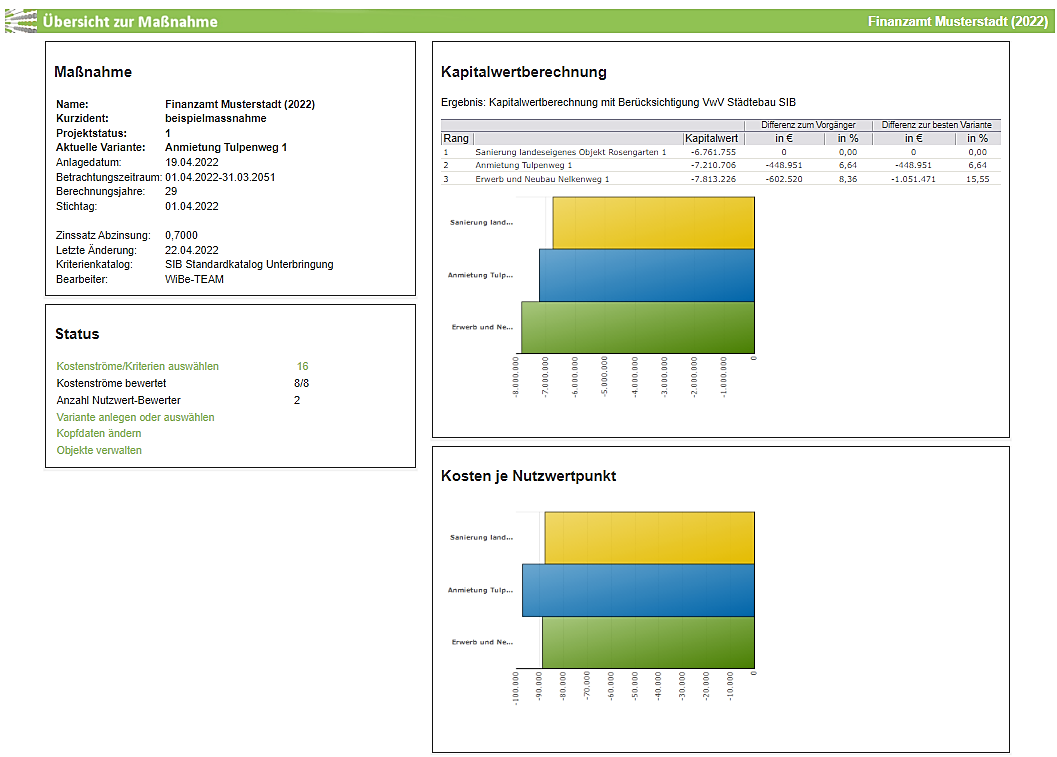
Sie können jetzt beispielsweise weitere Varianten oder Objekte innerhalb einer Maßnahme anlegen („Variante anlegen oder auswählen“ bzw. "Objekte verwalten") oder die Kopfdaten der Maßnahme ändern/ ergänzen („Kopfdaten ändern“) oder Sie lassen sich Details Ihrer Maßnahme im Menü „Ergebnisse“ anzeigen.
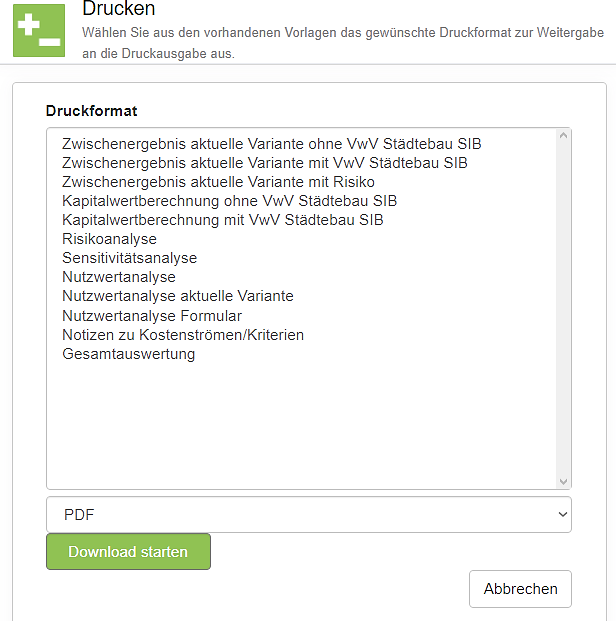
Sie haben auch die Möglichkeit, Ihre Maßnahme mit verschiedenen Berichtsvorlagen auszudrucken. Rufen Sie dazu das Menü „Drucken“ auf und wählen Sie aus den angebotenen Berichten den gewünschten aus.
(Ende der Einführung; weitere Hinweise und Hilfen erhalten Sie an jeder Stelle der Anwendung über das Hilfe Symbol oder im Benutzerhandbuch, das Sie als PDF über das Menü 'Support' anrufen können.)
1 Urheberrechtliche Hinweise zu verwendeten Bildern s. Impressum der WiBe SIB