

Unknown Attachment
Unknown Attachment
WiBe SIB
Wirtschaftlichkeits-
berechnung von
Unterbringungs-
maßnahmen
Benutzer‑
handbuch
Ausgabe 2023
Das WiBe SIB Benutzerhandbuch wird ausschließlich dem Staatsbetrieb SIB Dresden zur Verfügung gestellt. Die Weitergabe an Dritte ist nicht gestattet. Alle Rechte, auch die der Übersetzung, des Nachdruckes und der Vervielfältigung des Manuskriptes oder von Teilen daraus liegen bei WiBe-TEAM. Teile des Manuskriptes dürfen nicht ohne schriftliche Genehmigung in irgendeiner Form reproduziert und insbesondere unter Verwendung elektronischer Systeme verarbeitet oder verbreitet werden.
© 2015-2023 WiBe-TEAM
https://wibe.de
®
Nachdruck, auch auszugsweise,
sowie elektronische Verwendung sind genehmigungspflichtig.
© WiBe-TEAM · Dr. Röthig & Rubik GbR 2023
D-35096 Weimar (Lahn) https://wibe.de
Hinweis: das Manuskript ist für zweiseitigen Druck formatiert
Inhaltsverzeichnis
ANGABE des aktuellen Bearbeitungsstandes
230203
Einleitung
Dieses Handbuch fasst die Online-Hilfe der WiBe SIB Anwendung zusammen und ergänzt sie um weitere Details. Das Handbuch steht ausschließlich dem SIB als Lizenznehmer zur Verfügung. Sollten Sie als Anwender Hinweise zur Ergänzung und/oder Aktualisierung haben, wenden Sie sich bitte an die SIB-interne Administration, vielen Dank!
Was ist die WiBe SIB?
Die browserbasierte WiBe SIB von WiBe-TEAM erstellt nach den Vorgaben des Staatsbetriebes SÄCHSISCHES IMMOBILIEN- und Baumanagement alle erforderlichen Berechnungen zur Wirtschaftlichkeit von Unterbringungsmaßnahmen.
Was ist die Standard-WiBe®?
Die WiBe SIB enthält zusätzlich die Standard-WiBe-Anwendung, mit der Projekte auch außerhalb von Unterbringungsmaßnahmen (insbesondere IT-Projekte) auf Wirtschaftlichkeit geprüft werden. Die Standard-WiBe ist in einem separaten Benutzerhandbuch dokumentiert, dass Sie über das Symbol

erreichen (und drucken) können.
Benutzergruppen und Benutzerhandbuch ...
|
Sie wollen ... |
dann beachten Sie Kapitel ... |
|
als Administrator neue Benutzer anlegen |
10.2 Benutzerverwaltung, S. 74ff |
|
eine neue SIB Maßnahme eröffnen |
3.1 Neue SIB Maßnahme anlegen, S.7ff |
|
Daten für eine SIB Maßnahme eingeben |
3.4 Kriterien auswählen, Daten eingeben, S. 14ff |
|
eine Sensitivitätsanalyse für eine Maßnahme erstellen oder einsehen |
3.8 Sensitivitätsanalyse vornehmen, S. 23 |
|
als Katalog-Autor den Kriterienkataloge modifizieren oder neue Kriterienkataloge entwickeln |
10 Menü 'Kataloge', S. 54ff |
Online-Hilfe und Support
WiBe SIB wird an jeder Stelle durch Online-Hilfetexte unterstützt. Klicken Sie auf die

-Schaltfläche in der Symbolleiste. In einem neuen Browserfenster öffnet sich die Hilfedatei. Wollen Sie die Hilfe beenden, dann schließen Sie das Browserfenster.
Über die

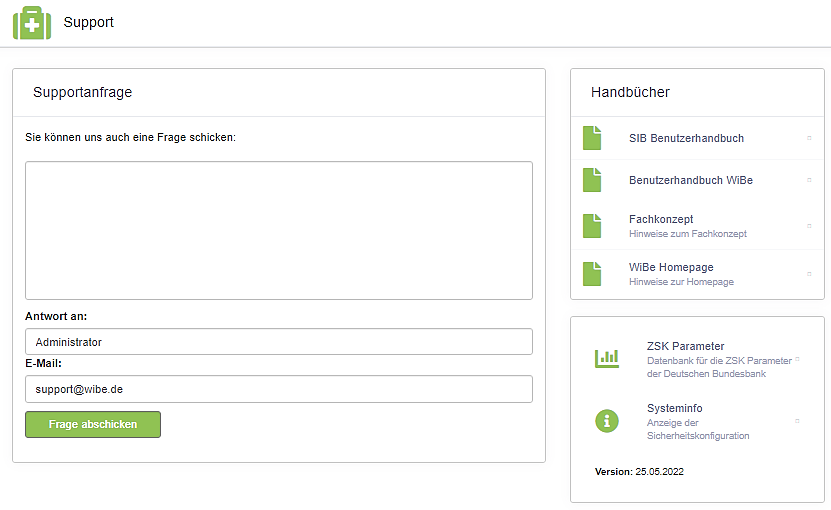
Schaltfläche erreichen Sie weitere Hilfefunktionen: es öffnet sich ein Dialog, in dem Sie das Benutzerhandbuch aufrufen oder eine Frage unmittelbar als E-Mail versenden können.
WiBe SIB starten
Als Benutzer greifen Sie auf die WiBe zu, indem Sie in Ihrem Webbrowser die Intranet-Adresse eingeben, die Ihnen Ihr WiBe SIB Administrator mitgeteilt hat.
Sie benötigen Ihren Anmeldenamen und Ihr Kennwort, unter dem Sie sich am System anmelden. Diese Angaben erhalten Sie vom WiBe SIB Administrator.
WiBe SIB aufrufen
Rufen Sie mit Ihrem Internetbrowser die Adresse auf, die Ihnen als Startadresse der WiBe mitgeteilt wurde. Geben Sie in die Eingabefelder Ihren Benutzernamen und Ihr Kennwort ein; klicken Sie danach auf die 'Anmelden'-Schaltfläche.
Unknown Attachment
Nach erfolgreicher Anmeldung öffnet sich die Startseite der WiBe.
Ihre Optionen dort sind auf den folgenden Seiten beschrieben.
WiBe SIB Startbildschirm
defaultSIB.docx Textmarke hilfe ohne Verknüpfung!
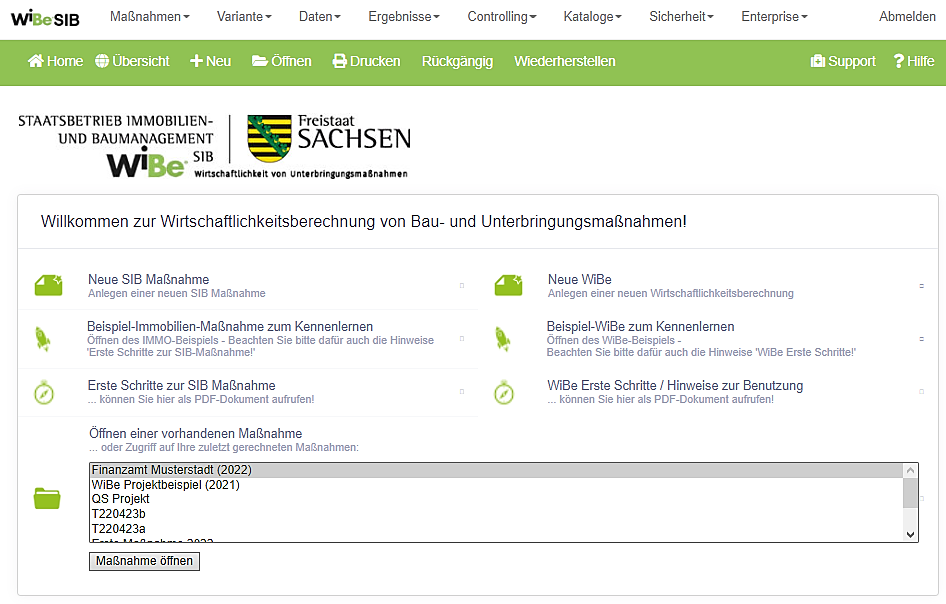
Sie befinden sich auf der Eröffnungsseite der WiBe SIB Anwendung. Mit der Schaltfläche "Home" gelangen Sie jederzeit zurück an diese Stelle. Von hier aus stehen Ihnen grundsätzlich auch alle Funktionen der Anwendung zur Verfügung (falls Ihre Benutzerrechte dies gestatten).
Ihre nächsten bzw. naheliegenden Optionen können sein …
-
Öffnen des Hilfe-Dokumentes "Erste Schritte SIB Maßnahme"
-
Öffnen der SIB Beispiel-Maßnahme zum Kennenlernen der Anwendung
-
Anlegen einer neuen SIB Wirtschaftlichkeitsberechnung für Unterbringungsmaßnahmen
-
Öffnen einer bestehenden SIB Maßnahme
(Urheberrechtshinweise zu verwendeten Bildern siehe Impressum)
Weitere Optionen …
-
Sie möchten Ihr Kennwort, unter dem Sie sich am Programm anmelden,
verändern oder als Administrator die Benutzerverwaltung aufrufen
► Menü Sicherheit -
Sie möchten neue Kriterienkataloge für die Bewertung von Maßnahmen und Projekten anlegen oder vorhandene Kriterienkataloge verändern
► Menü Kataloge -
Sie möchten die "klassische" (IT-) WiBe aufrufen, um die Wirtschaftlichkeit von (IT-) Projekten zu berechnen
► Schaltflächen Neue WiBe, Beispiel-WiBe, WiBe Erste Schritte -
Sie möchten auf die zusätzlichen Funktionen der WiBe Enterprise Version zugreifen (beispielsweise auf Kostenvergleichsrechnungen)
► Menü Enterprise
Erläuterungen zur Menü- und zur Symbolleiste …

|
Symbole in der Symbolleiste |

|
springt zum Start-Bildschirm |
|
|

|
springt zur zentralen Ansicht 'Maßnahmenübersicht' mit allen Kennzahlen (dazu muss eine Maßnahme geöffnet sein) |
|
|

|
ruft Dialog „Anlegen eines neuen WiBe-Projektes“ auf |
|
|

|
öffnet eine bestehende Maßnahme/ein bestehendes Projekt |
|
|

|
ruft Dialog mit verschiedenen Druck- / Berichtsformaten auf |
|
|


|
macht die letzte Eingabe bei einem monetären Kriterium rückgängig bzw. stellt sie wieder her (nur Enterprise Version) |
|
|

|
öffnet ein Fenster, in dem Sie das SIB Benutzerhandbuch erreichen und/oder eine Support-Anfrage senden können |
|
|

|
Online-Hilfe für das aktuell geöffnete Fenster |
|
Maßnahmen (Menü) |
Neue Maßnahme |
Neue SIB Maßnahme anlegen |
|
|
Neues Projekt |
Neues WiBe Projekt anlegen |
|
|
Projektverwaltung |
Maßnahmen/Projekte öffnen, kopieren, löschen, exportieren |
|
|
Vorlagenverwaltung |
Vorlagen für Maßnahmen/Projekte verwalten und bearbeiten |
|
|
Importieren |
Maßnahmen/Projekte und Kriterienkataloge importieren |
|
|
Exportieren |
Maßnahmen/Projekte in andere Formate exportieren |
|
|
|
Berichte drucken bzw. als PDF generieren |
|
|
Einstellungen |
Optionen zur Konfiguration Ihres SIB-Arbeitsplatzes |
|
Variante |
Neue Variante |
Neue Variante oder Objekte in der Maßnahme anlegen |
|
|
Variantenverwaltung |
Optionen der Variantenverwaltung einstellen und
|
|
Daten |
Daten eingeben |
Kriterienauswahl und Betragseingabe |
|
|
Maßnahmenkopfdaten |
Kopfdaten und Zugriffsrechte zur Maßnahme bearbeiten |
|
|
Berechnungsdaten |
Zinssatz, Berechnungsjahr, Stichtag (bei ZSK) ändern |
|
Ergebnisse |
Maßnahmen Übersicht |
Springt zur zentralen Ansicht der SIB WiBe,
|
|
|
Zwischenergebnis aktuelle Variante ohne/mit … |
Zahlungsströme und Barwerte der aktuellen Variante
|
|
|
Ergebnis Kapitalwertberechnung ohne/mit VwV … |
Zeigt die Kapitalwerte aller Varianten ohne/mit Berücksichtigung von Fördermitteln gemäß VwV Städtebau |
|
|
Ergebnis Risikoanalyse / Kapitalwertberechnung |
Kapitalwerte aller Varianten der Maßnahme an unter Einrechnung aller Risikozuschläge („worst case“ Szenario) |
|
|
Ergebnis Nutzwertanalyse |
Zeigt die Ergebnisse der Nutzwertanalyse(n) |
|
|
Status Qualitätssicherung |
Zeigt den QS-Status der monetären Kriterien (optional) |
|
Controlling |
Sensitivitätsanalyse |
Ermittelt anhand Ihrer Vorgaben den sog. „Kippwert“, der zur Änderung in der Rangfolge der Varianten führt (ohne Einbeziehung von Risikozuschlägen) |
|
Kataloge |
Neuer Katalog |
Legt einen neuen Kriterienkatalog an |
|
|
Katalogverwaltung |
Kataloge importieren, aktivieren, bearbeiten (Kopfdaten, Kriterien), Kataloge löschen |
|
Sicherheit |
Kennwort ändern |
Das eigene Kennwort ändern |
|
|
Benutzerverwaltung |
Benutzer anlegen, Rollen vergeben, Benutzer löschen |
|
|
Rollen |
Berechtigungen (Rollen) definieren |
|
Enterprise |
Kapitalwertberechnung |
Frei definierbare Kapitalwertberechnungen |
|
|
Nutzwertanalyse |
Frei definierbare Nutzwertanalysen |
|
|
Kostenvergleichsrechnung |
Frei definierbare Kostenvergleichsrechnungen |
|
|
Cashflow |
Zahlungsstrom-/Haushaltsmittelübersicht |
WiBe SIB Kernprozess:
Neue SIB-Maßnahme anlegen, Kriterien
wählen, Daten eingeben, Bericht(e) erstellen
Unknown Attachment
Der WiBe SIB-Kernprozess umfasst verschiedene Stufen: zuerst wird eine Maßnahme neu angelegt. Danach erfolgt entweder zuerst die Definition von Objekten (Liegenschaften) oder bereits die Eingabe von Zahlungsströmen und/ oder von Nutzwert-Bewertungen, ggfs. ergänzt durch Notizen.
Wenn alle monetären Eingaben vollständig vorliegen, kann die Sensitivitätsanalyse durchgeführt werden.
Im abschließenden Schritt werden Sie die Ergebnisse der Berechnung in verschiedenen Berichten dokumentieren und drucken.
Diese Schritte werden in den folgenden Abschnitten näher beschrieben:
3.1 Neue Maßnahme anlegen
3.2 Maßnahmen Übersicht
3.3 Objekte (Liegenschaften) anlegen und/oder verwalten
3.4 Kriterien wählen, Zahlungsströme eingeben
3.5 Optional: Anwenden des Qualitätssicherungs-Zyklus
3.6 Optional: Notizen anlegen
3.7 Berichte drucken bzw. exportieren
3.8 Sensitivitätsanalyse(n) vornehmen
Neue SIB Maßnahme anlegen
3.1 neuemassnahme.docx Textmarke hilfe ohne Verknüpfung!
Sie befinden sich in dem Bereich, in dem Sie neue Wirtschaftlichkeitsberechnungen ('Maßnahmen') erstmals anlegen. Sie gelangen an diese Stelle
-
mit der Option 'Neue SIB Maßnahme' auf der WiBe-Startseite, oder
-
mit dem Menü 'Maßnahmen – Neue Maßnahme'.
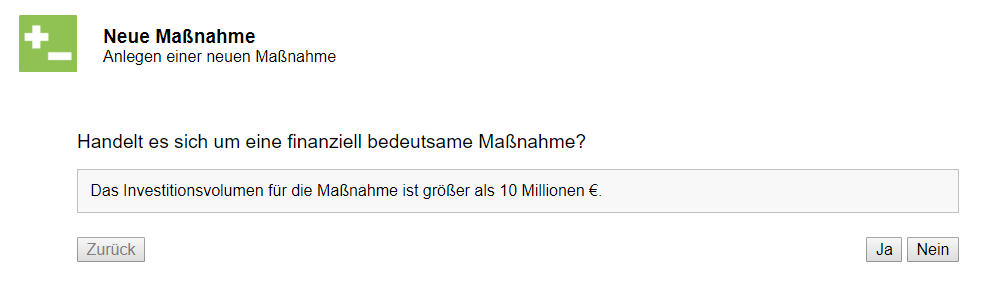
Zu Beginn des Dialoges entscheiden Sie anhand von drei Fragen, ob Ihre neue Maßnahme den Kapitalwert mit dem Durchschnittszinssatz oder mit der 'Zinsstrukturkurve' ermitteln wird (s. Beispiel Frage 1). Nachdem Sie die Fragen beantwortet haben, öffnet sich der Dialog für die Eckdaten ("Kopfdaten") der Maßnahme.
Unknown Attachment
Die Eingabefelder werden nachfolgend erläutert; Felder mit dem Zeichen sind Mussfelder.
Katalog ( - Eintrag automatisch, Änderung möglich)
Jede Wirtschaftlichkeitsberechnung benutzt einen definierten Kriterienkatalog, in dem alle möglicherweise für die Maßnahme wichtigen Bewertungskriterien enthalten sind. Bei der Neuanlage einer SIB Maßnahme müssen Sie zuerst den für Ihre Maßnahme gültigen Kriterienkatalog auswählen. Standardmäßig wird der 'SIB Standardkatalog Unterbringung' angeboten. (Weitere SIB-spezifische Kriterienkataloge können Sie auswählen, wenn Sie in der Zeile "Katalog" auf das

- Symbol klicken.)
Vorlagen
Bereits vorhandene Maßnahmen können Sie auch als Vorlagen speichern: Vorlagen enthalten eine Reihe von Festlegungen (beispielsweise eine Liste vorausgewählter Kriterien), mit denen Ihnen die Erstellung einer neuen Maßnahme erleichtert wird. Vorlagen beziehen sich immer auf einen bestimmten Kriterienkatalog, sofern vorhanden, können Sie in diesem Feld die gewünschte Vorlage auswählen.
Wie Sie Vorlagen erstellen und zur Verfügung stellen können, ist im Menü "Maßnahme / Projektverwaltung" beschrieben. Eine Liste der verfügbaren Vorlagen sehen Sie im Menü „Maßnahme / Vorlagenverwaltung“. Dort können Sie auch einzelne Vorlagen löschen.
Maßnahme ()
Geben Sie hier den Namen der Maßnahme ein, für die die Wirtschaftlichkeitsberechnung erstellt wird. Der Name kann bis 255 beliebige Zeichen enthalten.
Kurz-Ident:
Hier können Sie optional eine Kurzbezeichnung für Ihre Maßnahme angeben. Nutzen Sie dies bitte, da in einigen Bildschirmdialogen aus Platzgründen anstelle der Maßnahmenbezeichnung das Kurz-Ident angezeigt wird.
Variantenbezeichnung (), Variantennummer
Jede Maßnahme enthält mindestens eine (1) Variante. Jede Variante steht für eine bestimmte Lösung der Unterbringungsmaßnahme, für jede Variante wird später der Kapitalwert ermittelt und daraus die Rangreihe der Lösungen (Rang der Varianten). Jede Variante kann ein oder mehrere Objekte (Liegenschaften) enthalten, die Sie nach dem Anlegen der Maßnahme in der Variantenverwaltung definieren können.
Die Variantennummer besteht aus maximal 5 Zeichen, die entweder automatisch vom Programm (als 1, 2, 3 usw.) vergeben wird oder von Ihnen frei wählbar ist (Sie können die Variantennummer später in der Variantenverwaltung ändern). Bei einigen Bildschirmdarstellungen werden die Varianten nach der Variantennummer aufsteigend dargestellt; die Reihung erfolgt ansonsten nach dem Rang der Varianten anhand der Kapitalwerte.
Beginn und Laufzeit: Anlagedatum,
Beginn Betrachtungszeitraum, Berechnungsjahre
Anlagedatum (): Datum, an dem die Maßnahme angelegt wurde. Das Tagesdatum wird standardmäßig vorgeschlagen und kann überschrieben werden. Sie können auch auf das

- Symbol klicken und das Datum aus dem Kalender auswählen (dieses Datum hat keine Auswirkung auf die Berechnung von Barwerten, sondern dient lediglich der Dokumentation).
Beginn Betrachtungszeitraum (): Die WiBe SIB setzt in dieses Feld automatisch das Tagesdatum ein; Sie können dies überschreiben. Das Feld gibt das Datum an, an dem mit der Maßnahme (im Sinne eines zu bearbeitenden Projektes) begonnen wird: dieses Datum ist das früheste, für das Kostenströme eingegeben werden können. Es ist gleichzeitig immer der sog. Stichtag für die gesamte Maßnahme, auf den alle Barwertberechnungen erfolgen.
-
Eine nachträgliche Änderung des 'Beginn Betrachtungszeitraum' kann im Menü Daten/Maßnahmenkopfdaten vorgenommen werden.
-
Hinweis bei Verwendung der Zinsstrukturkurve: Für jeden Stichtag gelten tagesaktuelle Zinssätze, die sich aus Tabellen und Formeln der Deutschen Bundesbank ergeben. Die Barwert- bzw. Kapitalwertberechnung ist also erst dann möglich, wenn diese Werte vorliegen. Die Deutsche Bundesbank veröffentlicht diese Angaben täglich im Laufe des Nachmittages auf ihrer Website, eine Berechnung kann danach erstmals vorgenommen werden. Falls Sie einen Stichtag wählen, der in der Zukunft liegt, ist die Barwertberechnung erstmals an diesem von Ihnen gewählten Stichtag möglich. Davor zeigt die Anwendung nur einen entsprechenden Hinweis und nimmt keine Berechnungen vor. (Sie können aber bereits Kostenströme für Ihre Maßnahme hinterlegen, die dann später in die Barwertberechnung einfließen).

Berechnungsjahre (): Gibt die Anzahl der Jahre an, für die die Wirtschaftlichkeitsberechnung durchgeführt werden soll. Zulässig sind derzeit Eingaben zwischen 1 und 40 Jahren bei Verwendung des SIB Standardkataloges Unterbringung (Kataloge können eine Laufzeit bis zu 999 Jahren vorsehen). Die Anzahl der Berechnungsjahre ist für jede Maßnahme individuell zu bestimmen, sie soll sich an der geplanten Nutzungsdauer der Maßnahme orientieren. Eine Änderung der Berechnungsjahre ist innerhalb der Grenzen des Kriterienkataloges möglich (Menü Daten / Maßnahmenkopfdaten).
WiBe SIB führt später bei der Eingabe der Kostenströme eine Plausibilitätskontrolle durch: aus dem 'Beginn Betrachtungszeitraum' und der Anzahl an Berechnungsjahren ergibt sich der Zeitkorridor, für den monetäre Eingaben zulässig sind.
Ausführende
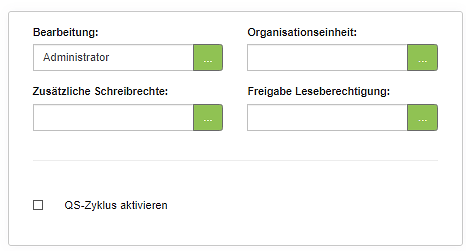
"Bearbeitung" zeigt standardmäßig den Anwender (Sie), der die Eingaben bei der Anlage der neuen Maßnahme vornimmt. Sie können den Eintrag ändern, indem Sie durch Mausklick die Liste der eingetragenen Benutzer aufrufen und dort einen Eintrag mittels Mausklick auswählen. "Organisationseinheit" dokumentiert die Organisationseinheit des Bearbeiters.
"Zusätzliche Schreibrechte" ermöglichen es, weitere Anwender als Berechtigte mit deren Rollen der Maßnahme hinzuzufügen (keine Zuwahl einer "ganzen" Organisationseinheit).
"Freigabe Leseberechtigung" gestattet die Auswahl von Organisationseinheiten, die (nur) über Leserecht für diese Maßnahme verfügen sollen.
QS-Zyklus aktivieren
Der Anwender, der eine neue Maßnahme anlegt, kann durch Ankreuzen die Option "QS-Zyklus" aktivieren. Diese Aktivierung oder Nicht-Aktivierung gilt für die gesamte Maßnahme; sie kann später nicht mehr geändert werden.
Nach der Aktivierung des QS-Zyklus ergänzt WiBe SIB das Eingabefeld Qualitätssicherung, damit Sie aus der Liste der Anwender den dafür Verantwortlichen auswählen können, andernfalls erscheint eine Fehlermeldung:

Ist die Option QS aktiv, dann wird für jedes monetäre Kriterium (Kostenstrom) der aktuelle Status der Qualitätssicherung mitgeführt (der QS-Status kann die Werte annehmen: unbewertet – in Bearbeitung – QS angefragt – QS abgeschlossen).
Der QS-Status der monetären Kriterien wird dann online im Menü "Ergebnisse" als "Status Qualitätssicherung" angezeigt und kann auch als Report gedruckt werden über die 'Drucken'-Schaltfläche.
Weitere Information dazu finden Sie in der Onlinehilfe zum Menü 'Daten eingeben' und im Abschnitt 3.4 des Benutzerhandbuches.
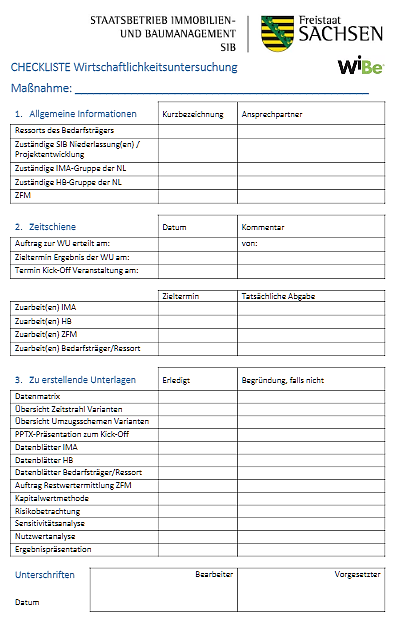
Checkliste WU herunterladen
Diese Detailansicht ist standardmäßig ausgeblendet. Klicken Sie rechts in der Leiste auf das Öffnen-Symbol, wenn Sie die Checkliste WU als Blankoformular ausdrucken wollen. (Die WU Checkliste ist als "leere" PDF-Datei angelegt, die außerhalb der WiBe Anwendung manuell geführt wird.)
Abzinsung: Fixer Zinssatz, Zinsstrukturkurve
Standardmäßig verwendet das WiBe-Konzept zur Berechnung des Kapitalwertes für alle Berechnungsjahre einen einheitlichen Zinssatz ("Fixer Zinssatz"), der im Kriterienkatalog definiert wird und hier ggfs. überschrieben werden kann. Abweichend davon bietet die WiBe auch die Option, anstelle eines fixen Zinssatzes die sog. Zinsstrukturkurve anzuwenden: für jedes einzelne Berechnungsjahr wird automatisch und tagesaktuell ein Zinssatz ermittelt, der auf mathematischen Vorgaben der Deutschen Bundesbank beruht. Sie haben bei der Anlage Ihrer Maßnahme anhand einiger Fragen bereits die Festlegung "fixer Zinssatz oder Zinsstrukturkurve" getroffen, die an dieser Stelle nicht mehr änderbar ist.

Bei fixem Zinssatz können Sie eine Eingabe übernehmen oder ändern: Abzinsung. Dieses Feld gibt den Zins an, mit dem Kostenströme nach der Kapitalwertmethode abgezinst werden sollen. WiBe schlägt den Zinssatz vor, der im Kriterienkatalog vorgegeben wurde. Sie können diesen Wert überschreiben; Werte zwischen 0 und 100 mit 4 Nachkommastellen sind zulässig.
Maßnahme anlegen | Abbrechen
Erst mit einem Klick auf die Schaltfläche " Maßnahme anlegen" werden Ihre Eingaben gespeichert und eine neue Maßnahme angelegt. Mit "Abbrechen" verlassen Sie den Dialog, alle Eingaben werden verworfen.
Maßnahmen Übersicht
3.2 massnahmen.docx hilfe und ERGÄNZUNG am ENDE
Der Bildschirm zeigt die Übersicht über die aktuelle Maßnahme:
-
linke Säule: Maßnahmenkopfdaten und Maßnahmenstatus,
(einige Zeilen enthalten Hyperlinks, mit denen Sie direkt zum
betreffenden Eingabedialog springen können) -
rechte Säule oben: monetäre Berechnungsergebnisse (Kapitalwert)
aller Varianten der Maßnahme, absteigend gereiht
(Tabelle) bzw. als Balkendiagramm dargestellt -
rechte Säule unten: grafische Darstellung Kosten je Nutzwertpunkt
(nur, wenn eine Nutzwertberechnung vorliegt)

In dieser Ansicht können Sie mit Ausnahme der Hyperlinks im Status-Kasten keine Eingaben/Aktionen auslösen. Wenn Sie die Angaben drucken bzw. als PDF erhalten möchten, wählen Sie das Symbol "Drucken" (oder den Druckbefehl im Menü Maßnahmen) und eines der Druckformate "Kapitalwertberechnung ohne/mit VwV Städtebau SIB".
TEXTERGÄNZUNG manuell ab hier:
Da unmittelbar nach der Neuanlage der Maßnahme noch keine Daten eingegeben wurden, ist die Übersicht (anders als in der Abbildung) noch leer. Sie können jetzt …
-
eine weitere Variante erstellen ► Klicken Sie auf "Variante anlegen oder auswählen" oder im Menü "Varianten" auf "Neue Variante"
-
Objekte (Liegenschaften) für diese Variante definieren ► Klicken Sie auf "Objekte verwalten" oder im Menü "Varianten" auf "Variantenverwaltung" und auf "Objekte bearbeiten".
-
Kostenströme/Kriterien auswählen, um monetäre oder Nutzwert-Daten einzugeben. Klicken Sie auf "Kostenströme/ Kriterien auswählen oder im Menü "Daten" auf "Daten eingeben".
Objekte (Liegenschaften) anlegen und verwalten
3.3 objektverwaltung.docx hilfe
Sie befinden sich in dem Bereich, in dem Sie zu Ihrer aktuellen Variante die zugehörigen Objekte (Liegenschaften) anlegen und verwalten können; Sie gelangen an diese Stelle mit dem Menü 'Variantenverwaltung' / 'Objekte bearbeiten' oder im Übersichtsbildschirm durch Klicken auf "Objekte bearbeiten".
Jede Maßnahme enthält mindestens eine (1) Variante. Wenn eine Variante mehrere Objekte (Liegenschaften) enthält und Sie (später) die Kostenströme getrennt nach Objekten eingeben, sollten Sie zuerst diese Objekte definieren.
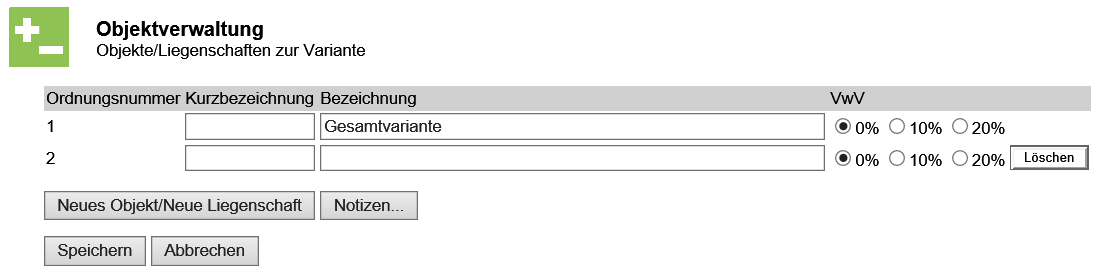
Standardmäßig ist nur die Zeile "Gesamtvariante" enthalten, damit Kostenströme auch für die Variante insgesamt eingegeben werden können. Die Zeile kann nicht gelöscht werden.
Sie können mit der Schaltfläche "Neues Objekt/Neue Liegenschaft" Zeilen für einzelne Objekte hinzufügen und je Zeile die Kurzbezeichnung, die Bezeichnung und die VwV Städtebau SIB Eigenschaft vorgeben. Die VwV Eigenschaft kommt bei der Betragseingabe später nur zur Anwendung, wenn dies (im Kriterienkatalog) für den jeweiligen Kostenstrom so definiert ist.
Die Objekte stehen dann später anhand einer Auswahlliste für die Eingabe von Kostenströmen bereit. Die Schaltfläche "Löschen" löscht das betreffende Objekt (und auch alle monetären Eingaben, die Sie eventuell bereits für dieses Objekt vorgenommen haben!).
Mit der Schaltfläche "Notizen" legen Sie eine Notiz an, mit der Sie Details zu allen Objekten dokumentieren können. Beachten Sie dabei: Details zur aktuellen Variante und zu allen Objekten dieser Variante werden in einer einzigen Notiz gespeichert. Wenn diese Notiz (zur Variante oder zu Objekten) bereits existiert, wird sie Ihnen später in dem Anzeigefeld unterhalb der "Speichern" Schaltfläche angezeigt. Mit Klick auf "Notizen" können Sie die Notiz erneut aufrufen und bearbeiten.
Unknown Attachment
Mit "Speichern" schreiben Sie den aktuellen Stand der Objekte fest und gelangen zurück zur Versionsverwaltung.
Kriterien auswählen, Daten eingeben
3.4 KriterienSIB.docx hilfe
Sie befinden sich im zentralen Arbeitsbereich, in dem Sie alle Daten zur Berechnung der Wirtschaftlichkeit Ihrer Maßnahme eingeben. Mit der Menüoption "Daten / Daten eingeben" gelangen Sie jederzeit hierhin.
Segmente des Dateneingabe-Dialoges (Bild 1)
Filter
Hier können Sie bestimmen, wie die Kriterien des verwendeten Kriterienkataloges am Bildschirm dargestellt werden: standardmäßig sind alle Kriterien in einer Baumstruktur aufgelistet. Sie können stattdessen festlegen, dass nur die von Ihnen für die Maßnahme ausgewählten Kriterien dargestellt werden. Wenn Sie bereits zu einigen Kriterien Ihre Bewertung eingetragen haben, können Sie auch die Anzeige auf offene Kriterien beschränken, für die noch keine Daten eingegeben wurden. Klicken Sie auf die gewünschte Option.
Falls für diese Maßnahme der QS-Zyklus aktiviert wurde, kann mit dem Filter "QS angefragt" eine Auswahl auf die Kriterien mit diesem Status erfolgen (Details s. unten).
Unknown Attachment
Kriterienliste (Darstellung und Auswahl von Bewertungskriterien)
Im linken Segment werden alle Kriterien des Kriterienkataloges in einer Baumstruktur dargestellt. Durch Anklicken des Kästchens vor der Kriteriennummer aktivieren bzw. deaktivieren Sie die gewünschten Kriterien. Wenn Sie einen Knoten mit Unterkriterien auswählen, werden sofort alle Unterkriterien (de-) aktiviert. Nur aktivierte Kriterien stehen für die Berechnung der Wirtschaftlichkeit zur Verfügung. Wenn Sie "nur" den Namen eines Kriteriums anklicken, wird Ihnen der Informationstext zu diesem Kriterium im Informationssegment angezeigt.
HINWEIS: das Deaktivieren eines Kriteriums löscht immer auch alle eventuell bereits vorgenommenen monetären Betragseingaben zu diesem Kriterium. Ein Warnhinweis macht Sie davor darauf aufmerksam.
Monetäre Kriterien wählen Sie durch Anklicken einzeln oder als Gruppe aus der Kriterienliste aus. Die qualitativen Kriterien wählen Sie insgesamt als Block aus – es sind also automatisch alle qualitativen Kriterien aktiviert.
Wenn Sie ein (noch) nicht aktiviertes Kriterium anklicken, erscheint folgender Hinweis:
Unknown Attachment
Wenn Sie ein Kriterium durch Anklicken aktivieren oder anwählen, ändert sich das Dateneingabesegment.
EINGABE ZAHLUNGSSTRÖME (monetäre Daten)
Die Abbildung zeigt ausschnittsweise die Tabelle für die Dateneingabe.
Die Eingabetabelle hat folgende Spalten und Zeilen:
Unknown Attachment
Spalten
-
Kurzbezeichnung: jedes Objekt enthält neben der Bezeichnung eine Kurzbezeichnung, die in der Variantenverwaltung in „Objekte bearbeiten“ festgelegt wird.
-
Fälligkeit (Start, Ende): mit diesen Feldern legen Sie die Anfangs- und Endtermine der Zahlungsströme für das betreffende Objekt fest (bei einem Einmalbetrag muss nur das Startfeld ausgefüllt werden).
-
(Jahres-) Betrag: Eingabe des Betrages als Einmal- oder Jahresbetrag (auch bei monatlicher Zahlungsweise).
-
Index % ab Stichtag: Eingabe eines Index als Prozentangabe für jährliche (+/-) Veränderungen. Das Ankreuzfeld "ab Stichtag" hat folgende Funktion: ist der Haken gesetzt, dann beginnt die Indexrechnung bereits mit dem Stichtag der Maßnahme, ist der Haken nicht gesetzt, dann beginnt die Indexrechnung erst mit dem Datum der ersten Fälligkeit1.
-
Risiko (%): Eingabe eines Risikozuschlags als Prozentangabe in gleichbleibender Höhe über alle Jahre der Fälligkeit (berechnet jeweils auf den (Jahres-) Betrag einschließlich eines eventuellen Index).
-
Zahlungsweise: Auswahl der Zahlungsweise (einmalige, monatliche oder jährliche Zahlungsweise2).
-
VwV Städtebau SIB: Anzeige, ob eine Förderung nach VwV Städtebau SIB erfolgt (entweder Fehlanzeige oder Anzeige der Prozentsätze; deren Änderung ist möglich in der Variantenverwaltung/ „Objekte bearbeiten“).
-
Löschen: Anklicken der Schaltfläche löscht die Eingaben der Zeile und auch zwischenzeitlich die Zeile. Da das Objekt aber selbst nicht gelöscht wird, wird beim erneuten Aufruf des Kostenstromes am Ende der Tabelle eine leere Zeile für dieses Objekt wieder eingefügt.
Zeilen
-
Eine bzw. die erste Zeile lautet „Gesamtvariante“ und zwar unabhängig davon, ob bereits weitere Objekte (Liegenschaften) für diese Variante angelegt wurden oder nicht. Eingaben in dieser Zeile beziehen sich auf die Variante insgesamt. (Objekte bearbeiten Sie im Menü Variante / Variantenverwaltung und der Schaltfläche 'Objekte bearbeiten'.)
-

Direkt unterhalb der Eingabetabelle wird optional der QS-Status dieses Kriteriums dokumentiert. Diese Zeile wird nur angezeigt, wenn bei der Neuanlage dieser Maßnahme der Qualitätssicherungszyklus aktiviert wurde. Nähere Hinweise dazu finden Sie unten in dem Abschnitt "Anwenden des QS-Zyklus".
-
Mit der Schaltfläche „Zeile hinzufügen“ können Sie weitere Eingaben mit anderen Daten (Fälligkeiten, Zahlungsweisen usw.) vornehmen. Sofern in der Variante Objekte angelegt wurden, können Sie diese mit Klick auf den Pfeil der Objekt-Kurzbezeichnung aus einer Liste der Objekte auswählen.
-
Mit der Schaltfläche „Notiz“ öffnen Sie den Dialog, mit dem eine Notiz zu diesem Zahlungsstrom hinterlegt oder geändert werden kann (Details dazu siehe weiter unten).
Ihre Eingaben zu diesem Kriterium werden nur gespeichert, wenn Sie die Speichern-Schaltfläche anklicken, bevor Sie zu einem anderen Kriterium/Kostenstrom wechseln.
NUTZWERTANALYSE vorbereiten und durchführen (qualitative Daten)
Bei den qualitativen Kriterien öffnet sich eine Eingabemaske, mit der Sie für alle qualitativen Kriterien Bewertungen eingeben können.
Die Bewertung startet mit dem "Bewerter 1", dessen Angaben Sie in die Maske übertragen.
-
Notizen des Bewerters (zu allen Nutzwertkriterien) können Sie hinterlegen durch das Anklicken der 'Notizen' Schaltfläche.
-
Die Punkt-Eingaben erfolgen immer im gelb unterlegten, linken Bereich der Maske: tragen Sie hier die Punktwerte des Bewerters ein, indem Sie in der betreffenden Zeile auf das Öffnen-Symbol der Spalte 'Eingabe' klicken und dann den zutreffenden Punktwert auswählen.
-
Informationen zu einem Kriterium erhalten Sie, wenn Sie auf die 'Info' Schaltfläche klicken, der Text wird im farblich unterlegten Anzeigefeld angezeigt.

Schließen Sie Ihre Eingaben zu diesem Bewerter mit der 'Speichern' Schaltfläche ab, bevor Sie andere Aktionen auslösen.
Nachdem die Eingaben gespeichert wurden, sehen Sie im rechten Teil der Maske das Ergebnis (Punkte, Gewicht, Produkt und den daraus folgenden Nutzwert) des betreffenden Bewerters.
In den grau unterlegten Spalten "Durchschnitt" und "Gesamt" werden dann die Nutzwertbewertungen aller Bewerter dargestellt.
Hinweis: Bei mehreren Bewertern wird die Punktsumme aller Bewerter bei einem Kriterium durch die Zahl der Bewerter dividiert, auf eine Nachkommastelle gerundet und in der Spalte "Punkte" angezeigt. Ein Bewerter, der zwar angelegt wurde, für den aber noch keine Eingaben erfolgt sind, wird ignoriert, bis dessen Bewertungen eingetragen sind.
Ihre Optionen weiterhin sind …
-
Sie drucken das Formular zur Nutzwertanalyse als Blankovorlage für die Bewerter aus. Gehen Sie mit dem Symbol 'Drucken' oder mit dem Menü Maßnahmen/Drucken in die Liste der Druckformate und wählen Sie das "Nutzwertanalyse Formular" aus. Klicken auf 'Download starten' erstellt ein ausführliches Formular, in der die Bewerter ihre Eintragungen vornehmen können.
-
Sie geben die Bewertungen weiterer Bewerter ein, indem Sie zunächst auf die Schaltfläche 'Neuer Bewerter' klicken und dann die Eingaben in die Maske eintragen.
-
Sie löschen eine bereits vorhandene Bewertung, indem Sie zuerst den betreffenden Bewerter aus der Liste auswählen und dann auf "Bewertung löschen" klicken. (Sie haben auch die Möglichkeit, anstelle des Löschens einzelne Einträge zu korrigieren.)
-
Sie verändern (in Ausnahmefällen) die Gewichte der qualitativen Kriterien, indem Sie in der Spalte 'Gewicht' Veränderungen vornehmen. Die Summe der Kriteriengewichte muss "am Ende" immer 100 betragen. Die Gewichtung gilt für die Maßnahme insgesamt und für alle Bewerter.
-
Eine Detailübersicht zu den Nutzwert-Bewertungen dieser Variante erhalten Sie über das Druckformat "Nutzwertanalyse aktuelle Variante".
Standardmäßig kehren Sie mit dem Symbol „Übersicht“ zur SIB Maßnahmenübersicht zurück.
Notizen zu Kriterien anlegen
Zu jedem Zahlungsstrom und zu jedem Bewerter der Nutzwertanalyse können Sie Notizen in beliebiger Länge hinterlegen. Sie können Ihrer Notiz (ähnlich wie einer E-Mail) auch einen oder mehrere Anhänge hinzufügen. Notizen werden gespeichert und können als PDF-Dokument erstellt und gedruckt werden. Klicken Sie dazu auf die Schaltfläche "Notiz". Es öffnet sich das Notizfenster.
Achtung: nur im Handbuch folgenden Text einfügen:
Hinweise zur Nutzung der Notizfunktion finden Sie im übernächsten Abschnitt.
Achtung: Überschrift im Handbuch formatieren als Überschrift 2 mit Absatznr.!
Optional: Anwenden des QS-Zyklus

Diese Zeile wird nur angezeigt, wenn bei der Neuanlage der Maßnehme der Qualitätssicherungszyklus aktiviert wurde.
Der QS-Status kann diese Werte annehmen: (unbewertet) – in Bearbeitung – QS angefragt – QS abgeschlossen.
Erst wenn ein Betrag in der Tabelle gespeichert ist, zeigt das Feld "in Bearbeitung" automatisch den Auswahlpunkt dort an und das Feld "QS angefragt" ist anwählbar. Das Feld "QS abgeschlossen" ist dagegen noch nicht anwählbar. Alle Anwender mit Schreib-Berechtigung für diese Maßnahme können den Status von "in Bearbeitung" auf "QS angefragt" ändern und können auch den Status zurücksetzen auf "in Bearbeitung". Jede Änderung führt zur Neu-Speicherung der Tabelle und des Status.
Nur der Anwender, der bei der Neuanlage der Maßnahme in der Tabelle "Ausführende" als zuständig für die Qualitätssicherung definiert wurde, kann den Status "QS angefragt" ändern in "QS abgeschlossen".
Wenn der Status "QS abgeschlossen" vergeben wurde, ist die "Speichern"-Schaltfläche deaktiviert und Betragsänderungen sind nicht mehr möglich.
Nur der Anwender, der bei der Neuanlage der Maßnahme in der Tabelle "Ausführende" als zuständig für die Qualitätssicherung definiert wurde, kann den Status "QS abgeschlossen" rücksetzen auf in "in Bearbeitung": die Speichern-Schaltfläche wird aktiv, Betragsänderungen sind wieder möglich.
Hinweis: Über der Eingabetabelle wird ein zusätzlicher Filter angezeigt: "QS angefragt" listet nur diejenigen Kriterien, bei denen die Qualitätssicherung vorgenommen werden soll (Statusänderungen aktualisieren die Liste nicht zeitgleich, sondern erst nach erneutem Aufruf der Seite!).
Der QS-Status der monetären Kriterien wird im Menü "Ergebnisse" als "Status Qualitätssicherung" angezeigt und kann ausgedruckt werden über die 'Drucken'-Schaltfläche.
(Folgenden Absatz NUR im SIB Handbuch anzeigen, in Online Hilfe ausblenden)
HINWEIS zur "allgemeinen" WiBe für (IT-) Projekte
Wenn Sie nicht in der WiBe SIB für Bau- und Unterbringungsmaßnahmen unterwegs sind, sondern die WiBe Anwendung für (IT-) Projekte benutzen, werden andere Eingabedialoge angeboten. Erläuterungen dazu finden Sie im WiBe Benutzerhandbuch, das Sie über das Symbol

aufrufen können.
Optional: Notizen anlegen
3.6 NotizSIB.docx hilfe
Sie erreichen diesen Eingabedialog als
-
Notiz zur Maßnahme: Menü Daten / Maßnahmenkopfdaten, Schaltfläche 'Notiz zur Maßnahme'. Den Dialog erreichen Sie im Übersichtsbildschirm im Feld Status auch über den Hyperlink 'Kopfdaten ändern'.
-
Notiz zu einer Variante innerhalb einer Maßnahme: Menü Variante / Variantenverwaltung, Schaltfläche 'Notiz zur Variante'. Den Dialog erreichen Sie im Übersichtsbildschirm im Feld Status auch über 'Varianten anlegen oder auswählen'.
-
Notiz zu einem Objekt innerhalb einer Variante: Menü Variante / Variantenverwaltung, Schaltfläche 'Objekte bearbeiten' und dann Schaltfläche 'Notizen'.
-
Notiz zu einem Kostenstrom innerhalb einer Variante: Menü Daten / Daten eingeben, Anklicken eines Kriteriums (linke Bildschirmseite), Schaltfläche 'Notiz' (rechte Bildschirmseite). Den Daten-Eingabedialog erreichen Sie im Übersichtsbildschirm im Feld Status auch über den Hyperlink 'Kostenströme/ Kriterien auswählen'.
-
Notiz zu einem Bewerter der qualitativen Nutzwertanalyse: Menü Daten / Dateneingeben, dort im linken Fenster die Gruppe der "Qualitativen Kriterien" anklicken und in dem folgenden Dialog die Schaltfläche 'Notizen' anklicken.
Sie verlassen den Dialog mit 'Änderungen speichern' oder durch 'Abbrechen'.
Notizen zur Maßnahme, zur Variante oder zu Objekten
Geben Sie Ihren Text in das Fenster ein.


Mit diesen Symbolen schalten Sie zwischen der Eingabeansicht und der Vorschau-Ansicht um. In der Vorschau-Ansicht können Sie keine Eingaben vornehmen, Sie haben aber mit dem "Drucker"-Symbol die Möglichkeit, Ihre Notiz quasi außerhalb der WiBe probeweise auszudrucken.
Hinweise zum Einfügen von Text aus anderen Anwendungen:
Wenn Sie (umfangreiche) Texte aus anderen Anwendungen in Ihre Notiz einkopieren wollen, beachten Sie bitte:
-
Texte aus MS Word fügen Sie über das Symbol "Aus Word einfügen" in die Notiz ein. Damit wird sichergestellt, dass alle (nicht sichtbaren) speziellen Word-Formatierungen aus dem Text entfernt werden.
-
Texte aus dem Internet bzw. anderen Quellen:
-
"Einfügen" fügt den Text mit der Original-Formatierung ein.
-
"Als Klartext einfügen" fügt den Text ohne Formatierung ein.
-
"Format entfernen" entfernt nachträglich die Formatierung des einkopierten Textes und stellt auf die Standardformatierung um.
-
"Bereinigen Sie HTML" entfernt spezielle Html-Codes aus dem eingefügten Text.
-
-
Bilder können nicht in eine Notiz eingefügt werden – benutzen Sie stattdessen die Option, Bilder als "Anhang zur Notiz" zu speichern.
ANHÄNGE zu Notizen
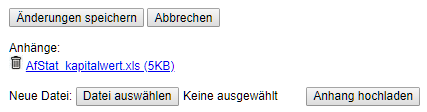
Sie können Ihrer Notiz (ähnlich wie einer E-Mail) einen oder mehrere Anhänge hinzufügen. Klicken Sie dazu auf die Schaltfläche 'Datei auswählen'. Es öffnet sich ein Bildschirm, in dem Sie die gewünschte Datei suchen und auswählen können. Schließen Sie diesen Dialog. Die ausgewählte Datei wird jetzt in Kurzform neben der Schaltfläche 'Datei auswählen' angezeigt. Mit Klick auf 'Anhang hochladen' wird die Datei auf dem Server gespeichert (Upload) und an die Notiz "angehängt".
Nach dem erfolgreichen Upload sehen Sie den Dokumentnamen in der Liste 'Anhänge'. Wenn Sie auf das Papierkorb-Symbol vor dem Dateinamen klicken, wird die Datei gelöscht. Klicken Sie auf den Dateinamen, damit Ihnen angeboten wird, eine Kopie der Datei auf Ihrem System zu speichern ("Download").
Im Gegensatz zum Anlegen eines Hyperlinks wird hier also das Dokument in der Anwendung gespeichert (es wird eine Kopie des Dokumentes erstellt). Beachten Sie, dass diese Anhänge nicht aktualisiert werden!
Notizen zur einzelnen Kostenströmen
Der Vorgang entspricht dem eben beschriebenen, oberhalb der Symbolleiste des Texteditors finden Sie den Hinweis auf das betreffende Kriterium. Verlassen Sie den Bildschirm mit 'Änderungen speichern', das Programm kehrt zurück zur Dateneingabe des Kostenstroms.
Notizen zu den (einzelnen) Bewertern der Nutzwertanalyse
Der Vorgang entspricht dem eben beschriebenen, oberhalb der Nutzwerttabelle finden Sie rechts die 'Notizen'-Schaltfläche, mit der Sie Notizen zu den Bewertungen des jeweiligen Bewerters anlegen und drucken können. Verlassen Sie den Notizen-Bildschirm mit 'Änderungen speichern', das Programm kehrt zurück zur Eingabe der qualitativen Bewertungen.
Drucken von Berichten
3.7 PrintSIB.docx hilfe
Sie befinden sich im Menü "Drucken", mit dem Sie alle Berichte zu Ihrer SIB-Maßnahmen ansteuern. Sie erreichen diesen Bildschirmdialog über die Menüleiste oder das Menü Maßnahme/Drucken und verlassen ihn nach Auswahl eines Berichtes über die Schaltflächen 'Download starten' oder 'Abbrechen'.
Unknown Attachment
Drucken eines Berichtes
Das Drucken aus einer Web-Anwendung über den Druckbefehl des Webbrowsers kann zu unerwarteten Formatierungen führen. Alle Druckformate der WiBe sind deshalb vorgegeben und auf den Download und Druck als PDF-Datei optimiert.
Zum Drucken eines Berichtes wählen Sie zuerst ein Druckformat und klicken dann auf die Schaltfläche „Download starten“. Den Ausdruck starten Sie über die Druckbefehle Ihres PDF-Viewers. Sie können auch eine Kopie des Berichts lokal auf Ihrem System speichern oder ihn als Anhang in einer E-Mail versenden.
-
Es ist immer nur jeweils ein Druckformat auswählbar.
-
Solange keine Maßnahme geöffnet wurde, gibt es nur zwei allgemeine
Druckformate (Kriterienkatalog und ‑beschreibung). -
'Abbrechen' kehrt zurück zur Maßnahmen Übersicht.
Detailangaben zu den Berichts-/Druckformaten
|
Nr. |
Bericht / Druckformat |
Inhalt |
|
1 |
Zwischenergebnis aktuelle Variante ohne … |
Maßnahme Kopfdaten, Nummer und Name der Variante, Kostenströme mit Betrag, Fälligkeiten, Zeitraum, Index, Risiko und Barwert je Objekt |
|
2 |
Zwischenergebnis aktuelle Variante mit … |
wie Nr. 1, jetzt mit Einrechnung VwV Städtebau SIB |
|
3 |
Zwischenergebnis aktuelle Variante mit Risiko |
wie Nr. 2, jetzt auch mit Darstellung der Risikobarwerte |
|
4 |
Kapitalwertberechnung
|
Maßnahme Kopfdaten, Nummern und Namen der Varianten, Kapitalwert und jeweils Differenz in Euro und Prozent zur besten und vorigen Variante |
|
5 |
Kapitalwertberechnung
|
wie Nr. 3, jetzt mit Einrechnung VwV Städtebau SIB |
|
6 |
Risikoanalyse |
wie Nr. 4, Kapitalwerte jetzt berechnet unter Einbeziehung der Risikozuschläge bei allen Objekten bzw. Varianten |
|
7 |
Sensitivitätsanalyse |
Maßnahme Kopfdaten, Nummern und Namen der Varianten, Kapitalwerte und gespeicherte Sensitivitätsanalysen (ohne Berücksichtigung von Risikozuschlägen) |
|
8 |
Nutzwertanalyse |
Maßnahme Kopfdaten, Nummern und Namen der Varianten, Kapitalwert und Nutzwert aller Varianten als Übersicht |
|
9 |
Nutzwertanalyse
|
Maßnahme Kopfdaten, Nummer und Name der Variante, Bewertungsergebnisse aller Bewerter zu den einzelnen Nutzwert-Kriterien |
|
10 |
Nutzwertanalyse Formular |
Vordruck, in das die Bewerter ihre Wertungen und Kommentare zu den einzelnen Nutzwert-Kriterien eintragen können. |
|
11 |
Notizen zur Kostenströmen/Kriterien |
Notizen zu den monetären Berechnungen (Kostenströmen) und zu den qualitativen Bewertungen (Nutzwertanalyse) der aktuellen Variante einschließlich eventueller Notizen zur Variante und zur Maßnahme |
|
12 |
Gesamtauswertung |
Erzeugt ein Dokument, das die Berichte 1, 2, 4, 5, 3, 6 sowie optional (wenn berechnet) die Berichte 9 und 8 für alle Varianten der Maßnahme enthält |
|
13 |
Zinssätze ZSK (optional) |
Liste der verwendeten Zinssätze zum Stichtag der Maßnahme, berechnet nach dem Zinsstrukturkonzept der Deutschen Bundesbank (steht nur zur Verfügung, sofern die Maßnahme die ZSK verwendet) |
|
14 |
Status Qualitätssicherung (optional) |
Liste der in dieser Maßnahme gewählten monetären Kriterien mit ihrem aktuellen QS-Status (steht nur zur Verfügung, wenn bei der Neuanlage der Maßnahme der QS-Zyklus aktiviert wurde) |
Sensitivitätsanalyse vornehmen
3.6 sensitivitaetsanalyse.docx
Sie bearbeiten eine Maßnahme, deren monetäre Daten vollständig bzw. fast vollständig vorliegen und die über mindestens zwei Varianten verfügt. Sie wollen überprüfen, ob die Rangfolge der Varianten (anhand ihrer Kapitalwerte) stabil ist. Im Menü "Controlling" haben Sie dazu die Sensitivitätsanalyse aufgerufen (sie kann aufgerufen werden, wenn mindestens zwei Varianten in der Maßnahme berechnet wurden).
Die Sensitivitätsanalyse überprüft die Varianten der Maßnahme auf ihre Robustheit gegenüber Änderungen einzelner Zahlungsströme. Dazu werden eine Variante ("verglichene Variante") und eine Vergleichsvariante ausgewählt. Für einen bestimmten Zahlungsstrom der Vergleichsvariante wird dann der sog. "Kippwert" errechnet, bei dem die Wirtschaftlichkeit der Vergleichsvariante der verglichenen Variante entspricht.
Es werden schrittweise drei Tabellen aufgebaut.
Schritt 1: Auswahl der Vergleichsvariante
In der Tabelle sind alle Varianten der Maßnahme gelistet, absteigend sortiert nach ihrem Kapitalwert.
Der Vergleich findet statt zwischen einer Variante und einer Vergleichsvariante (deren Zahlungsströme im nächsten Schritt variiert werden). In der Spalte "Auswahl" wählen Sie die Vergleichsvariante. Vorausgewählt ist die beste Variante auf Rang 1 (im Beispiel Variante Sanierung), die mit der zweitbesten Variante (im Beispiel Variante Anmietung) standardmäßig verglichen werden soll.
Wenn Sie eine andere Variante (hier im Beispiel: Variante Anmietung) als Vergleichsvariante auswählen, wird diese immer mit der besten Variante (Variante Sanierung) verglichen.
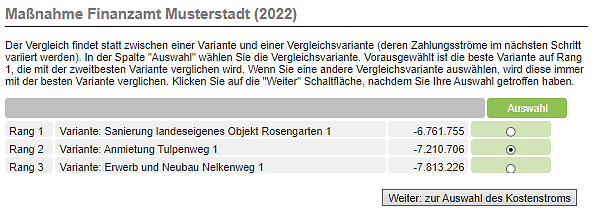
Mit Klick auf "Weiter zur Auswahl des Kostenstroms" öffnet sich die zweite Tabelle.
Schritt 2: Auswahl des Kostenstroms der Vergleichsvariante
Je nachdem, welche Variante als Vergleichsvariante gewählt ist, werden in der zweiten Tabelle jetzt die Zahlungsströme der Vergleichsvariante angezeigt.

Wählen Sie jetzt durch Anklicken in der Spalte 'Auswahl' denjenigen Zahlungsstrom, für den die Sensitivitätsanalyse durchgeführt werden soll (im Beispiel: Mietkosten).
Schritt 3: Ergebnisdarstellung der Sensitivitätsanalyse
für den gewählten Zahlungsstrom der Vergleichsvariante
Anhand Ihrer Auswahl berechnet die Anwendung im Hintergrund, in welchem Ausmaß der betreffende Zahlungsstrom sich verändern müsste, damit die Kapitalwerte der verglichenen Varianten identisch (gleich hoch) sind.

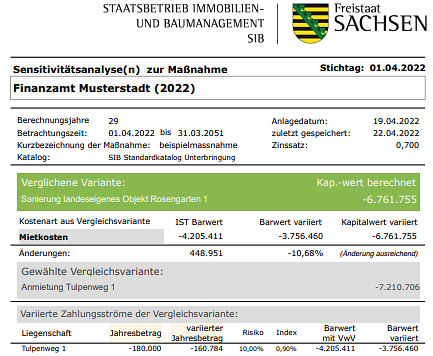
Im Beispiel wurde der IST-Barwert für den Zahlungsstrom "Mietkosten" der Vergleichsvariante geändert vom berechneten Wert (-4.205.411) auf einen Barwert von -3.756.460. Das Ausmaß der Änderung ist in der Zeile darunter als Betrag und als Prozentsatz angegeben. Das Ergebnis im Beispiel besagt:
Wenn der Barwert der Mietkosten der Variante Anmietung (Vergleichsvariante) von derzeit 4.205.411 um 10,68 % weniger negativ ausfallen würde, dann wären die Varianten Anmietung und Sanierung (verglichene Variante) wirtschaftlich gleichwertig.
In diesem Beispiel hat die Variation genügt zur Angleichung der Kapitalwerte. In anderen Fällen werden die Kapitalwerte nach wie vor unterschiedlich sein und "Barwert variiert" der Vergleichsvariante wird dann den Wert 0 anzeigen.
WiBe SIB kann keine Aussage treffen, ob die Variation des Zahlungsstromes realistisch ist. Sie liefert Ihnen dazu aber eine ergänzende Berechnung – am Ende der Ergebnisdarstellung finden Sie Details zum variierten Zahlungsstrom:

Im Beispiel zeigt sich, dass sich der variierte Zahlungsstrom (nur) auf das Objekt Tulpenweg 1 der Vergleichsvariante bezieht. Die Berechnung ergibt:
-
Wenn der Jahresbetrag der Mietkosten beim Objekt Tulpenweg 1
"nur" 160.784 € statt 180.000 € betragen würde, -
ändert sich der Barwert dieses Zahlungsstromes (ohne Einrechnung von Risikozuschlägen3, aber unter Einrechnung von Index und VwV Städtebau SIB) von – 4.205.411 € auf – 3.756.460 € und die Varianten wären wirtschaftlich gleichwertig.
Mit dieser Aussage zur Sensitivitätsanalyse lässt sich die Robustheit der Rangfolge ableiten, zumal Sie die Analyse wiederholt vornehmen können mit anderen Zahlungsströmen und/oder anderen Varianten der Maßnahme.
Hinweis: Nach einer Änderung von Zahlungsströmen werden Sensitivitätsanalysen nicht automatisch im Hintergrund aktualisiert. Sie müssen neu erstellt werden. Erst danach werden auch in dem Druckformat "Sensitivitätsanalyse" die aktuellen Werte dargestellt.
Abbrechen verwirft die bisherigen Eingaben ohne Speicherung und kehrt zurück zur Maßnahmen Übersicht.
Drucken leitet weiter zum Druckmenü, über die Auswahl "Sensitivitätsanalyse" können Sie ein PDF-Dokument mit allen bisher gespeicherten Analysen erstellen.
Löschen löscht die Analyse aus der Datenbank.
Speichern speichert die Berechnung.
Menü 'Maßnahmen'
Das Menü Maßnahmen enthält folgende Unterpunkte,
die nachfolgend beschrieben sind:
Unknown Attachment
Hinweise zu "Neue Maßnahme " Abschnitt 3.1 ab Seite 7ff.
Hinweise zu "Drucken" Abschnitt 3.7 ab Seite 21ff.
Projektverwaltung
4.1 projektmanagerSIB.docx Textmarke hilfe ohne Verknüpfung!
Sie befinden sich in der Maßnahmenverwaltung, in der Sie alle SIB Maßnahmen und Projekte Ihrer WiBe-Datenbank verwalten. Mit der Menüoption 'Maßnahmen / Maßnahmenverwaltung' kommen Sie hierhin.
Unknown Attachment
Suchen / Suche starten
Sie können die Liste filtern und gezielt auf eine oder einige Maßnahmen reduzieren. Geben Sie dazu im Feld 'Suchen' eine beliebige Zeichenfolge ein, die dem/den gesuchten Namen entspricht und klicken Sie auf 'Suche starten'.
Die Zeichenfolge kann beliebig im Maßnahmennamen enthalten sein. Der Suchbegriff "0815" beispielsweise selektiert alle Maßnahmen, in denen diese Zeichenfolge enthalten ist unabhängig davon, ob es sich um den Anfang des Namens handelt oder nicht (das Verwenden sog. Wildcards (*, ?) ist also nicht nötig).
Sie können Ihre Suche auf einen bestimmten Kriterienkatalog beschränken. Klicken Sie in die Katalogzeile und wählen Sie den gewünschten Katalog aus.
Sie können in Ihre Suche auch archivierte Maßnahmen (Projektstatus 0) einbeziehen. Aktivieren Sie dafür "auch abgeschlossene Projekte auflisten".
Importieren
Öffnet den Dialog "Importieren", mit dem sich Maßnahmen und Kriterienkataloge aus anderen Quellen in die WiBe-Datenbank importieren lassen. Nähere Hinweise erhalten Sie in der Onlinehilfe, nachdem Sie die Option 'Importieren' ausgewählt haben.
Unterhalb des Suchen-Dialoges werden die Maßnahmen in einer Tabelle gelistet. Die Liste zeigt jeweils den Namen, das Kurz-Ident, das Startdatum, die Nummer (ID Identifier) der Maßnahme in der WiBe-Datenbank, den Namen des/der Bearbeitenden sowie die Bearbeitungsoptionen.
Maßnahme öffnen
Ein Mausklick auf die Schaltfläche 'Öffnen' öffnet die jeweilige Maßnahme und zeigt den Übersichtsbildschirm der Maßnahme.
Kopieren, Umbenennen, Löschen
Kopieren: Klicken auf die Schaltfläche 'Kopieren' erstellt eine Kopie der Maßnahme mit dem Zusatz "- Kopie". Je nach Umfang der Maßnahme kann das einige Zeit in Anspruch nehmen. Mehrere identische Kopien unter gleichem Namen sind möglich. Es empfiehlt sich also, die Kopien umzubenennen.
Umbenennen: Anklicken der Schaltfläche 'Umbenennen' springt zum Dialog " Maßnahmen Kopfdaten", in dem Sie (unter anderem) Name und Kurz-Ident der Maßnahme ändern können.
Löschen: Anklicken der Schaltfläche 'Löschen' löscht die Maßnahme aus der Datenbank. Eine Warnmeldung gestattet den Abbruch des Vorgangs, das Wiederherstellen der Maßnahme ist nach der Löschung nicht mehr möglich.
Exportieren
Öffnet den Dialog "Exportieren", mit dem sich Maßnahmen und Kriterienkataloge aus der WiBe‑Datenbank herauslösen und lokal als XML-File speichern lassen (eine Exportmöglichkeit nach MS Excel ist im Menü 'Ergebnisse' vorhanden).
Als Vorlage speichern
Die betreffende Maßnahme wird als Vorlage zur Anlage ähnlicher Maßnahmen gespeichert.
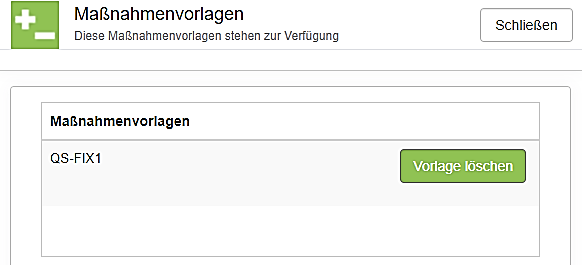
Danach öffnet sich der Bildschirmdialog „Vorlagenverwaltung“ und zeigt Ihnen die Liste der aktuell vorhandenen Vorlagen (diesen Dialog erreichen Sie auch über das Menü Maßnahmen / Vorlagenverwaltung).
Beachten Sie: die Vorlage ist keine Kopie einer Maßnahme, sondern verweist nur auf die Maßnahme in der WiBe Datenbank. Alle Änderungen in der Maßnahme wirken sich sofort auch auf die ("virtuelle") Vorlage aus. Die geänderte Vorlage wird ab diesem Zeitpunkt bei der Anlage einer neuen Maßnahme mit dieser Vorlage verwendet. Eine "Rückwärts-Aktualisierung" bestehender Maßnahmen, die diese Vorlage in einer früheren Version verwendet haben, findet nicht statt.
Liste exportieren (Schaltfläche unterhalb der Tabelle)
Mit dieser Schaltfläche exportieren Sie die Liste aller selektierten Maßnahmen nach MS Excel. Die Liste enthält keine Wirtschaftlichkeits-Kennziffern, sondern eine Auswahl aus den Kopfdaten wie in diesem (gekürzten) Beispiel:
Vorlagenverwaltung
4.1 projektvorlagenSIB.docx Textmarke hilfe ohne Verknüpfung!
Sie befinden sich in der Verwaltung der Projektvorlagen, in der Sie alle Vorlagen für SIB Maßnahmen (und WiBe Projekte) Ihrer WiBe-Datenbank verwalten. Mit der Menüoption 'Maßnahmen / Vorlagenverwaltung' gelangen Sie jederzeit hierhin.
Bereits vorhandene Maßnahmen können Sie als Vorlagen speichern: Vorlagen enthalten eine Reihe von Festlegungen (beispielsweise eine Liste vorausgewählter Bewertungskriterien), mit denen Ihnen die Erstellung einer Wirtschaftlichkeitsberechnung für SIB Unterbringungsmaßnahmen erleichtert wird. Vorlagen beziehen sich immer auf einen einzelnen Kriterienkatalog.
Wie Sie Vorlagen erstellen und zur Verfügung stellen können, ist im Menü "Maßnahmen / Projektverwaltung" beschrieben. Ein Beispiel für die Liste der verfügbaren Vorlagen sehen Sie hier:
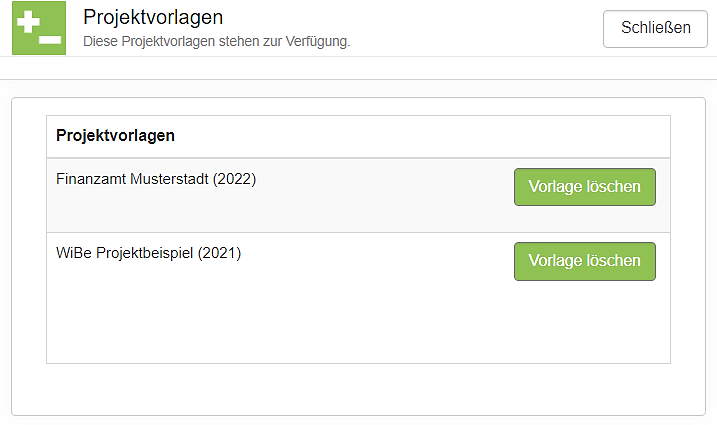
Beim Öffnen des Untermenüs 'Projektvorlagen' sind alle Vorlagen aufgelistet.
Vorlage löschen
Anklicken der Schaltfläche 'Vorlage löschen' löscht diese Vorlage aus der Datenbank. Ein Wiederherstellen ist hier nicht mehr möglich. Da Vorlagen nur die aktuelle Kopie einer bestehenden Maßnahme darstellen, können Sie Vorlagen wiederherstellen, indem Sie in der Projektverwaltung das Original erneut als Vorlage speichern.
Vorlage bearbeiten
Falls Sie eine Vorlage ändern wollen, benutzen Sie den Weg über die Projektverwaltung. Öffnen Sie dort die Maßnahme, die als Vorlage dient, nehmen Sie die Änderungen vor und speichern Sie sie erneut als Vorlage. Die geänderte Vorlage wird ab diesem Zeitpunkt bei der Neuanlage einer Maßnahme mit dieser Vorlage angeboten. Eine "Rückwärts-Aktualisierung" bestehender Maßnahmen, die diese Vorlage in einer früheren Version verwendet haben, findet nicht statt.
Importieren / Exportieren
Die WiBe SIB bietet die Möglichkeit, Maßnahmen, Projekte und Kriterienkataloge aus der Datenbank zu exportieren und zu importieren. Für die 'allgemeine' WiBe Anwendung ist das detaillierter beschrieben in der Onlinehilfe und im WiBe Benutzerhandbuch.
Da ein SIB Export-/Import in/aus andere(n) Installationen derzeit nicht relevant ist (es gibt nur eine zentrale SIB Installation), sind diese Funktionen für Sie als SIB Anwender "nur" hilfreich, um eine lokale (Sicherungs-) Kopie Ihrer Maßnahmen und Kataloge anzulegen. WiBe-TEAM weist ausdrücklich darauf hin, dass ein solches Vorgehen ggfs. bestehende SIB-Sicherungsregelungen verletzt und von uns nicht empfohlen wird!
Importieren
4.3 Teil 1: import.docx hilfe mit Formatierungsänderungen …
Sie befinden sich im Menü 'Maßnahmen' im Untermenü 'Importieren', mit dem Sie (unabhängig davon, ob Sie aktuell eine Maßnahme geöffnet haben) Maßnahmen und Kriterienkataloge in Ihre SIB-Datenbank importieren können.
(1) Sie möchten eine SIB Maßnahme importieren …
Sie erreichen diesen Bildschirmdialog entweder direkt über 'Maßnahmen / Importieren' oder in der Projektverwaltung (Menü 'Maßnahmen / Projektverwaltung') mit der Schaltfläche 'Importieren' und verlassen ihn über die Schaltflächen 'Import starten' bzw. 'Abbrechen'.
ACHTUNG: zu jeder Maßnahme, die Sie importieren, gehört ein bestimmter Kriterienkatalog! Das korrekte Importieren setzt immer voraus, dass dort zuvor dieser Kriterienkatalog ebenfalls importiert wurde. Sollten Sie also keinen Zugriff auf den zugehörigen Kriterienkatalog haben, ist ein Import der Maßnahme nicht möglich.
-
Schritt 1: Auswählen der zu importierenden Datei ('Datei auswählen' öffnet ein weiteres Fenster 'Datei hochladen', in dem Sie die Datei auswählen können. Beenden Sie diesen Dialog mit einem Klick auf die Schaltfläche 'Öffnen').
-
Schritt 2: wählen Sie unbedingt als Format "Maßnahme SIB".
Unknown Attachment
-
Schritt 3:
'Import starten', die Datei steht dann zur weiteren Verwendung bereit.
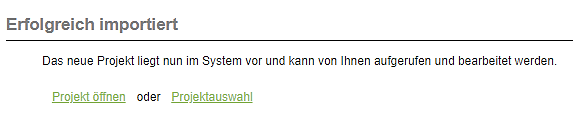
Sie erhalten eine entsprechende Meldung und können mit einem Klick auf den Link die importierte Maßnahme öffnen.
(2) Sie möchten einen (SIB) Kriterienkatalog importieren …
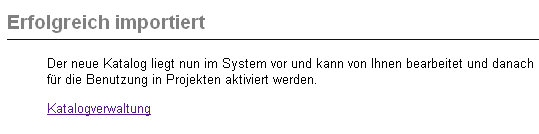
Die Schritte sind dieselben wie bei dem Import einer SIB Maßnahme. Nach dem erfolgreichen Import erhalten Sie eine entsprechende Meldung. Sie können mit einem Klick auf den Link 'Katalogverwaltung' zum Menü Katalogverwaltung springen, um den importierten Katalog ggf. zu bearbeiten und ihn zur Benutzung freizugeben (der importierte Katalog muss zuerst aktiviert werden, damit er für importierte oder für neue Projekte zur Verfügung steht).
Exportieren
4.3 Teil 2: export.docx hilfe mit Formatierungsänderungen …
Sie befinden sich im Menü 'Maßnahmen' im Untermenü 'Exportieren', mit dem Sie Maßnahmen und Kriterienkataloge aus Ihrer SIB-Datenbank exportieren und lokal als XML-Datei speichern können.
(1) Sie möchten eine SIB Maßnahme exportieren …
Sie erreichen diesen Bildschirmdialog entweder direkt über 'Maßnahmen / Exportieren' oder in der Projektverwaltung (Menü 'Maßnahmen / Projektverwaltung') mit der Schaltfläche 'Exportieren' und verlassen ihn über die Schaltflächen 'Export starten' bzw. 'Abbrechen'.
ACHTUNG: zu jeder Maßnahme, die Sie exportieren, gehört ein bestimmter Kriterienkatalog! Das korrekte Importieren an anderer Stelle setzt immer voraus, dass dort zuvor dieser Kriterienkatalog ebenfalls importiert wurde.
-
Schritt 1: wählen Sie die zu exportierende Maßnahme aus.
-
Sie haben bereits eine Maßnahme geöffnet und möchten diese exportieren: wählen Sie im Menü 'Maßnahmen' das Untermenü 'Exportieren' und der Export-Dialog öffnet sich …
-
Sie haben noch keine Maßnahme geöffnet bzw. Sie möchten eine andere Maßnahme exportieren: gehen Sie im Menü 'Maßnahmen' in die 'Projektverwaltung', klicken Sie mit der Maus auf die gewünschte Maßnahme und dann auf die Schaltfläche 'Exportieren' …
-
-
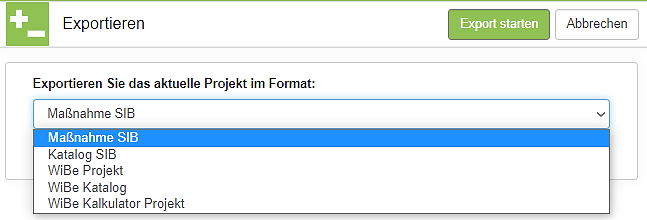
Schritt 2: wählen Sie das Format für den Export aus. Es öffnet sich folgender Bildschirmdialog (s. Abb.), wählen Sie dort mit der Maus unbedingt als Format "SIB Maßnahme".
-
Schritt 3: Klicken Sie auf 'Export starten', die Maßnahme wird Ihnen als Download zur lokalen Speicherung auf Ihrem System angeboten.
Hinweise für den Export nach MS Excel
Den Export von Teilen einer Maßnahme nach MS Excel erreichen Sie über das Menü 'Ergebnisse': bei verschiedenen Optionen finden Sie unten am Bildschirm die Schaltfläche 'Exportieren', mit der Sie die Tabelle mit Werten nach Excel übertragen können.
(2) Sie möchten einen SIB Kriterienkatalog exportieren …
WiBe bietet Ihnen 2 Möglichkeiten, SIB Kriterienkataloge zu exportieren:
-
Wenn Sie im Menü Maßnahmen/Exportieren den Eintrag "SIB Katalog" auswählen und dann auf "Export starten" klicken, wird automatisch der SIB Standardkatalog Unterbringung als XML-File zum Download angeboten.
-
Über das Menü Kataloge/Katalogverwaltung können Sie einen Katalog auswählen und mit der Schaltfläche "Exportieren" ebenfalls lokal speichern.
Menü 'Varianten'
Das Menü 'Varianten' enthält folgende Unterpunkte,
die nachfolgend beschrieben sind:
Unknown Attachment
Neue Variante anlegen
5.1 variantenverwaltungneu.docx Textmarke hilfe ohne Verk., anpassen!
Sie befinden sich in dem Bereich, in dem Sie neue Varianten in Ihrer Maßnahme anlegen können; Sie gelangen an diese Stelle
-
mit dem Menü 'Variante – Neue Variante'
-
mit dem Link "Variante anlegen oder auswählen"
im Bildschirm 'SIB Maßnahmen Übersicht' -
Unknown Attachment
mit der Schaltfläche 'Neu' im Menü 'Variante – Variantenverwaltung'.
Jede Maßnahme enthält mindestens eine (1) Variante. Jede Variante steht für eine bestimmte Lösung der Bau-/Unterbringungsmaßnahme, für jede Variante wird der Kapitalwert ermittelt und daraus die Rangreihe der Lösungen (Rang der Varianten).
Die neue Variante kann eine "leere" Variante sein oder eine 1:1 Kopie der aktuell aktivierten Variante. Sie haben folgende Eingabemöglichkeiten:
1 Bezeichnung
Tragen Sie den Namen der neuen Variante in das Eingabefeld ein.
Tragen Sie ggfs. eine Variantennummer ein (max. 5 Zeichen), falls bei der Neuanlage dieser Maßnahme die Voreinstellung "Automatische Vergabe einer Variantennummer" deaktiviert wurde (andernfalls ist das Eingabefeld gesperrt).
2 Was soll in die neue Variante kopiert werden?
Wenn Sie eine vollständige Kopie der aktivierten Variante anlegen wollen, um diese danach zu verändern, werden Sie alle 3 Optionen wählen (klicken Sie mit der Maus jeweils in das Ankreuzfeld).
Beachten Sie, dass die Optionen "hierarchisch" sind: der Verzicht, alle Objekte in die neue Variante zu kopieren, hat zur Folge, dass die (monetären) Eingaben und eventuelle Notizen dann auch nicht vollständig übertragen werden können.
Hinweis: Das Mitnehmen von Daten einer Variante in eine neue Variante ist nur dann praktisch, wenn die Struktur der Objekte (Liegenschaften) und der Kostenströme zwischen beiden Varianten mehr oder weniger identisch ist. Andernfalls werden Sie in der neuen Variante zahlreiche zeitaufwändige Überprüfungen, Änderungen und Streichungen vornehmen müssen.
Klicken auf 'Anlegen' speichert die neue Variante in der Datenbank,
'Abbrechen' verwirft alle bisherigen Eingaben.
Variantenverwaltung
5.2 variantenverwaltung_sib.docx hilfe
Sie befinden sich in dem Bereich, in dem Sie neue Varianten in Ihrer Maßnahme anlegen können und vorhandene Varianten aktivieren, löschen oder umbenennen. Sie gelangen an diese Stelle
-
mit dem Link 'Variante anlegen oder auswählen'
auf der Maßnahmen Übersicht, oder -
mit dem Menü 'Variante – Variantenverwaltung'.
Jede Maßnahme enthält mindestens eine (1) Variante. Jede Variante steht für eine bestimmte Lösung der Unterbringungsmaßnahme, für jede Variante wird später der Kapitalwert ermittelt und daraus die Rangreihe der Lösungen (Rang der Varianten). Jede Variante kann ein oder mehrere Objekte (Liegenschaften) enthalten, die Sie von dieser Stelle aus bearbeiten können.
Unknown Attachment
Statusleiste mit Maßnahmenname und aktueller Variante
Klick öffnet den Dialog, mit dem Sie für die betreffende Variante Objekte (Liegenschaften) erstellen und bearbeiten können
In der obersten Zeile sehen Sie, welche Variante der Maßnahme derzeit aktuell ist (hier: Anmietung Tulpenweg 1).
Sie haben folgende Möglichkeiten:
Neu ► legt eine neue Variante an
Mit dieser Schaltfläche öffnet sich ein Dialog, in dem Sie eine neue Variante für diese Maßnahme anlegen können. Nähere Hinweise erhalten Sie, wenn Sie die Schaltfläche 'Neu' anklicken und dort die Hilfe aufrufen.
In den Zeilen der Tabelle werden Ihnen die vorhandenen Varianten mit verschiedenen Optionen angezeigt (im Beispiel existieren 3 Varianten).
Aktivieren
Durch Betätigen der Schaltfläche ‚Aktivieren' schalten Sie auf die betreffende Variante um. Die aktuell verwendete Variante wird oberhalb der Tabelle angezeigt ("Derzeit aktuell: …") und in der Statuszeile unten dargestellt (im Beispiel wird die Variante Anmietung Tulpenweg 1 verwendet).
Objekte bearbeiten
Mit dieser Schaltfläche öffnet sich ein Dialog, mit dem Sie zur betreffenden Variante Objekte (Liegenschaften) anlegen und bearbeiten können. Nähere Hinweise zum Dialog erhalten Sie, wenn Sie die Schaltfläche anklicken und dann nochmals die

aufrufen.
Notiz zur Variante
Zur betreffenden Variante können Sie eine Notiz in beliebiger Länge hinterlegen. Details zur Variante und zu allen Objekten dieser Variante werden in einer einzigen Notiz gespeichert.
Ob bereits eine Notiz zur aktiven Variante und/oder zu darin angelegten Objekten vorhanden ist, sehen Sie in dem Anzeigefeld unter der Tabelle "Notiz (Auszug) zur aktuellen Variante".
Hilfestellung zur Nutzung der Notizfunktion finden Sie in der Onlinehilfe, sobald sich das Notizfenster geöffnet hat und auch im Benutzerhandbuch.
Umbenennen
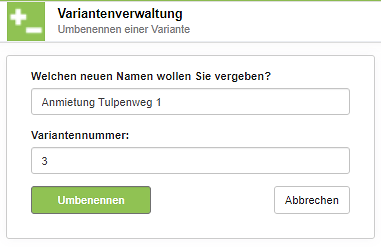
WiBe schlägt automatisch Bezeichnungen vor (Variante 1, 2 usw.). Mit ‘Umbenennen’ können Sie diese Vorschläge durch eigene Bezeichnungen überschreiben. Geben Sie in das Feld ‘Name’ den neuen Namen ein (im Feld wird der aktuelle Name angezeigt). Klicken Sie auf die Schaltfläche 'Umbenennen', die WiBe kehrt dann zurück zur Variantenverwaltung.
Löschen
Klicken auf die Schaltfläche 'Löschen' löscht die betreffende Variante. Alle Daten und Einträge werden aus der Datenbank entfernt. Der Löschen-Befehl ist nur aktiv, wenn mehr als eine Variante vorhanden ist.
Hinweis: die Löschung wird erst nach einer Sicherheitsabfrage durchgeführt, sie ist danach nicht mehr rückgängig zu machen.
Objektverwaltung
5.3 objektverwaltung.docx hilfe mit Textänderungen! (auf unsichtbar gesetzt)
Sie befinden sich in dem Bereich, in dem Sie zu Ihrer aktuellen Variante die zugehörigen Objekte (Liegenschaften) anlegen und verwalten können; Sie gelangen an diese Stelle mit dem Menü 'Variantenverwaltung' / 'Objekte bearbeiten' oder im Übersichtsbildschirm durch Klicken auf "Objekte bearbeiten".
Jede Maßnahme enthält mindestens eine (1) Variante. Wenn eine Variante mehrere Objekte (Liegenschaften) enthält und Sie (später) die Kostenströme getrennt nach Objekten eingeben, sollten Sie zuerst diese Objekte definieren.
Unknown Attachment
Standardmäßig ist nur die Zeile "Gesamtvariante" enthalten, damit Kostenströme auch für die Variante insgesamt eingegeben werden können. Die Zeile kann nicht gelöscht werden.
Sie können mit der Schaltfläche "Neues Objekt/Neue Liegenschaft" Zeilen für einzelne Objekte hinzufügen und je Zeile die Kurzbezeichnung, die Bezeichnung und die VwV Städtebau SIB Eigenschaft vorgeben. Die VwV Eigenschaft kommt bei der Betragseingabe später nur zur Anwendung, wenn dies (im Kriterienkatalog) für den jeweiligen Kostenstrom so definiert ist.
Die Objekte stehen dann später anhand einer Auswahlliste für die Eingabe von Kostenströmen bereit. Die Schaltfläche "Löschen" löscht das betreffende Objekt (und auch alle monetären Eingaben, die Sie eventuell bereits für dieses Objekt vorgenommen haben).
Mit der Schaltfläche "Notizen zur Variante" legen Sie eine Notiz an, mit der Sie Details zu allen Objekten dokumentieren können. Beachten Sie dabei: Details zur aktuellen Variante und zu allen Objekten dieser Variante werden in einer einzigen Notiz gespeichert. Wenn die Notiz (zur Variante oder zu Objekten) bereits existiert, wird sie Ihnen später in dem Anzeigefeld unterhalb der "Speichern" Schaltfläche angezeigt. Mit Klick auf "Notizen" können Sie die Notiz erneut aufrufen und bearbeiten.

Mit "Speichern" schreiben Sie den aktuellen Stand der Objekte fest und gelangen zurück zur Versionsverwaltung. Den Übersichts-Bildschirm erreichen Sie, wenn Sie in der Symbolleiste auf das Symbol klicken.
Menü 'Daten'
Das Menü 'Daten' enthält folgende Unterpunkte,
die nachfolgend beschrieben sind:
Unknown Attachment
Hinweise zu "Daten eingeben" Abschnitt 3.4 ab Seite 14ff.
Maßnahmenkopfdaten
6.1 massnahmenkopf.docx, Überschriften entfernen, Text checken
Sie befinden sich in dem Dialog, mit dem Sie für bestehende Maßnahmen die sog. "Kopfdaten" ändern können. Sie erreichen den Dialog, indem Sie im Übersichtsfenster im Feld "Status" auf den Link 'Kopfdaten ändern' klicken oder indem Sie im Menü 'Daten' die Option 'Maßnahmenkopfdaten' wählen.
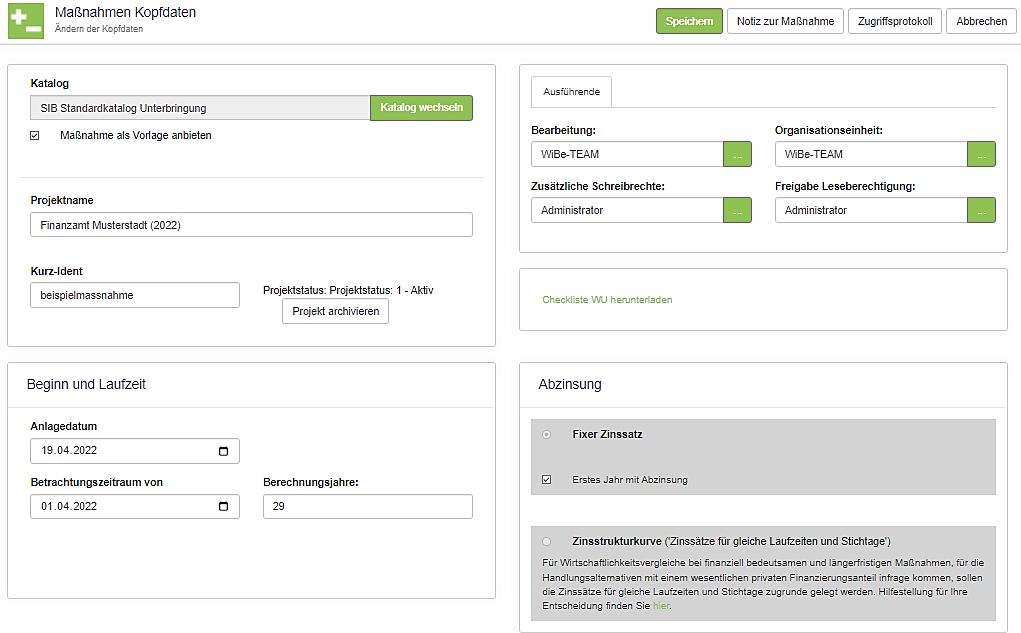
Die einzelnen Bildschirm-Bereiche werden im Folgenden erläutert.
Katalog / Katalog wechseln
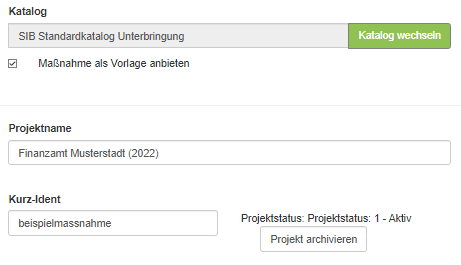
Im Anzeigefeld wird der bei der Neuanlage der Maßnahme gewählte Kriterienkatalog angezeigt. Daneben finden Sie die Schaltfläche "Katalog ändern". Die Option werden Sie nur in Ausnahmefällen verwenden. Sie können damit nachträglich den Kriterienkatalog einer bestehenden Maßnahme austauschen. Bereits eingegebene Werte bei identischen Kriteriennummern werden übernommen. Sie können so (Text‑) Änderungen eines Kriterienkataloges ohne großen Aufwand auf bestehende Maßnahmen anwenden. Da dies nur in seltenen Fällen zur Anwendung kommt, haben wir nähere Details dazu an das Ende dieses Abschnittes platziert (s. unten).
Maßnahme als Vorlage anbieten
Jede Maßnahme kann (mit allen darin enthaltenen Varianten, Objekten, Berechnungen und Notizen) als 'Kopiervorlage' für eine neue Maßnahme dienen: wenn Sie das Ankreuzfeld aktivieren, wird die aktuelle Maßnahme bei allen neuen Maßnahmen als Vorlage angeboten. Hinweis: die Vorlagenfunktion gilt für alle Inhalte der Maßnahme und ist immer auf den zugehörigen Kriterienkatalog begrenzt. Es wird daher häufig sinnvoll sein, zuerst eine Maßnahme zu kopieren, die Kopie anders zu benennen und dann so zu bearbeiten, dass nur noch die Inhalte enthalten sind, die Sie tatsächlich als Vorlage verwenden wollen.
Maßnahmenname (Projektname) / Kurz-Ident
Name und Kurz-Ident, eingetragen bei der Eröffnung der Maßnahme,
lassen sich hier verändern.
Projektstatus
Standard für den Projektstatus (Maßnahmenstatus) ist "1 – Aktiv". Aktive Projekte sind – je nach Benutzerrechten – für alle Befehle / Optionen verfügbar. Der Administrator kann Projekte archivieren (Status "0") und bei Bedarf auch reaktivieren. Archivierte Projekte werden in Auswertungen und Projektsuchen nur auf Anforderung noch angezeigt.
Beginn und Laufzeit
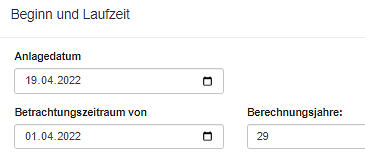
Anlagedatum: Datum, an dem die Maßnahme angelegt wurde. Das Tagesdatum wurde standardmäßig vorgeschlagen und kann hier überschrieben werden (dieses Datum hat keine Auswirkung auf die Berechnung von Barwerten, sondern dient nur der Dokumentation).
Betrachtungszeitraum gibt das Datum an, an dem mit der Maßnahme (im Sinne eines zu bearbeitenden Projektes) begonnen wird: dieses Datum ist das früheste, für das Kostenströme eingegeben werden können; Sie können dies überschreiben. Es ist gleichzeitig immer der sog. Stichtag für die gesamte Maßnahme, auf den alle Barwertberechnungen erfolgen.
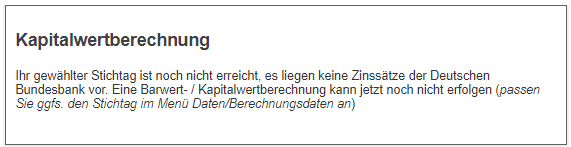
Hinweis bei Verwendung der Zinsstrukturkurve: Für jeden Stichtag gelten tagesaktuelle Zinssätze, die sich aus Tabellen und Formeln der Deutschen Bundesbank ergeben. Die Barwert- bzw. Kapitalwertberechnung ist also erst dann möglich, wenn diese Werte vorliegen. Die Deutsche Bundesbank veröffentlicht diese Angaben täglich im Laufe des Tages auf ihrer Website, eine Berechnung kann erstmals danach vorgenommen werden. Falls Sie einen Stichtag wählen, der in der Zukunft liegt, ist die Barwertberechnung erstmals an diesem von Ihnen gewählten Stichtag möglich. Davor zeigt die Anwendung nur einen entsprechenden Hinweis und nimmt keine Berechnungen vor. (Sie können aber bereits Kostenströme für Ihre Maßnahme hinterlegen, die dann später in die Barwertberechnung einfließen).
Berechnungsjahre: Gibt die Anzahl der Jahre an, für die die Wirtschaftlichkeitsberechnung durchgeführt werden soll. Zulässig sind derzeit Eingaben zwischen 1 und 40 Jahren bei Verwendung des SIB Standardkataloges Unterbringung (Kataloge können eine Laufzeit bis zu 999 (!) Jahren vorsehen). Die Anzahl der Berechnungsjahre ist für jede Maßnahme individuell zu bestimmen, sie soll sich an der geplanten Nutzungsdauer der Maßnahme orientieren. Eine Änderung der Berechnungsjahre ist innerhalb der Grenzen des Kriterienkataloges möglich.
WiBe SIB führt später bei der Eingabe der Kosten eine Plausibilitätskontrolle durch: aus dem 'Beginn Betrachtungszeitraum' und der Anzahl an Berechnungsjahren ergibt sich der Zeitkorridor, für den monetäre Eingaben zulässig sind.
Ausführende
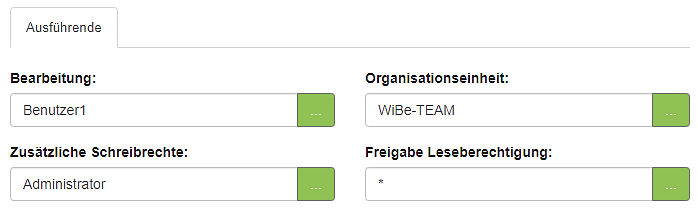
"Bearbeitung" benennt denjenigen Anwender, der die ersten Eingaben zur Anlage der neuen Maßnahme vorgenommen hat. Sie können die Einträge ändern, indem Sie durch Mausklick auf

die Liste der im WiBe-System eingetragenen Benutzer aufrufen und dort einen Eintrag mittels Mausklick auswählen. Wir empfehlen ausdrücklich diesen Weg (Sie könnten auch einen beliebigen Text eingeben), da das Öffnen und Bearbeiten der Maßnahme immer eingetragene WiBe-Benutzer mit entsprechenden Benutzerrechten erfordert.
Optional (wird nur angezeigt, wenn für diese Maßnahme der QS-Zyklus aktiviert wurde): Qualitätssicherung zeigt den Anwender, der bei der Maßnahme für die Qualitätssicherung ausgewählt wurde. Die Auswahl kann nicht geändert werden.
"Organisationseinheit" dokumentiert (optional) die Organisationseinheit des Bearbeiters.
"Zusätzliche Schreibrechte" ermöglichen es, weitere Berechtigte mit deren Rollen selektiv zu der Maßnahme hinzuzufügen, wenn Sie das Symbol

anklicken und Ihre Auswahl treffen. Die Eingabe des Zeichens * gibt allen (!) eingetragenen Benutzern der WiBe-Anwendung Schreibrechte für diese Maßnahme.
"Freigabe Leseberechtigung" gestattet die Auswahl von Organisationseinheiten, die über Leserechte für diese Maßnahme verfügen. Die Eingabe des Zeichens * gibt allen (!) eingetragenen Benutzern der WiBe-Anwendung Leserechte für diese Maßnahme. Hinweis: Organisationseinheiten werden von der Rolle "Administrator" im Menü Sicherheit/ Benutzerverwaltung über die Schaltfläche "Benutzer ändern" erstmals für den betreffenden Benutzer eingerichtet und stehen dann zur Verfügung.
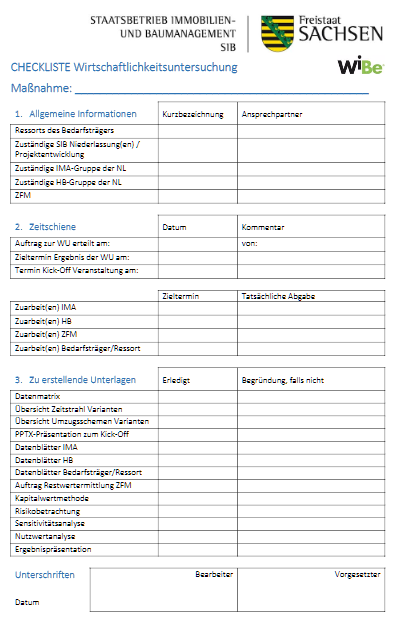

Checkliste WU herunterladen
Klicken Sie auf den Link, wenn Sie die Checkliste WU als Blankoformular ausdrucken wollen. (Die WU Checkliste ist als "leere" PDF-Datei angelegt, die außerhalb der WiBe Anwendung manuell geführt wird.)
Abzinsung: Fixer Zinssatz, Zinsstrukturkurve
Bei der Neuanlage einer Maßnahme (und nur dann) kann entschieden werden, die Kapitalwertberechnung nicht mit festem Zinssatz (dem Standardfall), sondern mit der Zinsstrukturkurve vorzunehmen. Eine Änderung später ist nicht möglich.
Hinweis zu "Fester Zinssatz": nachträgliche Anpassungen der Zinssätze sind möglich, sie beziehen sich auf alle Varianten der Maßnahme. Diese Anpassungen können Sie im Menü 'Daten' unter 'Berechnungsdaten' vornehmen.
Hinweis zu "Zinsstrukturkurve": nachträgliche Anpassungen des Stichtages für die Anwendung der Zinsstrukturkurve sind möglich, sie beziehen sich auf die Maßnahme insgesamt mit allen Varianten. Diese Anpassungen können Sie im Menü 'Daten' unter 'Berechnungsdaten' vornehmen.
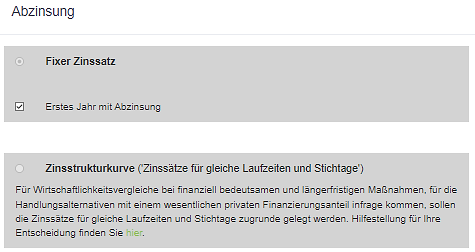
Erstes Jahr mit Abzinsung
Durch dieses Kontrollfeld kann festgelegt werden, ob die monetären Eingaben des ersten Jahres bereits abgezinst werden sollen. Für Maßnahmen, die erst zur Jahresmitte oder gegen Ende eines Jahres beginnen, kann so der Beginn der Abzinsung auf das Folgejahr geschoben werden. Klicken Sie auf das Ankreuzfeld zum Ein-/Ausschalten dieser Option.
Speichern | Abbrechen
Mit einem Klick auf "Speichern" werden Ihre Eingaben gespeichert. Mit "Abbrechen" verlassen Sie den Dialog, alle Eingaben werden verworfen.
Zugriffsprotokoll
Das Zugriffsprotokoll listet alle Zugriffe auf die Maßnahme, so dass Sie den Überblick behalten, wer Daten bzw. Modifikationen an dieser ("Ihrer") Maßnahme vorgenommen hat. Die Schaltfläche 'Löschen' steht nur Anwendern mit Administratorrechten zur Verfügung.
Mit der Schaltfläche 'Schließen' springen Sie zurück zur Änderung der Maßnahmenkopfdaten.
Notiz zur Maßnahme
Zu Ihrer Maßnahme können Sie Notizen in beliebiger Länge hinterlegen. Sie können Ihrer Notiz (ähnlich wie einer E-Mail) auch einen oder mehrere Anhänge hinzufügen. Notizen werden gespeichert und können als PDF-Dokument erstellt und gedruckt werden. Klicken Sie dazu auf die Schaltfläche "Notiz zur Maßnahme". Es öffnet sich das Notizfenster.
Beachten Sie, dass Bilder/Grafiken nicht über die Zwischenablage eingefügt werden können. Sie können entweder im Notiztext einen Hyperlink dazu speichern (den Sie mit Anklicken unmittelbar aus der Notiz heraus aufrufen) oder Sie verwenden die Funktion "Anhang hochladen" und legen die Datei als Anhang zur Notiz in der Datenbank ab.
Hilfestellung zur Nutzung der Notizfunktion finden Sie in der Onlinehilfe, sobald sich das Notizfenster geöffnet hat und auch im Benutzerhandbuch.

Details zur Option "Katalog wechseln" (Ausnahmefall)
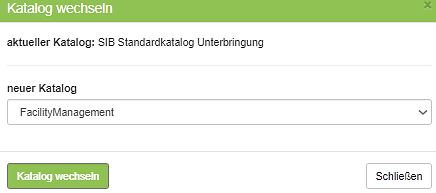
Sie befinden sich in dem Dialog, mit dem Sie für die aktuelle Maßnahme den zugehörigen Kriterienkatalog austauschen. Bereits eingegebene Werte bei identischen Kriteriennummern werden übernommen. Sie können so (Text-) Änderungen eines Kriterienkataloges ohne großen Aufwand auf bestehende Maßnahmen anwenden.
Aktueller Katalog
Zeigt den Kriterienkatalog an, mit dem die Maßnahme angelegt wurde bzw. den die Maßnahme derzeit benutzt. Diese Angabe kann nicht verändert werden.
Neuer Katalog
Anklicken des Pfeils rechts öffnet die Liste aller vorhandenen und aktivierten Kriterienkataloge. Wählen Sie den Kriterienkatalog aus, auf den Sie die Maßnahme umstellen wollen.
Hinweis: ab WiBe SIB Release 2022 kann der Katalogautor festlegen, welche Organisationseinheiten welche Kataloge benutzen dürfen. Nur diese Kriterienkataloge werden zur Auswahl angeboten.
Katalog wechseln
Klick auf diese Schaltfläche ordnet alle bisherigen Eingaben (monetäre Werte, qualitative Bewertungen) anhand des neu gewählten Kriterienkataloges um. Alle Eingaben bleiben erhalten.
Hinweis: alle Eingaben werden anhand der Kriteriennummer zwischen altem und neuen Katalog 1:1 übertragen; die Struktur der Kataloge muss daher identisch sein!
Schließen
Sie verlassen diesen Dialog, es werden keine Änderungen vorgenommen und Sie kehren zurück zur Bearbeitung der Maßnahmenkopfdaten.
Berechnungsdaten
6.2 zinssatzberechnungsjahrSIB.docx hilfe
HINWEIS zur "allgemeinen" WiBe für (IT-) Projekte
Wenn Sie nicht in der WiBe SIB für Bau- und Unterbringungsmaßnahmen unterwegs sind, sondern die WiBe Anwendung für (IT-) Projekte benutzen, werden etwas andere Eingabedialoge angeboten. Erläuterungen dazu finden Sie im WiBe Benutzerhandbuch (über das Symbol

aufzurufen).
Sie befinden sich im Menü 'Daten / Berechnungsdaten'. Sie erreichen diesen Bildschirmdialog nur auf diesem Weg (Menü 'Daten / Berechnungsdaten') und verlassen ihn, indem Sie entweder auf die Schaltflächen 'Speichern' oder 'Abbrechen' klicken oder indem Sie eine andere Menüoption auswählen.
Optionen bei Verwendung von fixen Zinssätzen
Unknown Attachment
Wenn die Maßnahme einen festen Zinssatz für alle Berechnungsjahre verwendet, können Sie hier in der aktuellen Variante für alle Varianten den Zinssatz zur Berechnung des Kapitalwertes und den Stichtag ändern. Standardmäßig ist hier der Zinssatz enthalten, der im Kriterienkatalog als Vorgabe definiert ist bzw. der bei der Neuanlage der Maßnahme eingetragen wurde.
Der Stichtag ist das Datum, auf das alle zukünftigen Zahlungen aller Varianten der Maßnahme abgezinst werden. Eine Änderung des Stichtages führt damit zu einer vollständigen Neuberechnung aller monetären Kennzahlen. In den Eingabefeldern sehen Sie die aktuellen Werte für Abzinsung und Stichtag. Klicken Sie auf das jeweilige Feld und geben Sie Ihre Änderungen ein.
Optionen bei Verwendung der Zinsstrukturkurve
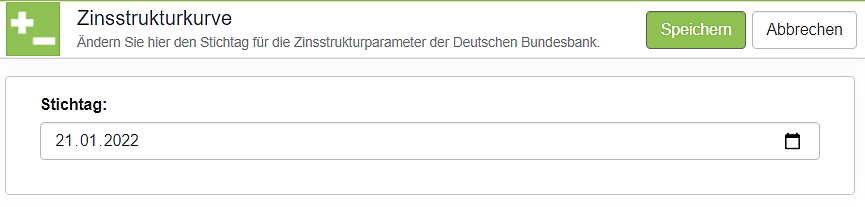
Wenn die Maßnahme keinen festen Zinssatz für alle Berechnungsjahre, sondern die Zinsstrukturkurve verwendet, haben Sie hier die Möglichkeit, den zentralen Parameter bei der Anwendung der Zinsstrukturkurve, nämlich den Stichtag für die Berechnung, zu ändern. Für diesen Stichtag berechnet die WiBe für jedes Berechnungsjahr tagesaktuell den individuellen Zinssatz aus den finanzmathematischen Vorgaben der Deutschen Bundesbank. Zinssätze nach der Zinsstrukturkurve beruhen auf Echtdaten der Bundesbank und können so immer nur für Stichtage der Vergangenheit berechnet werden. Bei Verwendung der Zinsstrukturkurve führt die Neuberechnung regelmäßig zu anderen Barwerten und Kapitalwerten.
In dem Eingabefeld sehen Sie den aktuellen Stichtag der Berechnung. Klicken Sie auf das Feld und geben Sie Ihre Änderung ein. Je nach Datenumfang der Maßnahme kann die Neuberechnung etwas Zeit beanspruchen, da alle Varianten vollständig neu berechnet werden müssen.
Menü 'Ergebnisse'
Das Menü 'Ergebnisse' enthält folgende Unterpunkte,
die nachfolgend beschrieben sind:
Unknown Attachment
Hinweise zu "Maßnahmen Übersicht" Abschnitt 3.2 ab Seite 12ff.
Zwischenergebnis aktuelle Variante
Sie befinden sich im Menü 'Ergebnisse / Zwischenergebnis… Sie erreichen diese Bildschirmansicht nur auf diesem Weg (Menü 'Ergebnisse / Zwischenergebnis ') und verlassen ihn, indem Sie eine andere Menüoption in der Menüleiste auswählen oder auf ein Symbol der Symbolleiste klicken.
Die Bildschirmansichten zeigen als Zwischenergebnis der Wirtschaftlichkeitsberechnung die bisher getätigten Eingaben zu den Zahlungsströmen der aktuellen Variante und zwar zuerst ohne und dann mit Berücksichtigung der VwV Städtebau SIB.
Zwischenergebnis aktuelle Variante ohne VwV Städtebau SIB
7.1 Teil 1 ergebnisaktuellevariante.docx Textmarke
Der Bildschirm zeigt das Zwischenergebnis der aktuellen Variante ohne Berücksichtigung der VwV Städtebau SIB:
Unknown Attachment
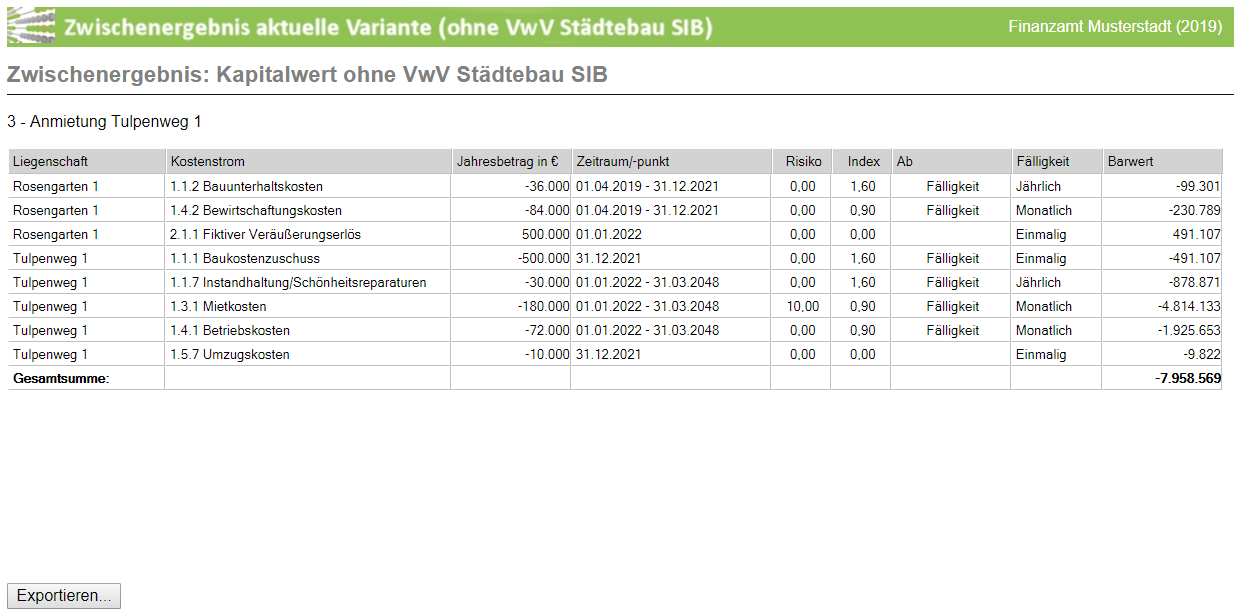
Mit "Exportieren" wird eine MS Excel Tabelle (.xls) erstellt, mit der weitere Berechnungen außerhalb der WiBe Anwendung vorgenommen werden können.
In dieser Ansicht können Sie keine weiteren Eingaben/Aktionen auslösen. Wenn Sie die Angaben als PDF erhalten und drucken möchten, wählen Sie "Drucken" in der Symbolleiste (oder den Druckbefehl im Menü Maßnahmen) und darin das Druckformat "Zwischenergebnis aktuelle Variante ohne VwV Städtebau SIB".
Zwischenergebnis aktuelle Variante mit VwV Städtebau SIB
7.1 Teil 2 ergebnisaktuellevariantemitvwv.docx Textmarke
Der Bildschirm zeigt das Zwischenergebnis der aktuellen Variante mit Berücksichtigung der VwV Städtebau SIB:
Unknown Attachment
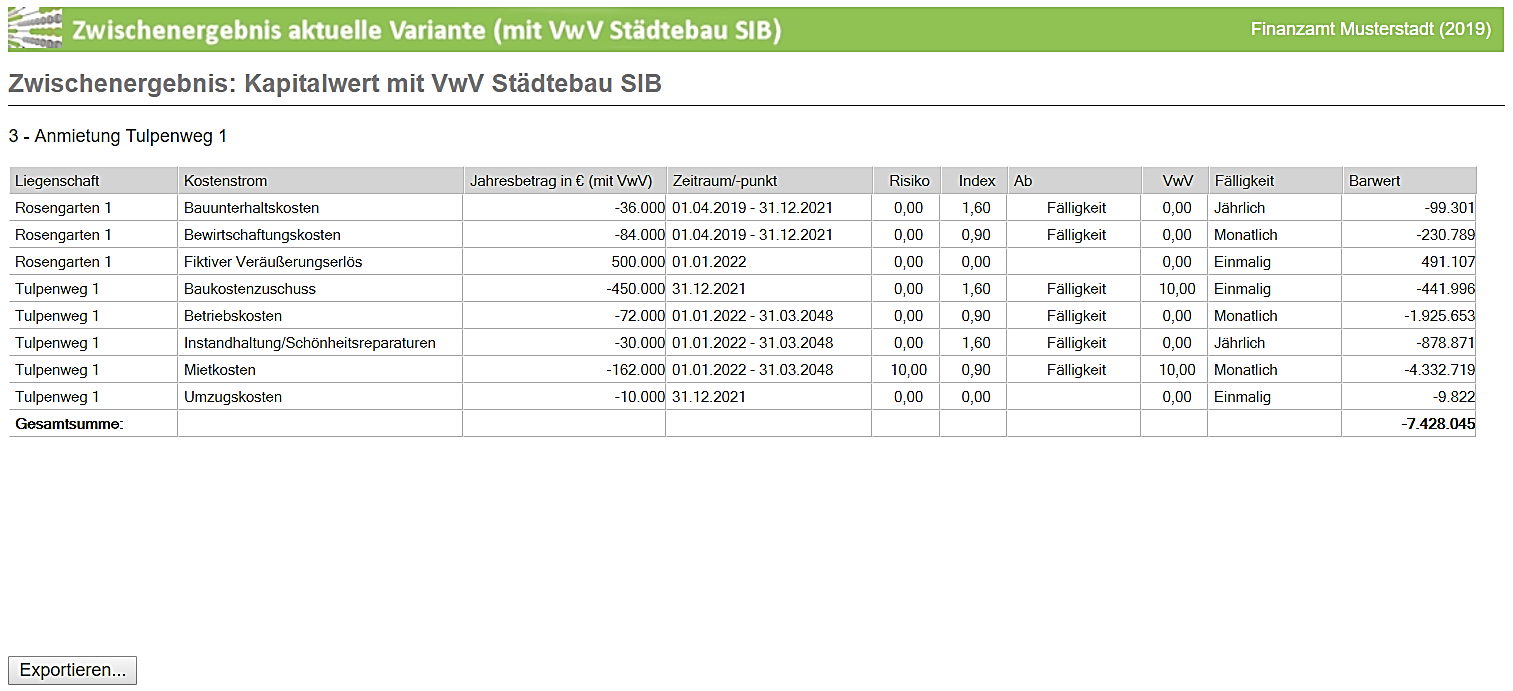
Mit "Exportieren" wird eine MS Excel Tabelle (.xls) erstellt, mit der weitere Berechnungen außerhalb der WiBe Anwendung vorgenommen werden können.
In dieser Ansicht können Sie keine weiteren Eingaben/Aktionen auslösen. Wenn Sie die Angaben als PDF erhalten und drucken möchten, wählen Sie "Drucken" in der Symbolleiste (oder den Druckbefehl im Menü Maßnahmen) und darin das Druckformat "Zwischenergebnis aktuelle Variante mit VwV Städtebau SIB".
Zwischenergebnis aktuelle Variante mit Risiko und VwV Städtebau SIB
7.1 Teil 2 ergebnisaktuellevariantemitrisiko.docx Textmarke
Der Bildschirm zeigt das Zwischenergebnis der aktuellen Variante mit Berücksichtigung der VwV Städtebau SIB und mit Einrechnung der vorgenommenen Risikozuschläge bei den Zahlungsströmen:


Unknown Attachment
Mit "Exportieren" wird eine MS Excel Tabelle (.xls) erstellt, mit der weitere Berechnungen außerhalb der WiBe Anwendung vorgenommen werden können.
In dieser Ansicht können Sie keine weiteren Eingaben/Aktionen auslösen. Wenn Sie die Angaben als PDF erhalten und drucken möchten, wählen Sie "Drucken" in der Symbolleiste (oder den Druckbefehl im Menü Maßnahmen) und darin das Druckformat "Zwischenergebnis aktuelle Variante mit Risiko".
Ergebnis Kapitalwertberechnung
Sie befinden sich im Menü 'Ergebnisse / Ergebnis Kapitalwertberechnung… Sie erreichen diese Bildschirmansicht nur auf diesem Weg (Menü 'Ergebnisse / Ergebnis Kapitalwertberechnung') und verlassen ihn, indem Sie eine andere Menüoption in der Menüleiste auswählen oder auf ein Symbol der Symbolleiste klicken.
Die Bildschirmansichten zeigen als monetäres Ergebnis der Wirtschaftlichkeitsberechnung die Kapitalwerte aller Varianten und zwar zuerst ohne und dann mit Berücksichtigung der VwV Städtebau SIB.
Ergebnis Kapitalwertberechnung ohne VwV Städtebau SIB
7.2 Teil 1 ergebniskapitalwertohnevwv.docx Textmarke
Der Bildschirm zeigt in einer Tabelle alle Varianten mit ihren Kapitalwerten ohne Einbeziehung der VwV Städtebau SIB, gereiht vom besten zum schlechtesten Kapitalwert:

Unknown Attachment
Mit "Exportieren" wird eine MS Excel Tabelle (.xls) erstellt, mit der weitere Berechnungen außerhalb der WiBe Anwendung vorgenommen werden können.
In dieser Ansicht können Sie keine weiteren Eingaben/Aktionen auslösen. Wenn Sie die Angaben als PDF erhalten und drucken möchten, wählen Sie "Drucken" in der Symbolleiste (oder den Druckbefehl im Menü Maßnahmen) und darin das Druckformat "Kapitalwertberechnung ohne VwV Städtebau SIB".
Ergebnis Kapitalwertberechnung mit VwV Städtebau SIB
7.2 Teil 2 ergebniskapitalwertmitvwv.docx Textmarke
Der Bildschirm zeigt in einer Tabelle alle Varianten mit ihren Kapitalwerten einschließlich VwV Städtebau SIB, gereiht vom besten zum schlechtesten Kapitalwert:
Unknown Attachment
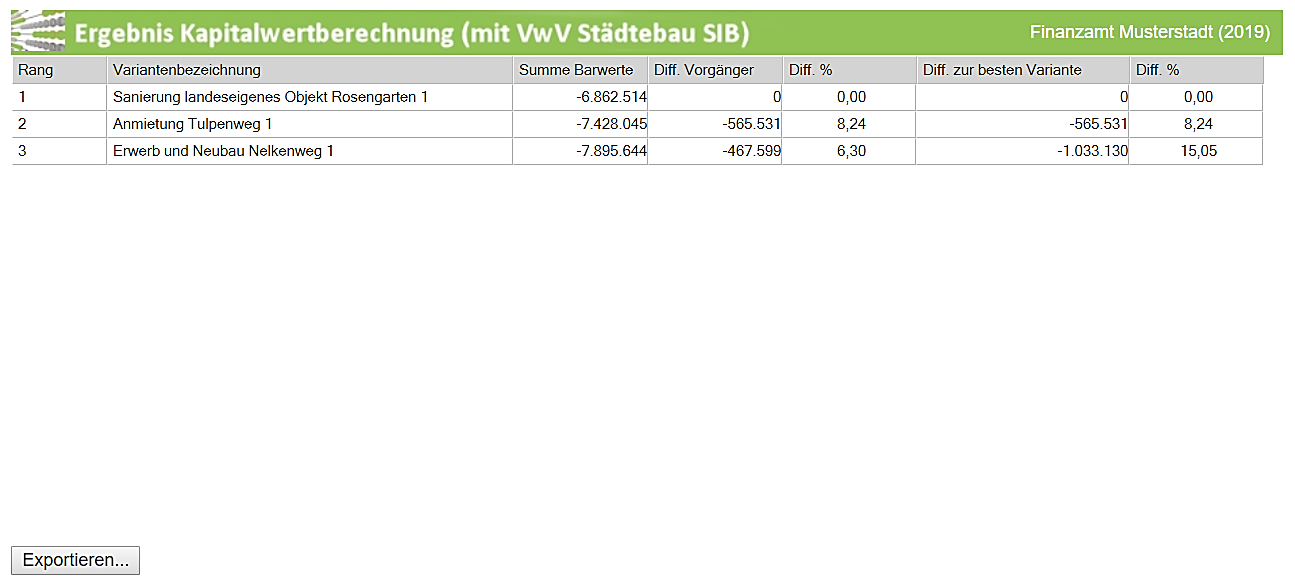
Mit "Exportieren" wird eine MS Excel Tabelle (.xls) erstellt, mit der weitere Berechnungen außerhalb der WiBe Anwendung vorgenommen werden können.
In dieser Ansicht können Sie keine weiteren Eingaben/Aktionen auslösen. Wenn Sie die Angaben als PDF erhalten und drucken möchten, wählen Sie "Drucken" in der Symbolleiste (oder den Druckbefehl im Menü Maßnahmen) und darin das Druckformat "Kapitalwertberechnung mit VwV Städtebau SIB".
Ergebnisse Risikoanalyse
7.3 ergebnisrisikoanalyse.docx Textmarke hilfe
Der Bildschirm zeigt in einer Tabelle alle Varianten mit ihren Kapitalwerten (mit VwV Städtebau SIB) unter Einrechnung der Risikozuschläge bei den Kostenströmen, gereiht vom besten zum schlechtesten Wert:


Mit "Exportieren" wird eine MS Excel Tabelle (.xls) erstellt, mit der weitere Berechnungen außerhalb der WiBe Anwendung vorgenommen werden können.
In dieser Ansicht können Sie keine weiteren Eingaben/Aktionen auslösen. Wenn Sie die Angaben als PDF erhalten und drucken möchten, wählen Sie "Drucken" in der Symbolleiste (oder den Druckbefehl im Menü Maßnahmen) und darin das Druckformat " Risikoanalyse ".
Ergebnisse Nutzwertanalyse
7.4 ergebnisnutzwertanalyse.docx Textmarke hilfe
Der Bildschirm zeigt in einer Tabelle alle Varianten in der Rangfolge ihrer Nutzwerte. Zusätzlich wird angezeigt, wie hoch die Kosten für einen (1) Nutzwertpunkt bei der betreffenden Variante sind.


Mit "Exportieren" wird eine MS Excel Tabelle (.xls) erstellt, mit der weitere Berechnungen außerhalb der WiBe Anwendung vorgenommen werden können.
In dieser Ansicht können Sie keine weiteren Eingaben/Aktionen auslösen. Wenn Sie die Angaben als PDF erhalten und drucken möchten, wählen Sie "Drucken" in der Symbolleiste (oder den Druckbefehl im Menü Maßnahmen) und darin das Druckformat " Nutzwertanalyse ".
Hinweis: die Kosten je Nutzwertpunkt werden Ihnen nur am Bildschirm angezeigt. In den Berichten, die Sie über das Menü "Drucken" erstellen können, wird diese Kennzahl nicht gedruckt.
Status Qualitätssicherung (optional)
7.5 qualstatusSIB.docx Textmarke hilfe
Sie befinden sich im Menü 'Ergebnisse / Status Qualitätssicherung. Sie erreichen diesen Bildschirmdialog nur auf diesem Weg und verlassen ihn, indem Sie entweder eine andere Menüoption in der Menüleiste auswählen oder indem Sie ein Symbol der Symbolleiste anklicken.
Diese Darstellung wird nur angeboten, wenn bei der Neuanlage der betreffenden Maßnahme die Option 'QS-Zyklus aktivieren' eingeschaltet wurde. In diesem Ansichts-Bildschirm können Sie keine Eingaben vornehmen.
Unknown Attachment
WiBe Status Qualitätssicherung listet die in der Maßnahme gewählten monetären Kriterien mit ihrem aktuellen QS-Status.
Für diese Auswertung gibt es ein spezielles WiBe Druckformat, das Sie über den Befehl 'Drucken' in der Symbolleiste anwählen können. Sie können zusätzlich über die Schaltfläche "Exportieren" eine MS Excel-Datei erzeugen.
Menü 'Controlling'
Das Menü 'Controlling' enthält in der SIB Anwendung 'Wirtschaftlichkeitsberechnungen für Unterbringungsmaßnahmen' einen Unterpunkt, der bei der Darstellung des Kernprozesses beschrieben ist:
Unknown Attachment
Hinweise zur "Sensitivitätsanalyse" Abschnitt 3.8 ab Seite 23ff.
Im Benutzerhandbuch der 'allgemeinen' WiBe finden Sie Details zu weiteren Optionen des Controlling Menüs. Diese Optionen sind von Belang, wenn es um Wirtschaftlichkeitsberechnungen außerhalb von Unterbringungsmaßnahmen geht.
Menü 'Kataloge'
Das Menü 'Kataloge' enthält in der SIB Anwendung 'Wirtschaftlichkeitsberechnungen für Unterbringungsmaßnahmen' zwei Unterpunkte, der nachfolgend beschrieben werden:
Unknown Attachment
Im Benutzerhandbuch der 'allgemeinen' WiBe finden Sie Details zu den weiteren Optionen des Katalog Menüs. Sie sind von Belang, wenn Kriterienkataloge in größerem Umfang zu verändern sind (spezielle Berechtigungen als 'Katalogautor' sind dafür erforderlich).
Neuer Katalog
9.1 neuerkatalogSIB.docx Textmarke hilfe
HINWEIS zur "allgemeinen" WiBe für (IT-) Projekte
Wenn Sie nicht in der WiBe SIB für Bau- und Unterbringungsmaßnahmen unterwegs sind, sondern die WiBe Anwendung für (IT-) Projekte benutzen, werden andere Eingabedialoge angeboten. Erläuterungen dazu finden Sie im WiBe Benutzerhandbuch, das Sie über das Symbol

aufrufen können.
Kriterienkataloge legen fest, welche monetären (quantitativen) oder qualitativen Kriterien zur Bewertung einer Maßnahme herangezogen werden können. Sie können weitere Kataloge definieren, um auch für andere Projektarten die Wirtschaftlichkeit berechnen zu können.
Zur Neuanlage einer Maßnahme bedarf es eines aktivierten Kriterienkataloges: bevor Sie für andere Maßnahmenarten WiBe-Berechnungen anlegen können, muss zunächst der dafür passende Kriterienkatalog vorhanden sein. Dies kann erfolgen als Import von an anderer Stelle vorhandenen Katalogen ( Option "Importieren" im Menü Katalogverwaltung) oder als Neuanlage eines Kataloges.
Wenn Sie einen neuen WiBe-Kriterienkatalog aus einem bereits vorhandenen Katalog entwickeln wollen, wählen Sie zuerst im Menü Kataloge/Katalogverwaltung den Katalog aus und legen dann eine Kopie des Kataloges (Schaltfläche 'Kopieren') an. Wählen Sie diese Kopie aus und klicken Sie danach zur Bearbeitung auf die Schaltflächen 'Katalogkopfdaten' und/oder 'Katalogstruktur/Kriterien'.
Bildschirm zur Neuanlage von Kriterienkatalogen Teil 1
Ihre Eingaben in diesem Dialog werden nur gespeichert, wenn Sie vor dem Verlassen dieses Bildschirmes eine der beiden "Speichern …" Schaltflächen betätigen!
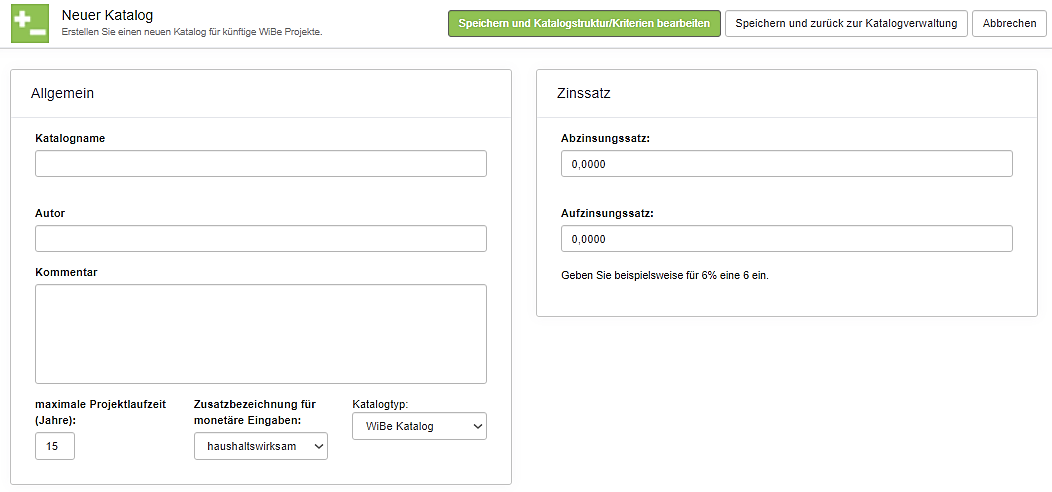
-
Katalogname (Pflichtfeld), Autor und Kommentar (optional): nehmen Sie hier Ihre Einträge vor; der Katalog wird unter dem Katalognamen dann bei der Anlage von neuen Projekten angeboten.
-
Maximale Projektlaufzeit: legen Sie fest, über wie viele Berechnungsjahre ein Projekt (eine Maß0nahme) maximal berechnet werden kann. Einzelne Projekte können später zwar mit kürzeren Laufzeiten angelegt werden, nie aber über die maximale Laufzeit hinaus. (WiBe akzeptiert technisch Werte bis 999.)
-
Zusatzbezeichnung für monetäre Eingaben: dieses Feld ignorieren.
-
Katalogtyp: für WiBe SIB Bau- und Unterbringungsmaßnahmen müssen Sie diesen Eintrag unbedingt von "WiBe Katalog" auf "SIB Katalog" umstellen.
-
Zinssatz: Geben Sie hier nur den fixen Zinssatz für die Abzinsung ein (der Aufzinsungssatz ist für WiBe SIB nicht wirksam/relevant). Den aktuellen Zinssatz für die Bundesverwaltung veröffentlicht das Bundesministerium für Finanzen regelmäßig auf seiner Website.
Bildschirm zur Neuanlage von Kriterienkatalogen Teil 2
Alle monetären Eingaben zur Wirtschaftlichkeit einer Maßnahme werden in eine Barwert- bzw. Kapitalwertberechnung eingebracht. An dieser Stelle können Sie die Namen für die Monetären Kennwerte und deren Kurzbezeichnungen definieren. Klicken Sie zur Eingabe mit der Maustaste in das betreffende Feld.
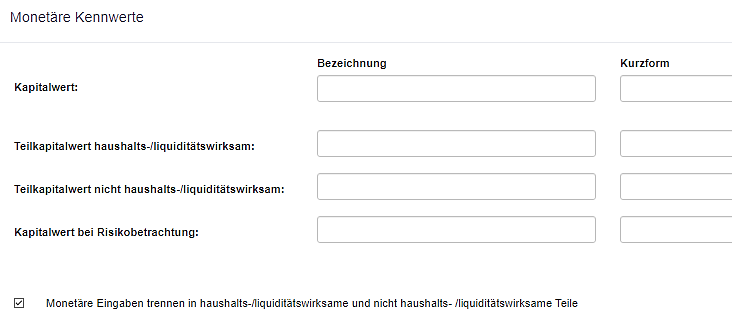
Für den Bau- und Unterbringungskatalog sind nur erste und letzte Zeile relevant, die WiBe SIB verlangt formal aber in allen vier Zeilen Eingaben (die Eingaben der zweiten und dritten Zeile werden für WiBe SIB später ignoriert). Entfernen Sie auch den Haken bei "Monetäre Eingaben trennen in …".
Bildschirm zur Neuanlage von Kriterienkatalogen Teil 3
Alle monetären Kriterien (deren Ergebnis als Kapitalwert des Projektes ausgewiesen wird) sind in mindestens einer monetären Kriterienhauptgruppe darzustellen. Im einfachsten Fall benennen Sie diese Hauptgruppe 'Monetäre Kriterien'. Sie können mehrere monetäre Kriterienhauptgruppen anlegen (beispielsweise "Auszahlungen" und "Einzahlungen" u. ä.) und diese in einem späteren Schritt tiefer untergliedern.
Bei qualitativen Kriterienhauptgruppen klicken Sie mit der Maustaste in das Auswahlfeld "Typ" und ändern die Einstellung in 'Qualitativ'. Zusätzlich müssen Sie die Bezeichnung des zugehörigen Kennwertes und dessen Kurzform definieren.
Anmerkung: Qualitative Kriterien erfordern keine monetären Eingaben,
sondern dienen zur Durchführung einer Nutzwertanalyse (Punktwertung).
Unknown Attachment
Wenn Sie an dieser Stelle angekommen sind, haben Sie die grundlegende Struktur des neuen Kriterienkataloges angelegt. Beachten Sie, dass Ihre Eingaben nur in der WiBe-Datenbank gespeichert werden, wenn Sie eine der beiden "Speichern und …" Schaltflächen betätigen:

Hinweis: wenn eines der Pflichtfelder noch nicht korrekt ausgefüllt ist, bleibt der Bildschirm an dieser Stelle "stehen", das Pflichtfeld ist durch einen kleinen roten Stern gekennzeichnet. Nehmen Sie in solchen Fällen die notwendigen Eingaben vor und betätigen Sie dann erneut eine der beiden 'Speichern' Schaltflächen.
Um die Bearbeitung des Kataloges abzuschließen, sind weitere Schritte erforderlich (mindestens die Definition bzw. die Überarbeitung von Kriterien und Kriteriengruppen). Wählen Sie dazu die Schaltfläche 'Speichern und Katalogstruktur/Kriterien bearbeiten'.
Katalogverwaltung
9.2 katalogeSIB.docx Textmarke hilfe
Im Menü 'Katalogverwaltung' können Sie alle Aufgaben im Zusammenhang mit der Erstellung und Modifikation von Kriterienkatalogen vornehmen (falls Ihre Benutzerrechte dies gestatten).
Hinweis: Kriterienkataloge legen fest, welche monetären (quantitativen) oder qualitativen Kriterien zur Bewertung eines Projektes bzw. einer Maßnahme herangezogen werden können. WiBe wird u. a. mit dem "SIB Standardkatalog Unterbringung" installiert. Sie können weitere Kriterienkataloge definieren, um auch für andere Maßnahmen- und Projektarten die Wirtschaftlichkeit mit dem WiBe-Fachkonzept zu berechnen.
-
Wenn Sie einen neuen Katalog erstellen wollen, wählen Sie die Schaltfläche Neuer Katalog (in vielen Fällen kann es sinnvoll sein, stattdessen einen vorhandenen Katalog zu kopieren und die Kopie zu ändern).
-
Über die Schaltfläche ZSK Fragen bestimmen Sie die Fragen und Antworten, mit deren Hilfe der Anwender bei der Neuanlage einer Maßnahme entweder die Zinsstrukturkurve (ZSK) oder den festen durchschnittlichen Zinssatz für die Berechnung des Kapitalwertes auswählt.
s. dazu die Hinweise am Ende dieses Abschnittes -
Wenn Sie einen Katalog aus einer anderen WiBe-Installation importieren wollen, steht Ihnen dafür die Schaltfläche 'Importieren' zur Verfügung.
In der Tabelle sind die vorhandenen Kriterienkataloge zeilenweise gelistet mit den Bearbeitungsoptionen.
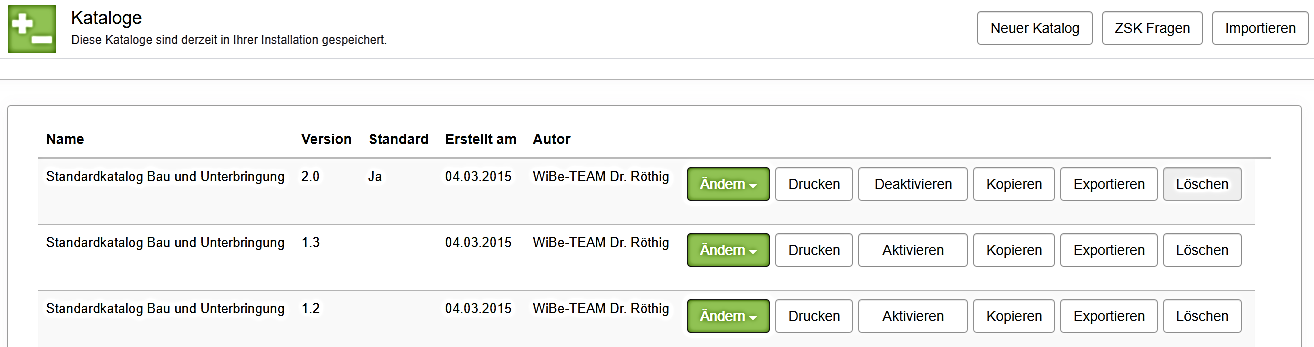
In der Spalte „Standard“ kennzeichnet das „Ja“ denjenigen Katalog, der bei der Neuanlage einer Maßnahme standardmäßig als erster Katalog angeboten wird. Falls kein Standard (im Untermenü ‚Kopfdaten‘) definiert wurde, wird der zuletzt bearbeitete Katalog bei der Neuanlage einer Maßnahme als erstes angeboten.
Bedeutung der Schaltflächen in jeder Zeile:
(detaillierte Hinweise enthalten die Onlinehilfen zu den einzelnen Optionen)
-
Ändern / Kopfdaten – ruft den Bildschirmdialog auf, in dem Sie die Kopfdaten des Kataloges einsehen und verändern (Name, Laufzeiten, Bezeichnungen …)
-
Ändern / Struktur/Kriterien – ruft den Bildschirmdialog auf, in dem Sie die Inhalte des Kataloges einsehen und verändern (Kriterien, Kriteriengruppen, Hilfetexte dazu, Optionstexte, etc.)
-
Drucken – ruft das Druckmodul auf, in dem Sie den ausgewählten Kriterienkatalog entweder als Kriterienliste oder als Langversion mit allen Texten ausdrucken bzw. als PDF-Dokument lokal speichern können.
-
Aktivieren (Deaktivieren) – Kataloge können erst dann für Maßnahmen verwendet werden, wenn sie aktiviert (zur Verwendung freigegeben) sind. Mit der Schaltfläche können Sie den Katalog entweder deaktivieren (falls er aktiviert war) oder aktivieren (falls er deaktiviert war).
Deaktivierte Kataloge können nicht zur Neuanlage von Projekten verwendet werden, sie werden aber zur Bearbeitung und Anzeige der Projekte benötigt, die zuvor mit diesem Katalog angelegt wurden. -
Kopieren – legt eine Kopie des Kataloges an (dem Katalognamen wird der Zusatz "Kopie" mit dem aktuellen Datum hinzugefügt)
-
Exportieren – ruft den Bildschirmdialog auf, in dem Sie den ausgewählten Katalog exportieren können.
-
Katalog löschen – Sicherheitshalber können Sie nur deaktivierte Kataloge löschen. Sie erhalten eine Warnmeldung, falls sich Maßnahmen mit diesem Katalog in der WiBe-Datenbank befinden und können den Vorgang dann noch abbrechen. Achtung: die 'Rückgängig'-Funktion in der Symbolleiste macht das Löschen von Katalogen NICHT rückgängig.
Hinweis zu den ZSK-Fragen
Über diese Schaltfläche bestimmen Sie die Fragen und Antworten, mit deren Hilfe der Anwender bei der Neuanlage einer Maßnahme entweder die Zinsstrukturkurve (ZSK) oder den festen durchschnittlichen Zinssatz für die Berechnung des Kapitalwertes auswählt:

Schreiben Sie die Fragen und Antworten in die Eingabezeilen und bestätigen Sie Ihre Eingaben mit der Speichern-Schaltfläche. Die Fragen und Antworten gelten für alle Maßnahmen und alle Kataloge. Dem Anwender werden die Fragen bei der Neuanlage einer Maßnahme angezeigt, hier am Beispiel der Frage 1:
Unknown Attachment
SIB spezifisch: Katalogkopfdaten bearbeiten
9.3 katalogeigenschaftenSIB.docx Textmarke hilfe
Im Dialog 'Katalogkopfdaten bearbeiten' können Sie zentrale Bestandteile eines Kriterienkataloges verändern. Klicken Sie in der Katalogverwaltung auf 'Kopfdaten' des betreffenden Kataloges.
Sie verlassen diesen Dialog über eine der 3 Schaltflächen oberhalb der Registerkarten:

|
… speichert Ihre Eingaben und wechselt in den Dialog, in dem Sie die Kriterien des Kataloges im Detail bearbeiten. |
speichert Ihre Eingaben, schließt den Katalog, kehrt zurück zur Katalogübersicht |
Eingaben werden nicht gespeichert |
Register 'Allgemein'
Unknown Attachment
Katalogname (Pflichtfeld), Version, Autor und Kommentar (optionale Felder): nehmen Sie hier Ihre Einträge vor; der Katalog wird unter dem Katalognamen später bei der Neuanlage von Maßnahmen angeboten.
► Bei Änderungen an einem vorhandenen Katalog sollten die Angaben zur Version, zur Autorenschaft und das Kommentarfeld manuell aktualisiert werden.
Als Standardkatalog verwenden: wenn in diesem Feld ein Häkchen gesetzt ist, wird dieser Katalog bei der Neuanlage eines Projektes als Standard angeboten (der Anwender kann stattdessen auch einen anderen Katalog wählen).
Hinweis: der betreffende Katalog muss in der Katalogverwaltung aktiviert sein, damit die Voreinstellung wirksam wird.
-
Sichtbar für folgende Organisationseinheiten bietet die Option, den Kriterienkatalog nur ausgewählten Organisationseinheiten zur Verfügung zu stellen. Sie können den oder die Namen der betreffenden Organisationseinheit(en) direkt in die Eingabezeile eintragen. Oder Sie wählen den/die Namen aus der Auswahlliste aus, indem Sie auf die grüne Schaltfläche daneben klicken und dann Ihre Auswahl vornehmen. Die Auswahl wird gespeichert und in der Textzeile dann angezeigt bzw. ergänzt.
-
Standardmäßig bleibt diese Zeile leer ohne Eintrag.
-
Bleibt die Eingabezeile leer, wird der Kriterienkatalog allen Anwendern für die Anlage von Maßnahmen angeboten (vorausgesetzt, er wurde auch aktiviert).
-
Wenn das Feld mindestens einen gültigen Eintrag enthält, wird dieser Kriterienkatalog exklusiv nur der/den eingetragenen Organisationseinheit(en) angeboten.
-
Die Zuordnung des Kataloges zu einzelnen Organisationseinheiten können Sie später rückgängig machen, indem Sie den Namen der OE aus der Eingabezeile löschen und oben die "Speichern und Katalogstruktur/Kriterien bearbeiten" oder "Katalogverwaltung" Schaltfläche anklicken.
-
Sollte eine Organisationseinheit (später) unbenannt werden (im Dialog zur Benutzerverwaltung), dann wird die WiBe-Anwendung diese Änderung in den Kriterienkatalogen automatisch im Hintergrund synchronisieren.
-
Sollte eine Organisationseinheit (später) gelöscht werden (im Dialog zur Benutzerverwaltung), dann wird die WiBe-Anwendung diese Löschung nicht automatisch in den Kriterienkatalogen vornehmen. Damit wird verhindert, dass dieser Katalog dann unbeabsichtigt allen Anwendern zur Verfügung steht.
-
-
Maximale Projektlaufzeit: mit diesem Feld legen Sie fest, über wie viele Berechnungsjahre ein Projekt (eine Maßnahme) maximal berechnet werden kann. Einzelne Maßnahmen können später zwar durchaus mit kürzeren Laufzeiten angelegt werden, aber nie über die maximale Projektlaufzeit hinausreichen.
Die maximale Projektlaufzeit kann nachträglich geändert werden und wirkt sich ab dem Zeitpunkt auf die Anlage neuer Maßnahmen aus.
-
(Bezeichnung für) monetäre Werte: für WiBe SIB nicht relevant; ignorieren.
-
Währung: grundsätzlich werden alle Eingaben in der Währung 'Euro' gerechnet.
-
Katalogtyp: für SIB Bau- und Unterbringungsmaßnahmen wählen Sie „SIB Katalog“, für allgemeine WiBe Kriterienkataloge wählen Sie „WiBe Katalog“.
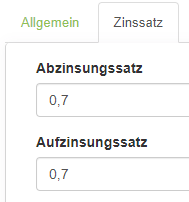
Registerkarte 'Zinssatz'
Geben Sie hier nur den Zinssatz für die Abzinsung ein (der Aufzinsungssatz ist für WiBe SIB nicht wirksam/relevant). Den aktuellen Zinssatz für die Bundesverwaltung veröffentlicht das Bundesministerium für Finanzen regelmäßig auf seiner Website.
Hinweis: Ihr Eintrag wird dem Anwender bei der Neuanlage einer Maßnahme vorgeschlagen. Er kann diesen Wert übernehmen oder überschreiben.
Registerkarte 'Monetäre Kennwerte'
Alle monetären Eingaben zur Wirtschaftlichkeit einer Maßnahme werden im WiBe-Konzept in eine Kapitalwertberechnung eingebracht.
In diesem Dialog können Sie die Namen für die Monetären Kennwerte und deren Kurzbezeichnungen definieren bzw. ändern. Klicken Sie zur Eingabe mit der Maustaste in das betreffende Feld.
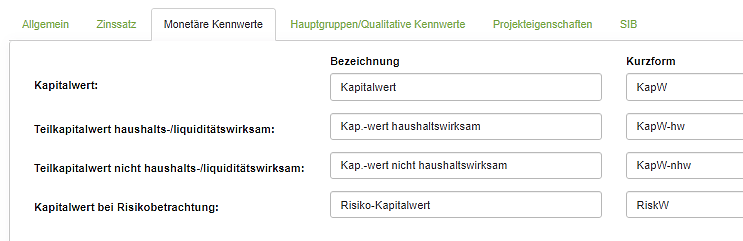
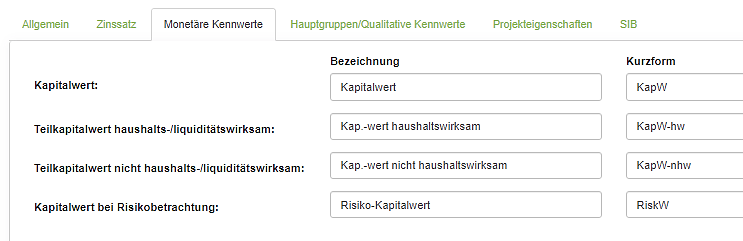
Geben Sie für den Kapitalwert und den Kapitalwert bei Risikobetrachtung (neue) Bezeichnungen und Kurzformen ein.
Registerkarte 'Hauptgruppen/Qualitative Kennwerte'
Unknown Attachment
Alle monetären Kriterien (deren Ergebnis als Kapitalwert ausgewiesen wird) sind in mindestens einer "Kriterienhauptgruppe" zusammenzufassen. Im einfachsten Fall benennen Sie diese Hauptgruppe 'Monetäre Kriterien'. Sie können mehrere monetäre Kriterienhauptgruppen anlegen (s. Abbildung). Für die monetären Hauptgruppen sind Bezeichnungen für Kennwerte und Kurzformen NICHT mehr erforderlich, da Sie diese bereits auf der vorigen Registerkarte definiert haben.
Für die qualitativen Kriterienhauptgruppen dagegen sind die Bezeichnungen für den Kennwert und dessen Kurzform zu definieren bzw. anzupassen. Geben Sie den gewünschten Text in die Eingabefelder ein.
Beachten Sie: Bevor Sie später Katalogstrukturen bearbeiten, müssen alle Kriterienhauptgruppen angelegt sein, die Sie bearbeiten wollen. Sie legen also zuerst hier („Hauptgruppen/Qualitative Kennwerte“) die notwendigen Kriterienhauptgruppen an, bevor Sie die Struktur oder die Kriterien mit dem Dialog ‚Katalogstruktur/ Kriterien bearbeiten‘ verändern.
Weitere Kriterienhauptgruppen können Sie dem Katalog hinzufügen: Tragen Sie die Bezeichnungen für die neue Kriterienhauptgruppe, den Typ (Monetär oder Qualitativ) sowie bei qualitativen Hauptgruppen die Bezeichnungen für den Kennwert und dessen Kurzform in die Eingabefelder der leeren Zeile ein und klicken Sie auf die 'Hinzufügen' Schaltfläche. Der Bildschirm wird neu aufgebaut und zeigt die neue Kriterienhauptgruppe in der Liste an.
Falls Sie vorhandene Einträge umbenennen wollen: Klicken Sie in das betreffende Eingabefeld und nehmen Sie die Änderung vor.
Registerkarte 'Hauptgruppen/Qualitative Kennwerte' Sonderfall "Löschen"
Mit der Schaltfläche 'Löschen' entfernen Sie die betreffende Kriterienhauptgruppe vollständig aus dem Kriterienkatalog – es werden auch alle Kriterien und Unterkriterien gelöscht. Sie erhalten zuerst eine Sicherheitsabfrage:
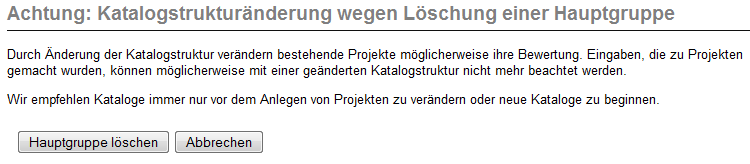
'Abbrechen' führt Sie zum vorigen Dialog zurück, 'Hauptgruppe löschen' entfernt die Hauptgruppe und alle Kriterien aus dem Katalog. Die Löschung kann nicht rückgängig gemacht werden.
Registerkarte 'Projekteigenschaften'
Die Liste der Projekteigenschaften können Sie hier definieren / verändern, indem Sie neue Eigenschaften eingeben und/oder Eigenschaften aus der Liste entfernen.
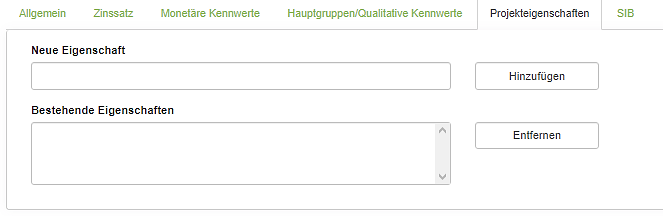
Hinweis: der Anwender kann später bei der Neuanlage einer Maßnahme wählen, ob er Eingaben zu diesen Feldern macht. Er kann weitere Eigenschaftsfelder speziell für seine Maßnahme definieren und speichern.
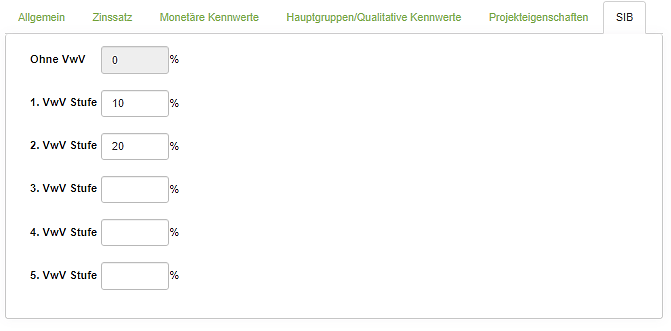
Registerkarte 'SIB' (VwV Städtebau SIB)
Die VwV Städtebau SIB (46-VV 2200/5-107/1-15433 i. d. F. v. 26. Mai 2009) gibt verpflichtend vor, bei jeder Wirtschaftlichkeitsuntersuchung eine Prüfung auf städtebaulichen Mehrnutzen vorzunehmen. Daraus ergeben sich sog. ‚Abminderungsfaktoren', mit denen die Investitions- und Planungskosten rechnerisch reduziert werden. Sie sind in drei Kategorien eingeteilt und geben Reduzierungen von 10% bzw. 20% vor. Sollte es zu Änderungen dieser Kategorien kommen, kann dies hier aktualisiert werden.
SIB spezifisch:
Katalogstruktur bearbeiten
9.4 katalogeditorSIB.docx Textmarke hilfe
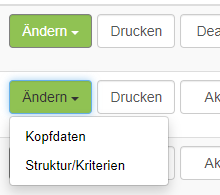
In 'Struktur/Kriterien' aus dem Menü 'Katalogverwaltung' können Sie Kriterien, Texte und Gewichte des Kriterienkataloges bearbeiten.
Beachten Sie: Bevor Sie die Katalogstrukturen bearbeiten, müssen im Untermenü „Kopfdaten“ bereits alle Kriterienhauptgruppen angelegt sein. Sie legen also zuerst im Untermenü Kopfdaten (Katalogkopfdaten bearbeiten - Hauptgruppen/Qualitative Kennwerte) die notwendigen Kriterienhauptgruppen an, bevor Sie die Struktur oder die Kriterien mit dem Untermenü Struktur/Kriterien bearbeiten.

In der Titelleiste sehen Sie links, welchen Katalog Sie geöffnet haben. Folgende Schaltflächen stehen zur Verfügung:
-
Katalogstruktur bearbeiten s. detaillierte Beschreibung unten
-
Katalogeigenschaften: wechselt zur Darstellung und Bearbeitung der Kopfdaten des Kataloges
-
Gruppeneigenschaften s. Beschreibung am Ende dieses Abschnittes
-
Katalogverwaltung: wechselt zur Übersichtsseite der Katalogverwaltung
In der Überschriften-Zeile finden Sie die Liste der Kriterienhauptgruppen. Mit Klick auf das 'Öffnen'-Symbol können Sie die gewünschte Kriterienhauptgruppe zur Bearbeitung auswählen.
Unknown Attachment
Bei der Bearbeitung eines vorhandenen Kataloges zeigt das Feld die Kriterien dieser Kriterienhauptgruppe (s. Abb.). Bei der Neuanlage eines Kataloges ist das Eingabefeld leer.
-
Klicken Sie auf 'Katalogstruktur bearbeiten', wenn Kriterien ergänzt, gelöscht, umsortiert oder höher/tiefer gestuft werden sollen.
-
Wenn Sie direkt auf ein Kriterium klicken, öffnet sich ein Bearbeitungsfenster für die Details des betreffenden Kriteriums.
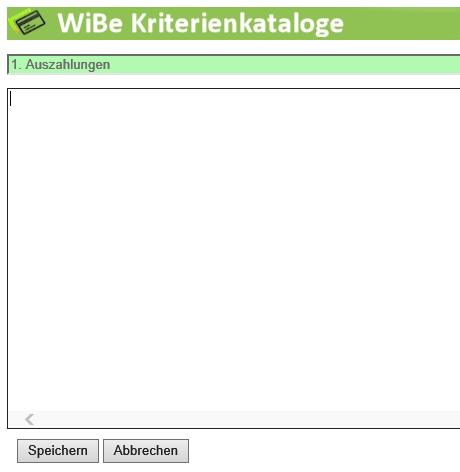
Bearbeiten der Katalogstruktur
und der Kriterienliste
Klicken Sie auf die Schaltfläche 'Katalogstruktur bearbeiten', um mit der Bearbeitung der gewählten Kriterienhauptgruppe zu beginnen. Die Darstellung ändert sich (s. Abb. rechts).
Sie geben Kriterien ohne Nummerierung direkt in das Textfeld ein. Die Nummerierung erfolgt später automatisch. Für die Eingabe gilt:
-
Neuanlegen einen Kriteriums: Klicken Sie in das Texteingabefeld und geben Sie Ihren Text ein; jede Zeile definiert ein Kriterium oder eine Überschrift.
-
Strukturieren des Kataloges: linksbündige Zeileneinträge definieren Kriterien der Ebene 1; jede Einrückung nach rechts bedeutet, dass das betreffende Kriterium ein Unterkriterium zum übergeordneten Kriterium ist
Hinweis: benutzen Sie für das Einrücken immer nur die Tabulatortaste.
Beachten Sie: die maximale Anzahl von Unterpunkten zu einer Überschrift Ihres Kataloges beträgt 9 (es gibt also maximal 9 Kriterienhauptgruppen, jede Hauptgruppe kann maximal 9 Untergliederungen enthalten, die wiederum maximal 9 Unterpunkte haben können, usw.).
Das Ergebnis Ihrer Eingabe wird im Prinzip aussehen wie in der Abbildung
(bei einem neuen Katalog fehlen noch die Nummern der Kriterien).
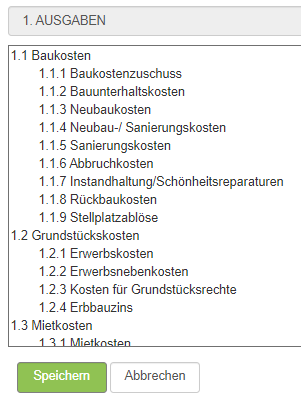
|
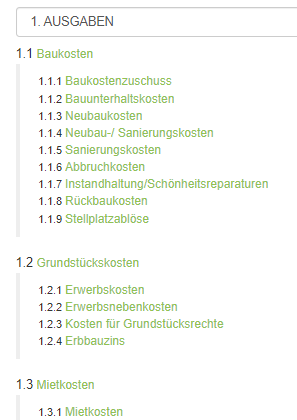
|
Mit der 'Speichern' Schaltfläche übernehmen Sie Ihre Eingaben, im Hintergrund wird die Nummerierung der Kriterien aktualisiert und das Ergebnis dann angezeigt.
Hinweis zur Verwendung der Zwischenablage:
-
Die Zwischenablage sollten Sie nur innerhalb des Eingabefeldes nutzen.
-
Aus anderen Anwendungen können Sie eine einzelne Textzeile (ohne Absatzende Formatierung) über die Zwischenablage einfügen. Diese eine Zeile kann beliebig lang sein und kann dann innerhalb des Eingabefeldes in beliebig viele Kriterienzeilen "zerlegt" werden. Auf diese Weise können Sie eine Liste von Kriterien bereits außerhalb der WiBe anlegen und dann hier weiterbearbeiten.
-
Verzichten Sie bei der Definition der Kriterien darauf, umfangreiche Texte mit Absatzumbrüchen aus anderen Anwendungen über die Zwischenablage einzufügen – aufgrund nicht sichtbarer Formatierungen kommt es je nach Anwendung und Webbrowser später zu unerwünschten Ergebnissen: die WiBe Anwendung prüft die Eingaben und lehnt in solchen Fällen die Speicherung ab.
Bearbeiten der Kriterien (ACHTUNG: Prg. springt in anderes aspx!)
Die Katalogstruktur mit den gespeicherten Kriterien wird als Gliederung mit Hyperlinks angezeigt. Wenn Sie auf ein Kriterium klicken, öffnet sich ein Bearbeitungsfenster für die Details des Kriteriums. Die Texteingabefelder unterscheiden sich, je nachdem, ob es sich um ein monetäres Kriterium, eine Kriteriengruppe oder um ein qualitatives Kriterium handelt.
Texteingabefelder für Kriteriengruppen ("Überschriften")
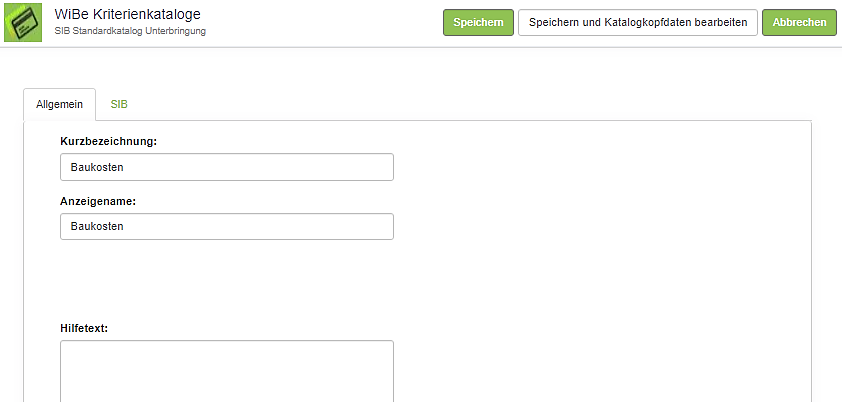
Kurzbezeichnung (intern, für den Anwender nicht sichtbar): Jedes Kriterium/ Gliederungspunkt benötigt eine Kurzbezeichnung, die maximal 255 Zeichen lang sein darf. Beachten Sie: die Kurzbezeichnung darf nur einmal im Katalog verwendet werden. Verzichten Sie dabei auf Sonderzeichen.
Anzeigename: Jedes Kriterium/jeder Gliederungspunkt benötigt zusätzlich zur internen Kurzbezeichnung einen Namen, der zur Anzeige auf dem Bildschirm verwendet wird. Der Name darf maximal 255 Zeichen lang sein.
Beachten Sie: entscheidend für die Zuordnung von Beträgen ist immer die Kurzbezeichnung, nicht der Anzeigename.
Hilfetext: In das Feld kann eine Erläuterung bis maximal 32.000 Zeichen eingegeben werden. Der Text wird dem Anwender angezeigt, wenn er die Schaltfläche 'Info' verwendet.
Wenn Sie weitere Kriterien bearbeiten wollen, verlassen Sie Ihre Eingaben mit der 'Speichern' Schaltfläche, die Sie zurück zur Liste der Kriterien führt.
Texteingabefelder für monetäre Kriterien

Unknown Attachment
Kurzbezeichnung und Anzeigename sind im vorigen Abschnitt beschrieben. Das Feld "Listenbezeichnung" wird zur Anzeige des Kriteriums am Bildschirm verwendet bei Darstellungen, in denen das Kriterium ohne seine übergeordneten Gliederungspunkte gelistet wird. Der Text für den Listeneintrag darf maximal 255 Zeichen lang sein.
WICHTIG: Kostenkriterium: Nur wenn Sie dieses Feld ankreuzen, werden später Betragseingaben zu diesem Kriterium als Kosten (Auszahlung) gerechnet (der Anwender gibt bei monetären Kriterien grundsätzlich keine Vorzeichen ein; diese werden hier definiert und später automatisch gesetzt).
Hilfetext: In das Feld kann ein Text bis maximal 32.000 Zeichen eingegeben werden. Dieser Text wird dem Benutzer angezeigt, wenn er die Schaltfläche 'Info' verwendet.
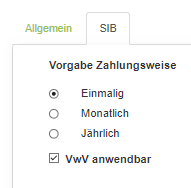
SIB Vorgabe Zahlungsweise bei monetären Kriterien
Hier wird für das Kriterium eine Zahlungsweise als Standard definiert (beispielsweise „einmalig“ beim Kauf einer Immobilie oder „monatlich“ bei Miete). Dem Anwender wird der Standard später bei der Betragseingabe vorgeschlagen, er kann davon abweichen und eine andere Zahlungsweise auswählen.
Mit dem Optionsfeld „VwV anwendbar“ wird festgelegt, ob bei diesem Kriterium eine Förderung nach der Verwaltungsvorschrift „Städtebau“ grundsätzlich möglich ist (die VwV Stufen dazu werden in den Kopfdaten des Kriterienkataloges im Registerblatt „SIB“ definiert).
Texteingabefelder für qualitative Kriterien
(Die Registerkarte "Allgemein" entspricht der oben beschriebenen.)
Register Optionstexte
Mit dieser Karteikarte können Sie dem Anwender für die Bewertung des Kriteriums Erklärungstexte anbieten, nach denen er seine Eingaben zwischen 0 und 10 wählen wird. Die Texte werden im erweiterten Eingabedialog für die qualitativen Kriterien verwendet.
Jeder Text darf bis maximal 255 Zeichen umfassen. Für die Darstellung in der Auswahlliste des Bildschirms sind kürzere Texte günstiger, da andernfalls die Bildschirmdarstellung beeinträchtigt sein kann.
Auch wenn nicht für jede Eingabe zwischen 0 und 10 ein Text eingegeben wird: alle Stufen werden dem Benutzer später zur Auswahl angeboten.
Register Gewichte
Auf dieser Karteikarte können die Gewichte der einzelnen Kriterien der qualitativen Kriterienhauptgruppe eingetragen oder verändert werden.
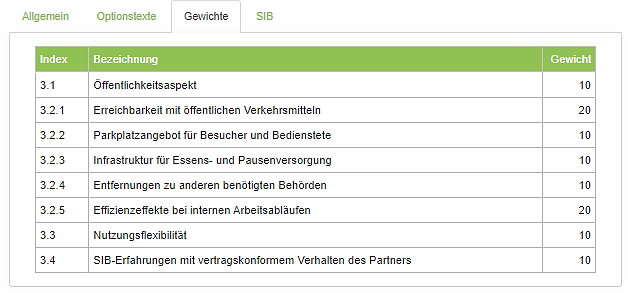
Es sind nur Ganzzahlen als Gewichte erlaubt. Die Summe der Gewichte muss auch nach Änderungen wieder 100 betragen.
Änderungen der Gewichte an einem vorhandenen Katalog gelten nur für neue Maßnahmen. Bei vorhandenen Maßnahmen sind die Gewichte dort gespeichert und durch Änderungen im Katalog nicht änderbar.
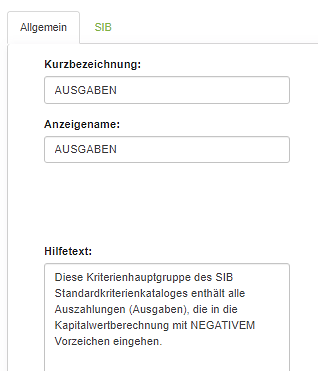
Gruppeneigenschaften definieren
Die Schaltfläche Gruppeneigenschaften öffnet das Eingabefenster, in dem Sie den Hilfetext zur Erläuterung einer Kriterienhauptgruppe eingeben oder ändern können. Beenden Sie die Eingabe mit der 'Speichern'-Schaltfläche, um zur Bearbeitung der Kriterien zurückzukehren.
Beachten Sie, dass Ihre Eingaben nur gespeichert werden, wenn Sie eine der beiden "Speichern" Schaltflächen betätigen:

SIB spezifisch: Katalogkriterien bearbeiten
9.5 katalogeditordetailsSIB.docx Textmarke hilfe
Im Dialog 'Katalogstruktur bearbeiten' können Sie die Eigenschaften der Kriterien des Kataloges detailliert bearbeiten. Klicken Sie in der Katalogverwaltung auf 'Struktur/Kriterien' des betreffenden Kataloges.
In der Titelleiste sehen Sie links, welchen Kriterienkatalog Sie aufgerufen haben. In dem Feld darunter finden Sie die Liste der Kriterienhauptgruppen. Mit Klick auf das 'Öffnen'-Symbol können Sie die gewünschte Kriterienhauptgruppe auswählen.
Unknown Attachment
SIB spezifisch: Bearbeiten der Kriteriendetails
Die Katalogstruktur mit den Kriterien wird als Gliederung mit Hyperlinks angezeigt. Wenn Sie auf ein Kriterium klicken, öffnet sich ein Bearbeitungsfenster für Details des Kriteriums. Die Texteingabefelder unterscheiden sich, je nachdem, ob es sich um ein monetäres Kriterium, eine Kriteriengruppe oder um ein qualitatives Kriterium handelt.
Texteingabefelder für Kriteriengruppen ("Überschriften")
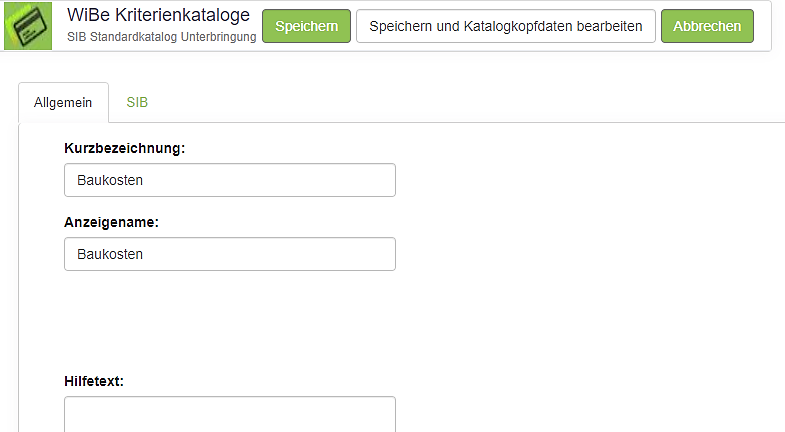
Kurzbezeichnung: Jedes Kriterium/ Gliederungspunkt benötigt eine Kurzbezeichnung, die nur einmal im Katalog verwendet werden darf. Der Katalog-Editor überprüft die Einmaligkeit der Kurzbezeichnung. Die Kurzbezeichnung darf bis zu 32 Zeichen lang sein. Verzichten Sie dabei auf Sonderzeichen!
Anzeigename: Jedes Kriterium/ jeder Gliederungspunkt benötigt zusätzlich zur internen Kurzbezeichnung einen Namen, der zur Anzeige auf dem Bildschirm verwendet wird. Der Name darf maximal 255 Zeichen lang sein.
Beachten Sie: entscheidend für die Zuordnung von Beträgen ist immer die (für den Anwender unsichtbare) Kurzbezeichnung, nicht der Anzeigename!
Hilfetext: In das Feld kann eine Erläuterung bis maximal 32.000 Zeichen eingegeben werden. Der Text wird dem Anwender im WiBe Hauptprogramm angezeigt, wenn er die Schaltfläche 'Info' verwendet. Mit Hilfe der Symbolleisten (nicht alle Symbole sind aktiv) können Sie Ihren Text formatieren.
Ihre Eingaben verlassen Sie mit der 'Speichern' Schaltfläche, die Sie zurück zur Liste der Kriterien führt, damit Sie weitere Kriterien bearbeiten können.
Texteingabefelder für monetäre Kriterien
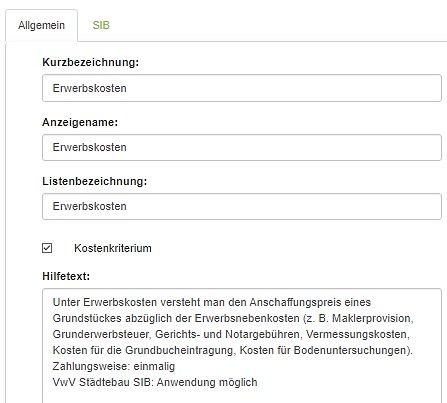
Kurzbezeichnung und Anzeigename sind im vorigen Abschnitt beschrieben, es kommt das Feld "Listenbezeichnung" hinzu: Der Eintrag wird zur Anzeige des Kriteriums am Bildschirm verwendet bei Darstellungen, in denen das Kriterium ohne seine übergeordneten Gliederungspunkte gelistet wird. Der Text für den Listeneintrag darf maximal 255 Zeichen lang sein.
WICHTIG: Kostenkriterium: Nur wenn Sie dieses Feld ankreuzen, werden monetäre Eingaben zu diesem Kriterium später als Kosten (Auszahlung) gerechnet (der Anwender gibt bei monetären Kriterien grundsätzlich keine Vorzeichen ein; diese werden hier definiert und später automatisch gesetzt).
Hilfetext: In das Feld kann ein Text bis maximal 32.000 Zeichen eingegeben werden. Dieser Text wird dem Benutzer in der WiBe angezeigt, wenn er die Schaltfläche 'Info' verwendet.
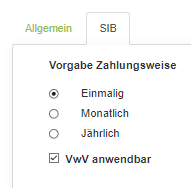
SIB Vorgabe Zahlungsweise bei monetären Kriterien
Hier wird für das Kriterium eine Zahlungsweise als Standard definiert (beispielsweise „einmalig“ beim Kauf einer Immobilie oder „monatlich“ bei Miete). Dem Anwender wird der Standard später bei der Betragseingabe vorgeschlagen, er kann davon abweichen und eine andere Zahlungsweise auswählen.
Mit dem Optionsfeld „VwV anwendbar“ wird festgelegt, ob bei diesem Kriterium eine Förderung nach der Verwaltungsvorschrift „Städtebau“ grundsätzlich möglich ist (die VwV Stufen dazu werden in den Kopfdaten des Kriterienkataloges im Registerblatt „SIB“ definiert).
Texteingabefelder für qualitative Kriterien
(Die Registerkarte "Allgemein" entspricht der oben beschriebenen.)
Register Optionstexte
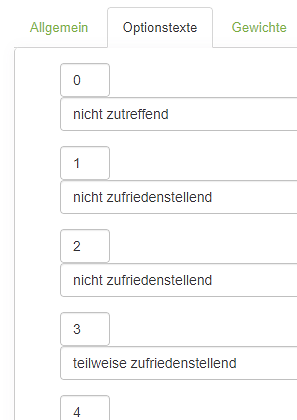
Mit dieser Karte können Sie dem Anwender für die Bewertung des Kriteriums Erklärungstexte anbieten, nach denen er seine Eingaben zwischen 0 und 10 wählen wird. Die Texte werden im Eingabedialog für die qualitativen Kriterien verwendet.
Jeder Text darf bis maximal 255 Zeichen umfassen. Für die Darstellung in der Auswahlliste des Bildschirms später sind kurze Texte günstiger, da sonst die Bildschirmdarstellung beeinträchtigt sein kann.
Auch wenn nicht für jede Eingabe zwischen 0 und 10 ein Text eingegeben wird: alle Stufen werden dem Benutzer später zur Auswahl angeboten.
Register Gewichte
Auf dieser Karte können die Gewichte der einzelnen Kriterien eingetragen oder verändert werden.
Unknown Attachment
Es sind nur Ganzzahlen als Gewichte erlaubt. Die Summe der Gewichte wird intern berechnet; sie muss immer 100 betragen.
Änderungen der Gewichte an einem vorhandenen Katalog gelten nur für neue Maßnahmen. Bei vorhandenen Maßnahmen sind die Gewichte dort gespeichert und durch Änderungen im Katalog nicht änderbar.
Beachten Sie, dass Ihre Eingaben nur in der WiBe-Datenbank gespeichert werden, wenn Sie eine der beiden "Speichern" Schaltflächen betätigen:

Menü 'Sicherheit'
Das Menü 'Sicherheit' enthält folgende Unterpunkte,
die nachfolgend beschrieben sind:
Unknown Attachment
Kennwort ändern
Aus WiBe 2021 unverändert: kennwort.docx Textmarke hilfe
Mit der Option 'Kennwort ändern' können Sie Ihr Zugangskennwort ändern.
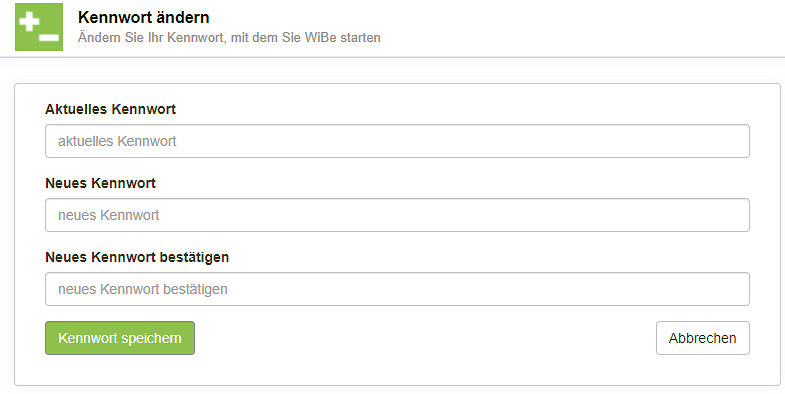
Geben Sie dazu zunächst Ihr aktuelles Kennwort ein und anschließend das neue Kennwort. Wiederholen Sie Ihre Eingabe im Feld 'Neues Kennwort bestätigen' und klicken Sie auf 'Kennwort speichern'.
(Mit der Schaltfläche 'Abbrechen' verlassen Sie diesen Dialog ohne Änderung Ihres Kennwortes.)
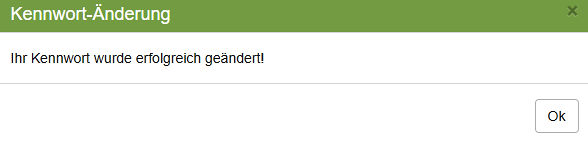
Wenn Ihre Eingaben korrekt waren, folgt ein Bestätigungsbildschirm, den Sie mit 'Weiter' verlassen.
Hinweis: Sollten Sie Ihr Kennwort vergessen haben, wenden Sie sich bitte an den WiBe Administrator, der Ihr Kennwort auf Ihren (Anmelde-) Namen zurücksetzen kann.
Benutzerverwaltung
benutzerSIB.docx textmarke UND Textzeilen "Benutzer ändern" löschen
Im Untermenü 'Benutzerverwaltung' des Menüs 'Sicherheit' können Sie Benutzer anlegen, ändern, löschen, deren Rollen (Berechtigungen) ändern oder das Kennwort zurücksetzen. Der Dialog ist nur für Administratoren bzw. für Benutzer mit dieser Rolle verfügbar.
Neue Benutzer können Sie anmelden, wenn Sie auf die Schaltfläche 'Neuer Benutzer' klicken. Es öffnet sich ein Bildschirmdialog, in dem Sie die erforderlichen Angaben machen können (Details s. unten).
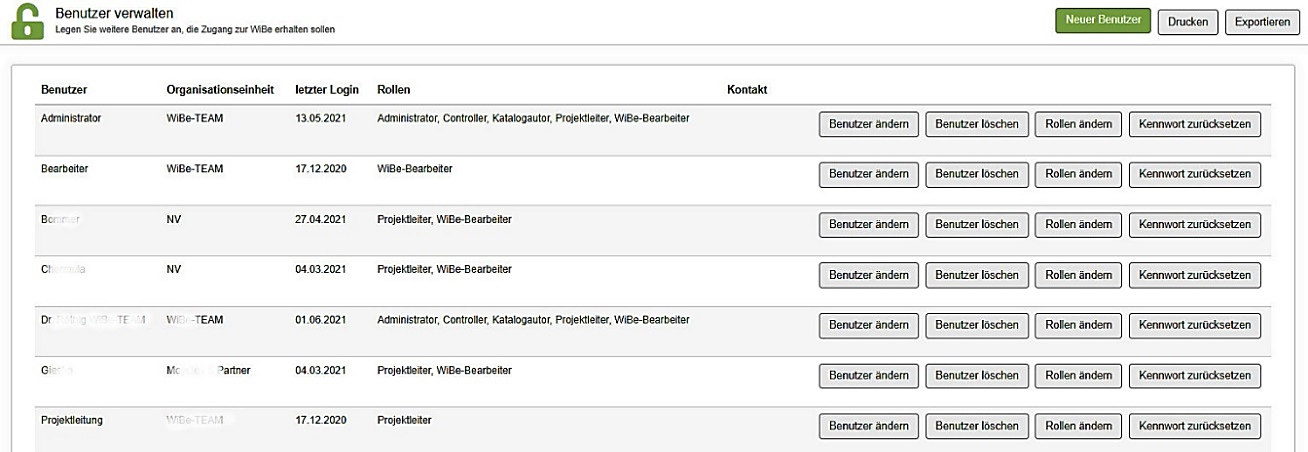
Achtung: Neue Benutzer haben zunächst keine Rollen – Sie müssen also nach dem Anlegen eines neuen Benutzers diesem zuerst die gewünschten Rollen zuweisen.
Die Tabelle mit der Spalte 'Benutzer' zeigt in alphabetischer Reihenfolge alle Benutzer dieser WiBe Installation mit weiteren Angaben (zugehörige Organisationseinheit, letzter Login, zugeteilte Rollen und (optional) Kontaktangaben).
Unknown Attachment
Wenn Sie die Berechtigungen ("Rollen") einzelner Benutzer ändern wollen oder einzelne Benutzer ändern oder löschen wollen: klicken Sie in der betreffenden Zeile mit der Maus auf die gewünschte Aktion. Es öffnen sich weitere Dialoge, in denen Sie die Änderungen vornehmen können.

Neuen Benutzer anlegen
Die Eingabefelder Benutzer, E‑Mail und Kennwort (2x) sind Pflichtfelder. Die Felder Organisationseinheit und Kontakt (Telefonnummer, Ansprechpartner o.ä.) sind optional.
Organisationseinheiten wählen Sie aus der Liste aus oder indem Sie eine neue Organisationseinheit definieren (durch Klick auf die Schaltfläche neben der OE-Liste; s. unten).
Benutzernamen und Kennwort werden Sie als Administrator mit dem Benutzer abstimmen und ihn auffordern, nach der erstmaligen Anmeldung in der WiBe sein Kennwort zu ändern (Menü Sicherheit, Kennwort ändern).
'Benutzer anlegen' legt den neuen Benutzer in der Benutzer-Datenbank an. Das Programm springt zurück zum Menü 'Benutzerverwaltung', damit Sie im nächsten Schritt die Rollen für diesen Benutzer festlegen können.
Unknown Attachment
Organisationseinheiten bearbeiten (im Dialog 'Neuer Benutzer')
Unknown Attachment
Hintergrund: die Projektleitung kann ein Projekt zusätzlich für eine oder mehrere Organisationseinheiten öffnen: jeder Benutzer dieser Organisationseinheit hat dann ein Leserecht (aber keine Schreibrechte) für das Projekt. Diese Berechtigung vergibt die Projektleitung in den Projektkopfdaten ("Ausführende").
Mit dem Klick auf das Symbol rechts neben der Zeile für die Organisationseinheit erweitert sich der Dialog.
Sie können jetzt darunter den Namen der neuen Organisationseinheit eingeben und mit Hinzufügen diesen Namen direkt dem (neuen) Benutzer zuordnen.
Mit der Liste 'Bestehende Organisationseinheiten' haben Sie die Möglichkeit, Organisationseinheiten auszuwählen, um diese dann umzubenennen oder zu löschen.
Sie verlassen den Dialog im Regelfall mit der Schaltfläche 'Benutzer anlegen'. Haben Sie nur eine Änderung bei den bestehenden Organisationseinheiten vorgenommen, verlassen Sie den Dialog mit der Schließen-Schaltfläche.
Unknown Attachment
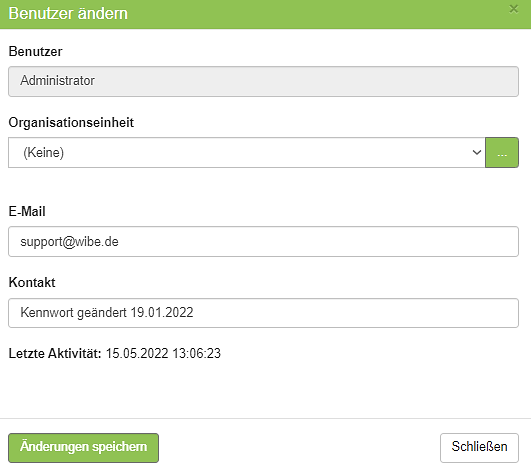
Benutzer ändern
Mit Klick auf diese Schaltfläche öffnet sich der Dialog "Benutzer ändern" für den gewählten Benutzer. Sie können jetzt dessen Organisationseinheit oder eine neue Organisationseinheit definieren, die diesem Benutzer zugewiesen wird. Ebenfalls lassen sich Änderungen bei E‑Mail und den Kontaktdaten vornehmen.
Benutzer löschen
Ein Klick auf diese Schaltfläche löscht den ausgewählten Benutzer aus der Anwenderliste. Eine Warnmeldung macht Sie darauf aufmerksam und
gestattet, den Vorgang abzubrechen.
Rollen von Benutzern ändern
Unknown Attachment
Für jeden Benutzer müssen Sie als Administrator entscheiden, welche Zugriffs-, Lese- und Schreibrechte der Benutzer haben soll, indem Sie ihm eine oder mehrere Rollen zuordnen. Die Zuordnung von Rollen können Sie jederzeit mit sofortiger Wirkung anpassen. Klicken Sie in der betreffenden Zeile mit der Maus auf die Schaltfläche 'Rollen ändern' und der Dialog "Rollen für Benutzer ändern" öffnet sich.
Eine Übersicht zu den verschiedenen Rollen finden Sie unten.
Kennwort zurücksetzen
Für den gewählten Benutzer ersetzt ein Klick auf diese Schaltfläche das aktuelle Kennwort durch dessen Namen.
Drucken der Benutzerliste
Die Benutzerliste kann als PDF-Dokument gespeichert und gedruckt werden.
Exportieren der Benutzerliste im MS Excel Format
Die Benutzerliste kann als Excel-Dokument (Format xls) exportiert werden. Damit besteht die Möglichkeit, die Liste anders zu sortieren bzw. weiter zu bearbeiten.
Übersicht zu den Rollen von Benutzern
Jeder Benutzer muss mindestens eine Rolle erhalten (diese darf nicht die Leser-Rolle sein), um in der WiBe Anwendung aktiv zu werden, jeder Benutzer kann mehrere Rollen erhalten.
Generelle Hinweise zu den Eigenschaften der einzelnen Rollen:
Administrator
Weitestgehende Rechte im WiBe-Programm, unbeschränkter Zugang zu allen Programmteilen mit Lese- und Schreibrechten. Der erste Benutzer, der die Neuanlage des Mandanten vorgenommen hat, erhält automatisch Administratorrechte und kann danach auch weitere Benutzer mit diesen Rechten ausstatten. Die Anzahl der Administratoren sollte auf das notwendige Minimum beschränkt bleiben.
Controller
Controller haben LESE-Berechtigung für alle Projekte, ohne selbst neue Projekte anlegen oder Berechnungen in Projekten verändern zu können. Sie können Auswertungen und Berichte, die sich auf mehrere Projekte beziehen ("Portfolio"), erstellen, einsehen und verändern.
Katalogautor
Katalogautoren können neue Kriterienkataloge anlegen und vorhandene Kataloge verändern sowie Richtwerttabellen anlegen und ändern. Katalogautoren können keine Projekte neu anlegen oder bestehende Projekte ändern.
Leser
Diese Rolle wird immer nur in Verbindung mit einer anderen Rolle wirksam. Mit der Vergabe dieser Rolle zusätzlich zu der/den bereits zugeordneten Rolle(n) stellen Sie sicher, dass der betreffende Anwender keine Änderungen an den Daten vornehmen kann.
Projektleitung
Die Projektleitung kann als einzige ein neues Projekt anlegen. Sie hat Lese- und Schreibrechte für ihr Projekt und kann alle erforderlichen Eingaben und Berechnungen dafür vornehmen. Sie kann weitere Benutzer oder Organisationseinheiten mit Rechten für ihr Projekt ausstatten.
Wird bei der Neuanlage eines Projektes der Qualitätssicherungszyklus aktiviert, bleibt der Projektleitung die Freigabe (Abschluss der QS bei den monetären Kriterien) vorbehalten.
Die Projektleitung hat keine Rechte, Kriterienkataloge zu ändern oder neu anzulegen und sie kann nicht die Funktionen des sog. Controlling-Menüs nutzen (Übersicht über mehrere Projekte; nur für die Rolle 'Controller' verfügbar).
WiBe-Bearbeitung
Die WiBe-Bearbeitung hat Lese- und Schreibzugriff auf die Projekte, denen sie zugeordnet ist und kann in diesen Projekten alle Daten eingeben und Berechnungen vornehmen. Alle anderen Funktionen sind ihr versperrt.
Menü 'Enterprise'
Das Menü 'Enterprise‘ enthält folgende Unterpunkte, die in diesem SIB Handbuch nicht näher beschrieben sind:
Unknown Attachment
Im Benutzerhandbuch der 'allgemeinen' WiBe finden Sie Details dazu. Sie sind von Belang, wenn außerhalb der SIB Berechnung und außerhalb des WiBe Fachkonzeptes Wirtschaftlichkeitsberechnungen mit anderen Verfahren erstellt werden sollen.
<Ende des Dokumentes>
1 Ein Index ab Stichtag von 5% bedeutet für eine Zahlung mit Fälligkeit ab dem zweiten Berechnungsjahr, dass dort mit dem Index 105% gerechnet wird. Das Deaktivieren des Häkchens bei "ab Stichtag" bewirkt, dass im zweiten Berechnungsjahr noch mit dem Index 100% gerechnet wird und die Indexierung erst mit dem dritten Berechnungsjahr einsetzt.
2 Wenn bei jährlicher Zahlungsweise das letzte Jahr als Folge der eingegebenen Start- und Ende-Fälligkeiten weniger als 12 Monate enthält, setzt WiBe dort den Jahresbetrag monatlich anteilig gekürzt in die Berechnung ein.
3 In der Bildschirm- und Druckdarstellung wird der Risikozuschlag-Prozentsatz dargestellt, auch wenn er nicht in die Berechnung eingeht: dessen Höhe ergänzt die Einschätzung, inwieweit diese Kostenvariation die Entscheidung beeinflussen sollte.