
Menü Kataloge / Katalogverwaltung
|
Ihr aktueller Standort und Ihre Optionen an dieser Stelle …
Im Menü 'Katalogverwaltung' können Sie alle Aufgaben im Zusammenhang mit der Erstellung und Modifikation von Kriterienkatalogen vornehmen (falls Ihre Benutzerrechte dies gestatten).
Hinweis: Kriterienkataloge legen fest, welche monetären (quantitativen) oder qualitativen Kriterien zur Bewertung eines Projektes bzw. einer Maßnahme herangezogen werden können. WiBe wird u. a. mit dem "SIB Standardkatalog Unterbringung" installiert. Sie können weitere Kriterienkataloge definieren, um auch für andere Maßnahmen- und Projektarten die Wirtschaftlichkeit mit dem WiBe-Fachkonzept zu berechnen.
-
Wenn Sie einen neuen Katalog erstellen wollen, wählen Sie die Schaltfläche Neuer Katalog (in vielen Fällen kann es sinnvoll sein, stattdessen einen vorhandenen Katalog zu kopieren und die Kopie zu ändern).
-
Über die Schaltfläche ZSK Fragen bestimmen Sie die Fragen und Antworten, mit deren Hilfe der Anwender bei der Neuanlage einer Maßnahme entweder die Zinsstrukturkurve (ZSK) oder den festen durchschnittlichen Zinssatz für die Berechnung des Kapitalwertes auswählt.
s. dazu die Hinweise am Ende dieses Abschnittes -
Wenn Sie einen Katalog aus einer anderen WiBe-Installation importieren wollen, steht Ihnen dafür die Schaltfläche 'Importieren' zur Verfügung.
In der Tabelle sind die vorhandenen Kriterienkataloge zeilenweise gelistet mit den Bearbeitungsoptionen.
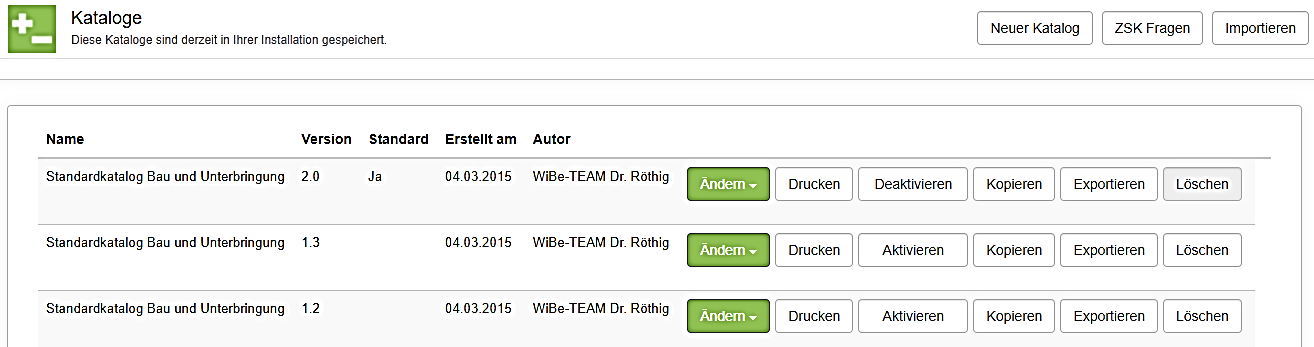
In der Spalte „Standard“ kennzeichnet das „Ja“ denjenigen Katalog, der bei der Neuanlage einer Maßnahme standardmäßig als erster Katalog angeboten wird. Falls kein Standard (im Untermenü ‚Kopfdaten‘) definiert wurde, wird der zuletzt bearbeitete Katalog bei der Neuanlage einer Maßnahme als erstes angeboten.
Bedeutung der Schaltflächen in jeder Zeile:
(detaillierte Hinweise enthalten die Onlinehilfen zu den einzelnen Optionen)
-
Ändern / Kopfdaten – ruft den Bildschirmdialog auf, in dem Sie die Kopfdaten des Kataloges einsehen und verändern (Name, Laufzeiten, Bezeichnungen …)
-
Ändern / Struktur/Kriterien – ruft den Bildschirmdialog auf, in dem Sie die Inhalte des Kataloges einsehen und verändern (Kriterien, Kriteriengruppen, Hilfetexte dazu, Optionstexte, etc.)
-
Drucken – ruft das Druckmodul auf, in dem Sie den ausgewählten Kriterienkatalog entweder als Kriterienliste oder als Langversion mit allen Texten ausdrucken bzw. als PDF-Dokument lokal speichern können.
-
Aktivieren (Deaktivieren) – Kataloge können erst dann für Maßnahmen verwendet werden, wenn sie aktiviert (zur Verwendung freigegeben) sind. Mit der Schaltfläche können Sie den Katalog entweder deaktivieren (falls er aktiviert war) oder aktivieren (falls er deaktiviert war).
Deaktivierte Kataloge können nicht zur Neuanlage von Projekten verwendet werden, sie werden aber zur Bearbeitung und Anzeige der Projekte benötigt, die zuvor mit diesem Katalog angelegt wurden. -
Kopieren – legt eine Kopie des Kataloges an (dem Katalognamen wird der Zusatz "Kopie" mit dem aktuellen Datum hinzugefügt)
-
Exportieren – ruft den Bildschirmdialog auf, in dem Sie den ausgewählten Katalog exportieren können.
-
Katalog löschen – Sicherheitshalber können Sie nur deaktivierte Kataloge löschen. Sie erhalten eine Warnmeldung, falls sich Maßnahmen mit diesem Katalog in der WiBe-Datenbank befinden und können den Vorgang dann noch abbrechen. Achtung: die 'Rückgängig'-Funktion in der Symbolleiste macht das Löschen von Katalogen NICHT rückgängig.
Hinweis zu den ZSK-Fragen
Über diese Schaltfläche bestimmen Sie die Fragen und Antworten, mit deren Hilfe der Anwender bei der Neuanlage einer Maßnahme entweder die Zinsstrukturkurve (ZSK) oder den festen durchschnittlichen Zinssatz für die Berechnung des Kapitalwertes auswählt:
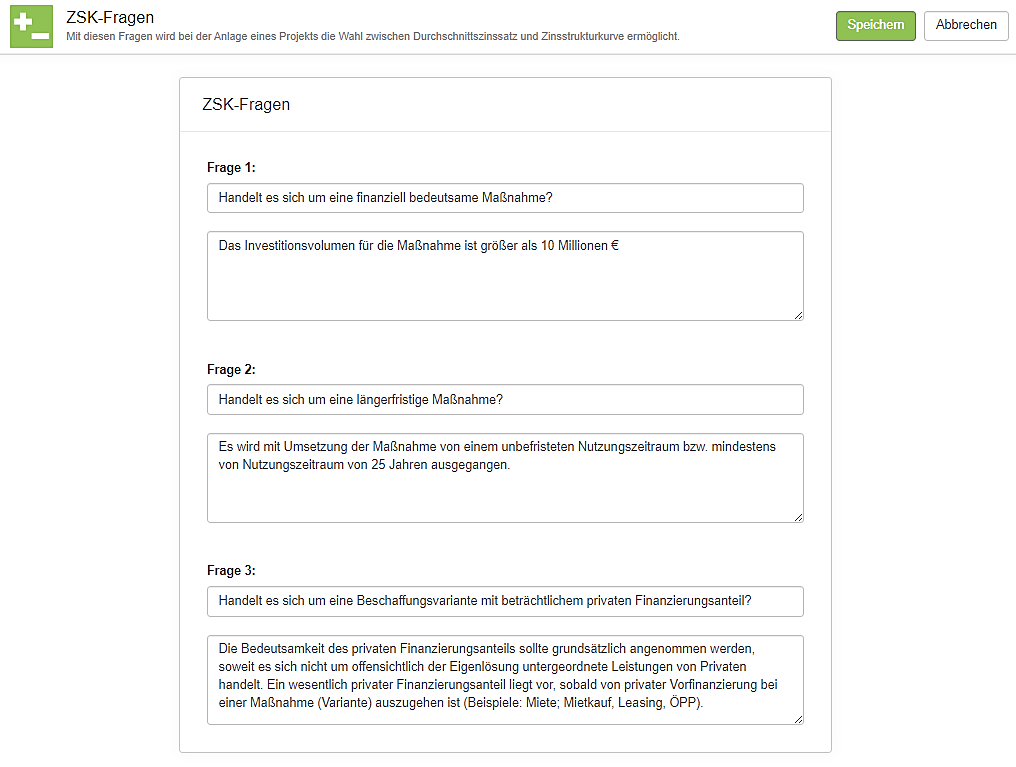
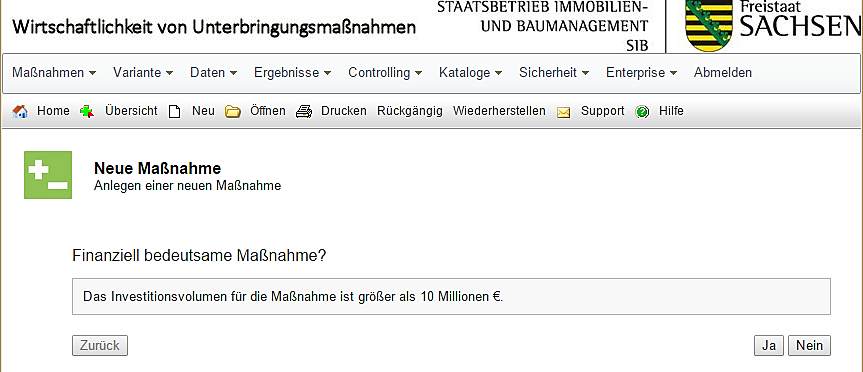
Schreiben Sie die Fragen und Antworten in die Eingabezeilen und bestätigen Sie Ihre Eingaben mit der Speichern-Schaltfläche. Die Fragen und Antworten gelten für alle Maßnahmen und alle Kataloge. Dem Anwender werden die Fragen bei der Neuanlage einer Maßnahme angezeigt, hier am Beispiel der Frage 1: