

Kostenströme / Kriterien auswählen und Daten eingeben
|
(1) SIB Bau- und Unterbringungsmaßnahmen
Sie befinden sich im zentralen Arbeitsbereich, in dem Sie alle Daten zur Berechnung der Wirtschaftlichkeit Ihrer Maßnahme eingeben. Mit der Menüoption "Daten / Daten eingeben" gelangen Sie jederzeit hierhin.
Segmente des Dateneingabe-Dialoges (Bild 1)
Filter
Hier können Sie bestimmen, wie die Kriterien des verwendeten Kriterienkataloges am Bildschirm dargestellt werden: standardmäßig sind alle Kriterien in einer Baumstruktur aufgelistet. Sie können stattdessen festlegen, dass nur die von Ihnen für die Maßnahme ausgewählten Kriterien dargestellt werden. Wenn Sie bereits zu einigen Kriterien Ihre Bewertung eingetragen haben, können Sie auch die Anzeige auf offene Kriterien beschränken, für die noch keine Daten eingegeben wurden. Klicken Sie auf die gewünschte Option.
Falls für diese Maßnahme der QS-Zyklus aktiviert wurde, kann mit dem Filter "QS angefragt" eine Auswahl auf die Kriterien mit diesem Status erfolgen (Details s. unten).
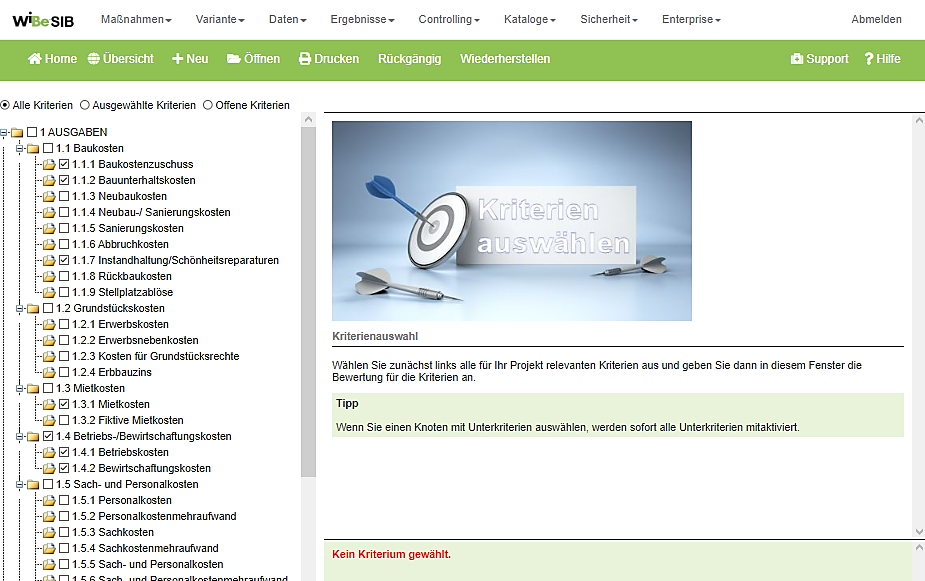
Kriterienliste (Darstellung und Auswahl von Bewertungskriterien)
Im linken Segment werden alle Kriterien des Kriterienkataloges in einer Baumstruktur dargestellt. Durch Anklicken des Kästchens vor der Kriteriennummer aktivieren bzw. deaktivieren Sie die gewünschten Kriterien. Wenn Sie einen Knoten mit Unterkriterien auswählen, werden sofort alle Unterkriterien (de-) aktiviert. Nur aktivierte Kriterien stehen für die Berechnung der Wirtschaftlichkeit zur Verfügung. Wenn Sie "nur" den Namen eines Kriteriums anklicken, wird Ihnen der Informationstext zu diesem Kriterium im Informationssegment angezeigt.
HINWEIS: das Deaktivieren eines Kriteriums löscht immer auch alle eventuell bereits vorgenommenen monetären Betragseingaben zu diesem Kriterium. Ein Warnhinweis macht Sie davor darauf aufmerksam.
Monetäre Kriterien wählen Sie durch Anklicken einzeln oder als Gruppe aus der Kriterienliste aus. Die qualitativen Kriterien wählen Sie insgesamt als Block aus – es sind also automatisch alle qualitativen Kriterien aktiviert.
Wenn Sie ein (noch) nicht aktiviertes Kriterium anklicken, erscheint folgender Hinweis:
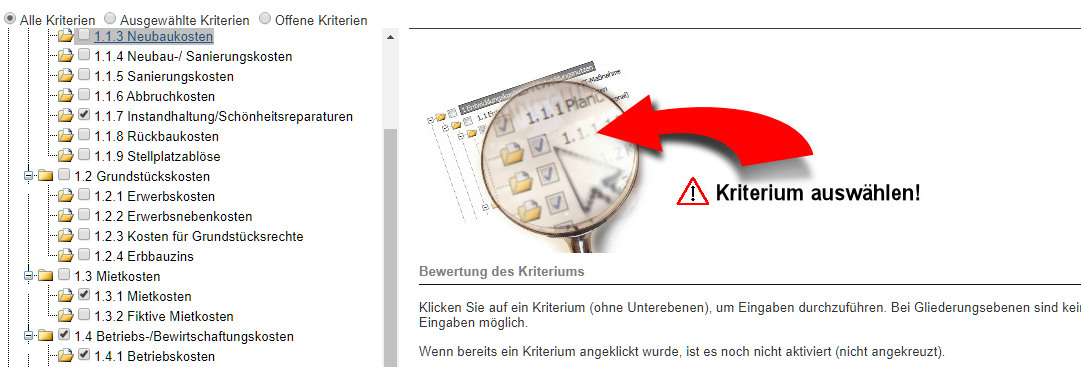
Wenn Sie ein Kriterium durch Anklicken aktivieren oder anwählen, ändert sich das Dateneingabesegment.
EINGABE ZAHLUNGSSTRÖME (monetäre Daten)
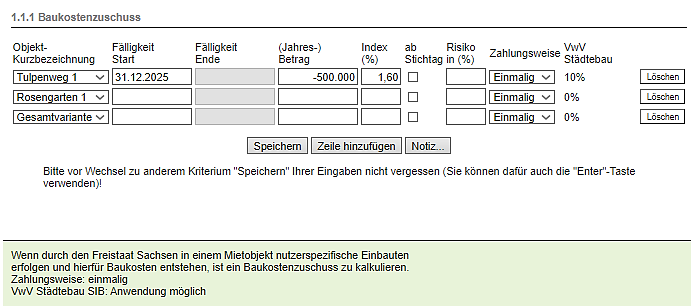
Die Abbildung zeigt ausschnittsweise die Tabelle für die Dateneingabe.
Die Eingabetabelle hat folgende Spalten und Zeilen:
Spalten
-
Kurzbezeichnung: jedes Objekt enthält neben der Bezeichnung eine Kurzbezeichnung, die in der Variantenverwaltung in „Objekte bearbeiten“ festgelegt wird.
-
Fälligkeit (Start, Ende): mit diesen Feldern legen Sie die Anfangs- und Endtermine der Zahlungsströme für das betreffende Objekt fest (bei einem Einmalbetrag muss nur das Startfeld ausgefüllt werden).
-
(Jahres-) Betrag: Eingabe des Betrages als Einmal- oder Jahresbetrag (auch bei monatlicher Zahlungsweise).
-
Index % ab Stichtag: Eingabe eines Index als Prozentangabe für jährliche (+/-) Veränderungen. Das Ankreuzfeld "ab Stichtag" hat folgende Funktion: ist der Haken gesetzt, dann beginnt die Indexrechnung bereits mit dem Stichtag der Maßnahme, ist der Haken nicht gesetzt, dann beginnt die Indexrechnung erst mit dem Datum der ersten Fälligkeit1.
-
Risiko (%): Eingabe eines Risikozuschlags als Prozentangabe in gleichbleibender Höhe über alle Jahre der Fälligkeit (berechnet jeweils auf den (Jahres-) Betrag einschließlich eines eventuellen Index).
-
Zahlungsweise: Auswahl der Zahlungsweise (einmalige, monatliche oder jährliche Zahlungsweise2).
-
VwV Städtebau SIB: Anzeige, ob eine Förderung nach VwV Städtebau SIB erfolgt (entweder Fehlanzeige oder Anzeige der Prozentsätze; deren Änderung ist möglich in der Variantenverwaltung/ „Objekte bearbeiten“).
-
Löschen: Anklicken der Schaltfläche löscht die Eingaben der Zeile und auch zwischenzeitlich die Zeile. Da das Objekt aber selbst nicht gelöscht wird, wird beim erneuten Aufruf des Kostenstromes am Ende der Tabelle eine leere Zeile für dieses Objekt wieder eingefügt.
Zeilen
-
Eine bzw. die erste Zeile lautet „Gesamtvariante“ und zwar unabhängig davon, ob bereits weitere Objekte (Liegenschaften) für diese Variante angelegt wurden oder nicht. Eingaben in dieser Zeile beziehen sich auf die Variante insgesamt. (Objekte bearbeiten Sie im Menü Variante / Variantenverwaltung und der Schaltfläche 'Objekte bearbeiten'.)
-

Direkt unterhalb der Eingabetabelle wird optional der QS-Status dieses Kriteriums dokumentiert. Diese Zeile wird nur angezeigt, wenn bei der Neuanlage dieser Maßnahme der Qualitätssicherungszyklus aktiviert wurde. Nähere Hinweise dazu finden Sie unten in dem Abschnitt "Anwenden des QS-Zyklus".
-
Mit der Schaltfläche „Zeile hinzufügen“ können Sie weitere Eingaben mit anderen Daten (Fälligkeiten, Zahlungsweisen usw.) vornehmen. Sofern in der Variante Objekte angelegt wurden, können Sie diese mit Klick auf den Pfeil der Objekt-Kurzbezeichnung aus einer Liste der Objekte auswählen.
-
Mit der Schaltfläche „Notiz“ öffnen Sie den Dialog, mit dem eine Notiz zu diesem Zahlungsstrom hinterlegt oder geändert werden kann (Details dazu siehe weiter unten).
Ihre Eingaben zu diesem Kriterium werden nur gespeichert, wenn Sie die Speichern-Schaltfläche anklicken, bevor Sie zu einem anderen Kriterium/Kostenstrom wechseln.
NUTZWERTANALYSE vorbereiten und durchführen (qualitative Daten)
Bei den qualitativen Kriterien öffnet sich eine Eingabemaske, mit der Sie für alle qualitativen Kriterien Bewertungen eingeben können.
Die Bewertung startet mit dem "Bewerter 1", dessen Angaben Sie in die Maske übertragen.
-
Notizen des Bewerters (zu allen Nutzwertkriterien) können Sie hinterlegen durch das Anklicken der 'Notizen' Schaltfläche.
-
Die Punkt-Eingaben erfolgen immer im gelb unterlegten, linken Bereich der Maske: tragen Sie hier die Punktwerte des Bewerters ein, indem Sie in der betreffenden Zeile auf das Öffnen-Symbol der Spalte 'Eingabe' klicken und dann den zutreffenden Punktwert auswählen.
-
Informationen zu einem Kriterium erhalten Sie, wenn Sie auf die 'Info' Schaltfläche klicken, der Text wird im farblich unterlegten Anzeigefeld angezeigt.
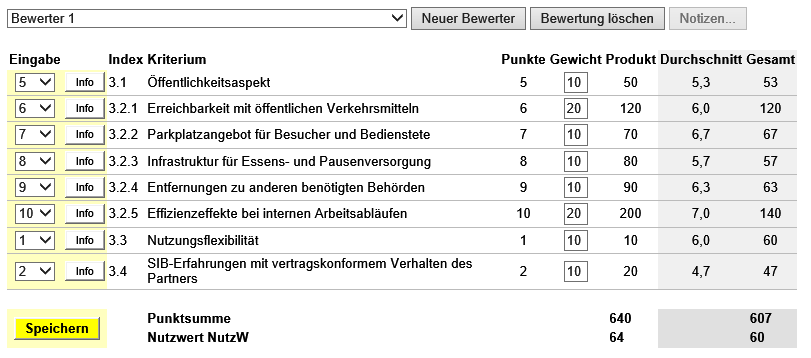
Schließen Sie Ihre Eingaben zu diesem Bewerter mit der 'Speichern' Schaltfläche ab, bevor Sie andere Aktionen auslösen.
Nachdem die Eingaben gespeichert wurden, sehen Sie im rechten Teil der Maske das Ergebnis (Punkte, Gewicht, Produkt und den daraus folgenden Nutzwert) des betreffenden Bewerters.
In den grau unterlegten Spalten "Durchschnitt" und "Gesamt" werden dann die Nutzwertbewertungen aller Bewerter dargestellt.
Hinweis: Bei mehreren Bewertern wird die Punktsumme aller Bewerter bei einem Kriterium durch die Zahl der Bewerter dividiert, auf eine Nachkommastelle gerundet und in der Spalte "Punkte" angezeigt. Ein Bewerter, der zwar angelegt wurde, für den aber noch keine Eingaben erfolgt sind, wird ignoriert, bis dessen Bewertungen eingetragen sind.
Ihre Optionen weiterhin sind …
-
Sie drucken das Formular zur Nutzwertanalyse als Blankovorlage für die Bewerter aus. Gehen Sie mit dem Symbol 'Drucken' oder mit dem Menü Maßnahmen/Drucken in die Liste der Druckformate und wählen Sie das "Nutzwertanalyse Formular" aus. Klicken auf 'Download starten' erstellt ein ausführliches Formular, in der die Bewerter ihre Eintragungen vornehmen können.
-
Sie geben die Bewertungen weiterer Bewerter ein, indem Sie zunächst auf die Schaltfläche 'Neuer Bewerter' klicken und dann die Eingaben in die Maske eintragen.
-
Sie löschen eine bereits vorhandene Bewertung, indem Sie zuerst den betreffenden Bewerter aus der Liste auswählen und dann auf "Bewertung löschen" klicken. (Sie haben auch die Möglichkeit, anstelle des Löschens einzelne Einträge zu korrigieren.)
-
Sie verändern (in Ausnahmefällen) die Gewichte der qualitativen Kriterien, indem Sie in der Spalte 'Gewicht' Veränderungen vornehmen. Die Summe der Kriteriengewichte muss "am Ende" immer 100 betragen. Die Gewichtung gilt für die Maßnahme insgesamt und für alle Bewerter.
-
Eine Detailübersicht zu den Nutzwert-Bewertungen dieser Variante erhalten Sie über das Druckformat "Nutzwertanalyse aktuelle Variante".
Standardmäßig kehren Sie mit dem Symbol „Übersicht“ zur SIB Maßnahmenübersicht zurück.
Notizen zu Kriterien anlegen
Zu jedem Zahlungsstrom und zu jedem Bewerter der Nutzwertanalyse können Sie Notizen in beliebiger Länge hinterlegen. Sie können Ihrer Notiz (ähnlich wie einer E-Mail) auch einen oder mehrere Anhänge hinzufügen. Notizen werden gespeichert und können als PDF-Dokument erstellt und gedruckt werden. Klicken Sie dazu auf die Schaltfläche "Notiz". Es öffnet sich das Notizfenster.
Achtung: nur im Handbuch folgenden Text einfügen:
Hinweise zur Nutzung der Notizfunktion finden Sie im übernächsten Abschnitt.
Achtung: Überschrift im Handbuch formatieren als Überschrift 2 mit Absatznr.!
Optional: Anwenden des QS-Zyklus

Diese Zeile wird nur angezeigt, wenn bei der Neuanlage der Maßnehme der Qualitätssicherungszyklus aktiviert wurde.
Der QS-Status kann diese Werte annehmen: (unbewertet) – in Bearbeitung – QS angefragt – QS abgeschlossen.
Erst wenn ein Betrag in der Tabelle gespeichert ist, zeigt das Feld "in Bearbeitung" automatisch den Auswahlpunkt dort an und das Feld "QS angefragt" ist anwählbar. Das Feld "QS abgeschlossen" ist dagegen noch nicht anwählbar. Alle Anwender mit Schreib-Berechtigung für diese Maßnahme können den Status von "in Bearbeitung" auf "QS angefragt" ändern und können auch den Status zurücksetzen auf "in Bearbeitung". Jede Änderung führt zur Neu-Speicherung der Tabelle und des Status.
Nur der Anwender, der bei der Neuanlage der Maßnahme in der Tabelle "Ausführende" als zuständig für die Qualitätssicherung definiert wurde, kann den Status "QS angefragt" ändern in "QS abgeschlossen".
Wenn der Status "QS abgeschlossen" vergeben wurde, ist die "Speichern"-Schaltfläche deaktiviert und Betragsänderungen sind nicht mehr möglich.
Nur der Anwender, der bei der Neuanlage der Maßnahme in der Tabelle "Ausführende" als zuständig für die Qualitätssicherung definiert wurde, kann den Status "QS abgeschlossen" rücksetzen auf in "in Bearbeitung": die Speichern-Schaltfläche wird aktiv, Betragsänderungen sind wieder möglich.
Hinweis: Über der Eingabetabelle wird ein zusätzlicher Filter angezeigt: "QS angefragt" listet nur diejenigen Kriterien, bei denen die Qualitätssicherung vorgenommen werden soll (Statusänderungen aktualisieren die Liste nicht zeitgleich, sondern erst nach erneutem Aufruf der Seite!).
Der QS-Status der monetären Kriterien wird im Menü "Ergebnisse" als "Status Qualitätssicherung" angezeigt und kann ausgedruckt werden über die 'Drucken'-Schaltfläche.
(Folgenden Absatz NUR im SIB Handbuch anzeigen, in Online Hilfe ausblenden)
HINWEIS zur "allgemeinen" WiBe für (IT-) Projekte
Wenn Sie nicht in der WiBe SIB für Bau- und Unterbringungsmaßnahmen unterwegs sind, sondern die WiBe Anwendung für (IT-) Projekte benutzen, werden andere Eingabedialoge angeboten. Erläuterungen dazu finden Sie im WiBe Benutzerhandbuch, das Sie über das Symbol

aufrufen können.
(Text AB HIER NUR in SIB Online Hilfe anzeigen, im SIB Handbuch ausblenden, der Text stammt 1:1 aus kriterien.docx des aktuellen WiBe Release 2021)
(2) WiBe Projekt Wirtschaftlichkeitsberechnungen
Sie befinden sich im zentralen Arbeitsbereich, in dem Sie alle Daten zur Berechnung der Wirtschaftlichkeit Ihres (IT-) Projektes eingeben. Mit der Menüoption "Daten / Daten eingeben" gelangen Sie jederzeit hierhin.
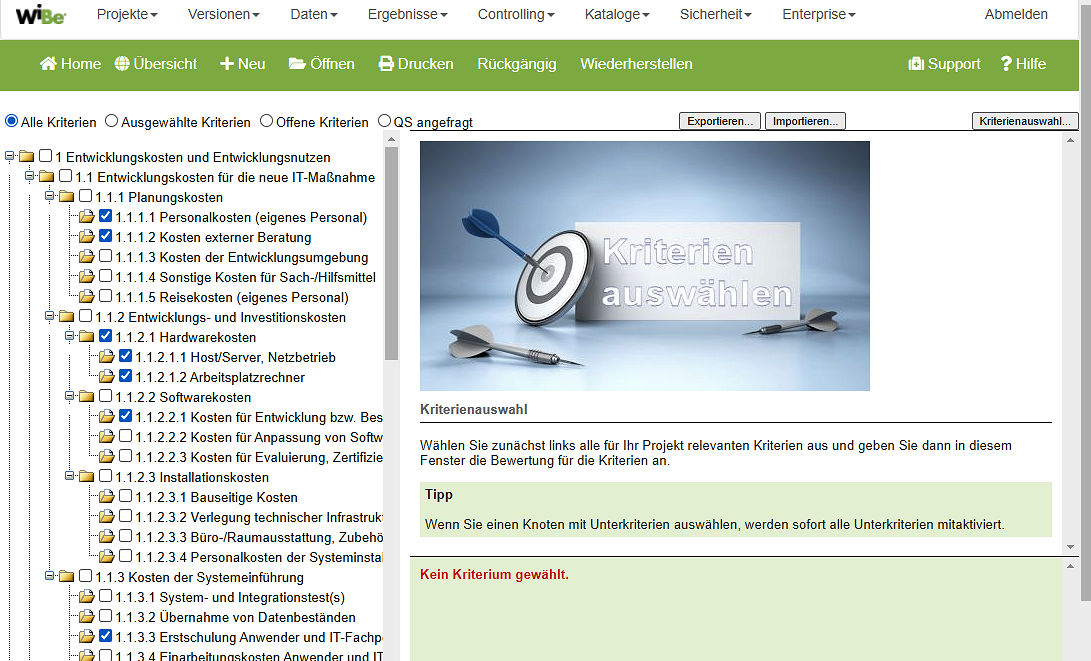
Segmente des Dateneingabe-Dialoges (Bild 1)
Umschalten zwischen 'Kriterienauswahl …' oder 'Werte eingeben …'
Sie können in diesem Bildschirmdialog Kriterien auswählen und auch unmittelbar Bewertungen zu den Kriterien eingeben. Dies ist die Standardeinstellung. Wenn Sie eine WiBe neu erstellen, wird es eventuell sinnvoll sein, zuerst nur die relevanten Kriterien zu wählen, ohne Daten einzugeben. Klicken Sie auf die Schaltfläche 'Kriterienauswahl'. Die Bildschirmdarstellung ändert sich und zeigt im rechten Teil nur die Informationen zu den Kriterien an. Die Schaltfläche lautet jetzt "Werte eingeben". Wenn Sie diese Schaltfläche (erneut) anklicken, wird die Voreinstellung wiederhergestellt und Sie können Daten zu den Kriterien eingeben.
Filter
Hier können Sie bestimmen, wie die Kriterien des verwendeten Kriterienkataloges am Bildschirm dargestellt werden: standardmäßig sind alle Kriterien in einer Baumstruktur gelistet. Sie können stattdessen festlegen, dass nur die von Ihnen für das Projekt ausgewählten Kriterien dargestellt werden. Wenn Sie bereits zu einigen Kriterien Ihre Bewertung eingetragen haben, können Sie auch die Anzeige auf offene Kriterien beschränken, für die noch keine Daten eingegeben wurden.
Falls für dieses Projekt der QS-Zyklus aktiviert wurde, kann mit dem Filter "QS angefragt" eine Auswahl auf die Kriterien mit diesem Status erfolgen (Details s. unten).
Exportieren / Importieren (nach MS Excel)
Sie können optional alle monetären Berechnungen/Eingaben außerhalb der WiBe mit einer Tabelle in MS Excel selber vornehmen oder von Dritten vornehmen lassen. Durch den Import der Daten in die WiBe stehen diese für die Berechnung der monetären Kennzahlen zur Verfügung. Der Prozess startet mit dem Export einer Tabelle mit allen monetären Kriterien (und bereits vorhandenen Betragseingaben) nach MS Excel und endet mit dem Re-Import dieser Tabelle in die WiBe. Der Prozess kann mehrfach durchlaufen werden, auch mit derselben (unveränderten) Excel-Tabelle.
Detaillierte Hinweise, wie Sie diese Option benutzen, finden Sie am Ende dieses Abschnitts unter dem Titel "OPTIONAL: Erfassung aller monetären Berechnungen in MS EXCEL (Export/Import)".
Kriterienliste (Darstellung und Auswahl von Bewertungskriterien)
Im linken Segment werden alle Kriterien des Kriterienkataloges in einer Baumstruktur dargestellt. Durch Anklicken des Kästchens vor der Kriteriennummer aktivieren bzw. deaktivieren Sie die gewünschten Kriterien. Wenn Sie einen Knoten mit Unterkriterien auswählen, werden auch alle Unterkriterien (de-) aktiviert. Nur aktivierte Kriterien stehen für die Berechnung der Wirtschaftlichkeit zur Verfügung. Wenn Sie "nur" den Namen eines Kriteriums anklicken, wird Ihnen der Informationstext zu diesem Kriterium im Informationssegment angezeigt.
HINWEIS: das Deaktivieren eines Kriteriums löscht immer auch alle eventuell bereits vorgenommenen monetären Betragseingaben zu diesem Kriterium! Ein Warnhinweis macht Sie darauf aufmerksam.
Monetäre Kriterien wählen Sie durch Anklicken einzeln oder als Gruppe aus der Kriterienliste aus. Die qualitativen Kriterien wählen Sie insgesamt als Block aus – es sind also immer alle Kriterien der betreffenden qualitativen Kriterienhauptgruppe aktiviert.
Wenn Sie ein nicht aktiviertes Kriterium anklicken, erscheint folgender Hinweis:
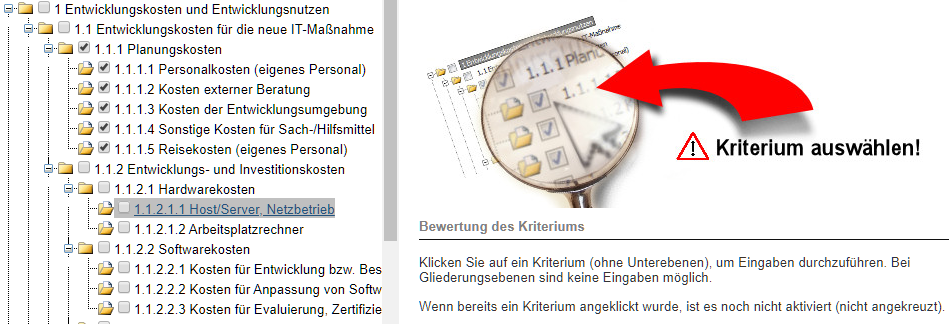
Wenn Sie ein Kriterium durch Anklicken aktivieren oder anwählen,
ändert sich das Dateneingabesegment:
DATENEINGABE (Standard für monetäre Kriterien)
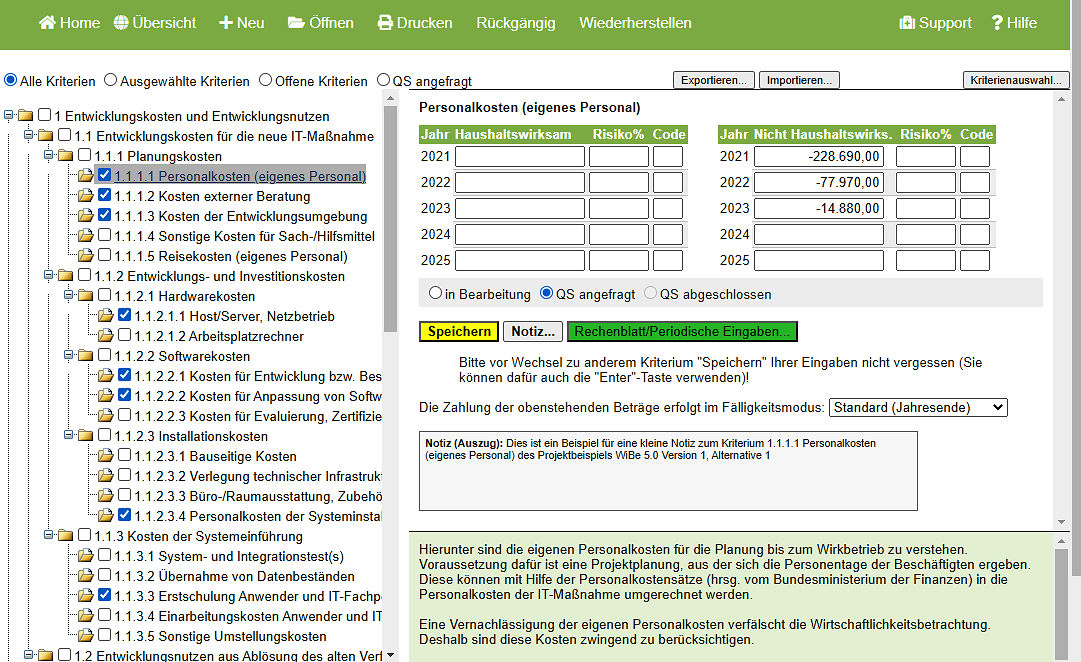
In diesem Segment geben Sie die Daten/Berechnungen für die monetären Kriterien Ihres Projektes ein. Die Eingaben gelten nur für die aktive Version und Alternative (s. Anzeige in der Statuszeile unten, hier nicht abgebildet).
-
Im Segment Kriterienliste haben Sie bereits das Kriterium ausgewählt, für das Sie Eingaben vornehmen wollen. Im Dateneingabesegment wird Ihnen jetzt dazu die Eingabetabelle angeboten.
-
Beachten Sie: Ihre Eingaben werden nur dann in die Datenbank gespeichert, wenn Sie vor dem Wechsel zu einem anderen Kriterium (oder dem Verlassen dieses Bildschirms) die gelb markierte Schaltfläche "Speichern" anklicken (Felder mit noch nicht gespeicherten Daten werden in der Tabelle farblich hervorgehoben).
Hinweis: nur in der Enterprise-Edition können Sie Ihre Eingaben zu diesem Kriterium auch nach dem Speichern rückgängig machen, wenn Sie die Schaltfläche "Rückgängig" (in der Symbolleiste) betätigen.
-
Für jedes Jahr der Berechnung wird eine Zeile mit 2 x 3 Eingabefeldern angezeigt3. Klicken Sie in das gewünschte Feld und geben Sie Ihre Werte ein. Zwischen den Feldern können Sie auch mit der TAB-Taste "wandern".
-
Die ersten drei Felder jeder Zeile beziehen sich immer auf haushaltswirksame (bzw. liquiditätswirksame) Betragseingaben; die drei letzten Felder beziehen sich immer auf nicht haushaltswirksame Beträge! Beträge geben Sie ohne Vorzeichen ein, das Vorzeichen wird automatisch gesetzt.
-
Monetäre Beträge geben Sie in das jeweils erste Feld ein.
-
Risiko%: in dieses Feld können Sie optional eine Prozentangabe eintragen, mit der Sie das Risiko definieren. Wenn Sie beispielsweise bei den Personalkosten im ersten Jahr ein Überschreiten um 10% für möglich erachten, tragen Sie "10" in das Feld Risiko% ein. Ihre Risiko%-Angaben insgesamt werden im Risikowert verdichtet.
-
Code: optionales Eingabefeld, das Sie zur Kennzeichnung der Betragseingabe beliebig nutzen können (einige Anwender benutzen zum Beispiel die Symbole "B" und "S", um auszudrücken, ob die Betragseingaben auf Berechnung oder Schätzung beruhen).
-
In die Betragsfelder können Sie auch Formeln eingeben: beginnen Sie Ihre Eingabe im Feld mit einem Gleichheitszeichen (=). Ihre Eingabe wird als Formel interpretiert und auch als Formel gespeichert, die Sie später ändern können.
-
Sobald Formeln hinterlegt sind und Sie die Schaltfläche "Speichern" betätigt haben, ändert sich die Bildschirmdarstellung (s. Beispielabbildung). Sie wechseln durch Klick auf das Register rechts zwischen der Anzeige von Werten oder Formeln.

Mit der Schaltfläche "Notiz" legen Sie eine (beliebig lange) Notiz zum Kriterium an (Details dazu finden Sie weiter unten). Sobald eine Notiz angelegt ist, wird die Schaltfläche mit Fettdruck angezeigt und Sie sehen die ersten 500 Zeichen Ihrer Notiz in einem Vorschaufenster4. Wenn Sie die Notiz bearbeiten wollen, rufen Sie die Notiz über die Schaltfläche "Notiz" auf.
-
Für aufwändigere Dateneingaben bzw. Betragsberechnungen können Sie den Dialog "Rechenblatt/Periodische Eingaben" aufrufen:
-
Bei 'Periodischen Eingaben' wird ein Betrag einmal eingegeben und automatisch in weitere Jahre übernommen (wahlweise als Festbetrag oder als indexierter Betrag).
-
Bei 'Mehrere Zahlungsströme' lassen sich mehrere Kosten- (oder Nutzen-) Arten als Einmal-, Jahres- oder Monatsbetrag eingeben, die auch mit einem Index versehen werden können.
-
Mit dem 'WiBe-Rechenblatt' können Sie Ihre Betragseingaben zu jedem Kriterium und Jahr detaillierter darstellen, berechnen und verändern. Sie werden das WiBe Rechenblatt nutzen, wenn sich der einzugebende Betrag aus einer Reihe von Einzelpositionen unterschiedlicher Höhe und/oder Menge zusammensetzt.
-
► Weitere Hinweise zur Verwendung der Funktionen finden Sie in der Online-Hilfe, nachdem Sie den Dialog aufgerufen haben und am Ende dieses Kapitels im Abschnitt 'Rechenblatt zu monetären Kriterien anlegen'.
► Ob bereits ein WiBe Rechenblatt zu diesem Kriterium existiert, erkennen Sie an der Farbe der Schaltfläche: sie ist dann grün.
HINWEIS: Im WiBe Rechenblatt werden keine Berechnungen vorgenommen, es werden nur die zu berechnenden Daten eingetragen. Mit der Schaltfläche ‚Speichern’ werden beim Verlassen des Rechenblattes die Ergebnisse berechnet und in die Betragstabelle des Kriteriums übernommen. Sollten dort bereits Werte vorhanden sein, werden sie überschrieben. Spätere Änderungen in der Betragstabelle (also nicht im Rechenblatt) werden als Wert gespeichert, das WiBe Rechenblatt steht quasi im Hintergrund unverändert zur Verfügung.
-

Direkt unterhalb der Eingabetabelle wird optional der QS-Status des Kriteriums dokumentiert. Die Option wird nur angeboten, wenn bei der Neuanlage des Projektes der Qualitätssicherungszyklus aktiviert wurde. Nähere Hinweise dazu finden Sie weiter unten in dem Abschnitt "Anwenden des QS-Zyklus".
-
Ebenfalls unterhalb der Eingabetabelle wird auf den "Fälligkeitsmodus" hingewiesen, der für jedes Kriterium bei jeder Alternative eingestellt werden kann. Diese Option ist im WiBe-Fachkonzept nicht enthalten, sie macht die Kapitalwertberechnung genauer und ist in bestimmten Fällen der Standardeinstellung vorzuziehen:
Der Fälligkeitsmodus "Standard (Jahresende)" entspricht dem WiBe-Konzept und üblichen Kapitalwertberechnungen. Dies ist die Voreinstellung, die Sie im Normalfall nicht verändern werden. Hier wird davon ausgegangen, dass alle Beträge eines Jahres zum Jahresende fällig werden und dann auf den Jahresanfang abgezinst werden.
Die 6 alternativen Fälligkeitsmodi können Sie auswählen, wenn die betreffende Zahlung entweder am Jahresbeginn fällig wird oder in Teilbeträgen über das Jahr verteilt. Der Jahresbetrag einer monatlichen Leasingrate erhält beispielsweise den Fälligkeitsmodus "Monatsbeginn". Die WiBe-Software korrigiert dann die Barwertberechnung anhand der finanzwirtschaftlichen Korrekturformeln. Die Formeln finden Sie hier: https://wibe.de/kapitalwertmethode-korrekturformeln-zahlungsmodalitaten/.
DATENEINGABE (Standard für qualitative Kriterien)
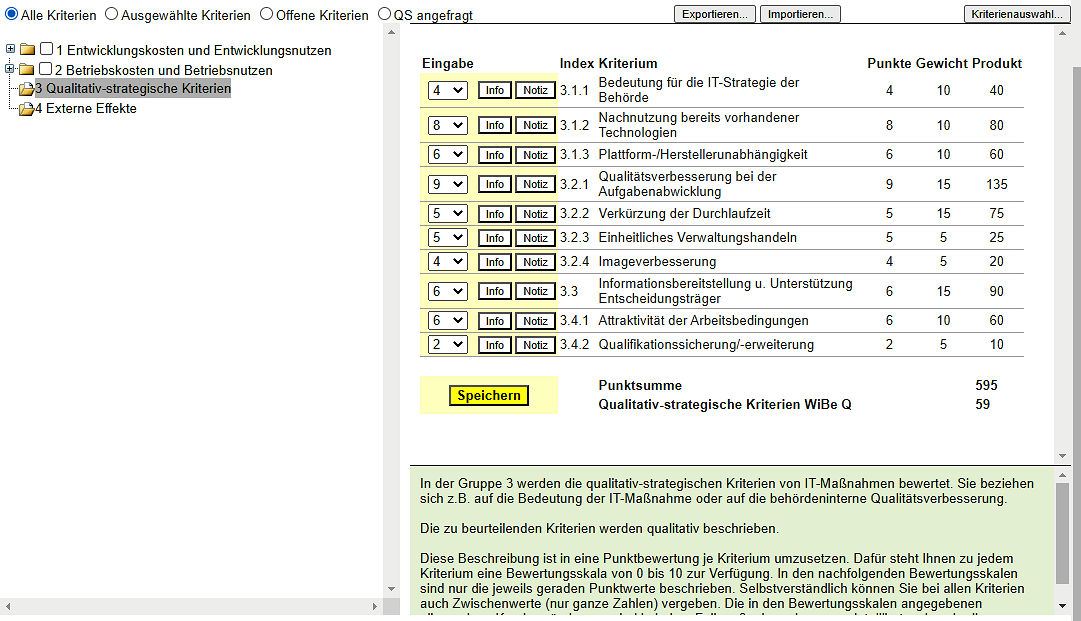
In diesem Segment geben Sie die Daten/Berechnungen für die qualitativen Kriterien Ihres Projektes ein. Ihre Eingaben gelten für die aktive Version und Alternative (dies wird Ihnen unten in der Statuszeile angezeigt).
-
Im Segment Kriterienliste haben Sie bereits die qualitative Kriteriengruppe ausgewählt, für das Sie Eingaben vornehmen wollen. Im Dateneingabesegment wird Ihnen jetzt die Eingabetabelle mit allen zugehörigen Kriterien angeboten.
-
Beachten Sie: Ihre Eingaben werden nur gespeichert, wenn Sie vor dem Verlassen dieses Bildschirms die Schaltfläche "Speichern" anklicken.
-
Die Felder der einzelnen Zeilen haben folgende Funktion …
-
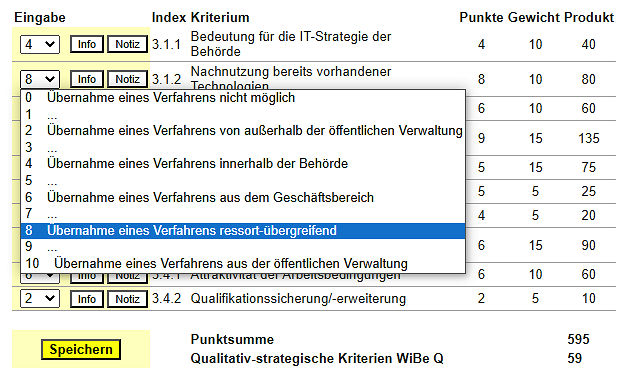
Eingabe: in diesem Feld geben Sie Ihre Bewertung ein. Dazu klicken Sie in das Feld, es wird eine Skala von 0 bis 10 angeboten: die Bewertung wählen Sie, indem Sie mit der Maus in die zutreffende Zeile klicken. Der Wert "0" deaktiviert das Kriterium, jede Bewertung zwischen 1 und 10 geht in die Berechnung der Kennzahl (im Beispiel: Qualitätswert) ein. Die Berechnung wird gestartet, nachdem Sie auf die Schaltfläche "Speichern" geklickt haben.
-
Info: Klicken auf die Schaltfläche ruft den Hinweistext zu diesem Kriterium auf und zeigt ihn im grün hinterlegten Informationsfeld unterhalb des Eingabesegmentes.
-
Notiz: mit der Schaltfläche legen Sie eine (beliebig lange) Notiz zum Kriterium an (Details dazu weiter unten). Sobald eine Notiz angelegt ist, wird diese Schaltfläche mit Fettdruck angezeigt. Anklicken der Schaltfläche zeigt die Notiz an.
-
Index: Nummer des Kriteriums im Kriterienkatalog
-
Punkte: zeigt die zuletzt gespeicherte (!) Bewertung – die Werte hier können also von den Eingaben der ersten Spalte noch abweichen, solange Sie die Speichern-Schaltfläche nicht angeklickt haben.
-
Gewicht: zeigt die Gewichtung der Kriterien, die Summe ergibt für alle Kriterien 100. Die Gewichtung der Kriterien drückt die Bedeutung der einzelnen Kriterien aus und ist vorgegeben (Änderungen sind durch den Administrator für alle Anwender und alle Projekte möglich).
-
Produkt und Punktsumme: stellt das rechnerische Ergebnis der Nutzwertanalyse dar. Die letzte Stelle der Punktsumme wird gestrichen, daraus ergibt sich als Bewertungsergebnis die Kennzahl.
-
Notizen zu Kriterien anlegen
Zu jedem Kriterium können Sie Notizen in beliebiger Länge hinterlegen. Sie können Ihrer Notiz (ähnlich wie einer E-Mail) auch einen oder mehrere Anhänge hinzufügen. Notizen werden gespeichert und können einzeln oder gesamt als PDF-Dokument erstellt und gedruckt werden. Klicken Sie dazu auf die Schaltfläche "Notiz …". Es öffnet sich das Notizfenster.
Beachten Sie, dass Bilder/Grafiken nicht über die Zwischenablage eingefügt werden können. Sie können entweder im Notiztext einen Hyperlink dazu speichern (den Sie mit Anklicken unmittelbar aus der Notiz heraus aufrufen) oder Sie verwenden die Funktion "Anhang hochladen" und legen die Datei als Anhang zur Notiz in der Datenbank ab.
ANHÄNGE zu Notizen
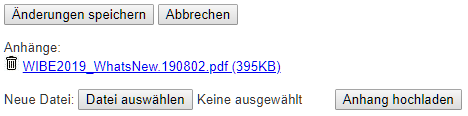
Sie können Ihrer Notiz (ähnlich wie einer E-Mail) einen oder mehrere Anhänge hinzufügen. Klicken Sie dazu auf die Schaltfläche 'Datei auswählen'. Es öffnet sich ein Bildschirm, in dem Sie die gewünschte Datei auswählen können. Schließen Sie diesen Dialog. Die ausgewählte Datei wird jetzt in Kurzform neben der Schaltfläche 'Datei auswählen' angezeigt. Mit Klick auf 'Anhang hochladen' wird die Datei auf dem Server gespeichert (Upload) und an die Notiz "angehängt".
Nach dem erfolgreichen Upload sehen Sie den Dokumentnamen in der Liste 'Anhänge'. Wenn Sie auf das Papierkorb-Symbol vor dem Dateinamen klicken, wird die Datei gelöscht. Klicken Sie auf den Dateinamen, damit Ihnen angeboten wird, eine Kopie der Datei auf Ihrem System zu speichern (Download).
Im Gegensatz zum Anlegen eines Hyperlinks wird hier also das Dokument als Kopie in der WiBe gespeichert. Beachten Sie, dass Anhänge nicht aktualisiert werden und auch nicht in eine Kopie des Projektes eingefügt werden!
OPTIONAL: Anwenden des QS-Zyklus

Diese Option wird nur angeboten, wenn bei der Neuanlage des Projektes der Qualitätssicherungszyklus aktiviert wurde.
Der QS-Status kann diese Werte annehmen: (unbewertet) – in Bearbeitung – QS angefragt – QS abgeschlossen.
Erst wenn ein Betrag in der Tabelle gespeichert ist, zeigt das Feld "in Bearbeitung" automatisch den Auswahlpunkt dort an und das Feld "QS angefragt" ist anwählbar. Das Feld "QS abgeschlossen" ist dagegen noch nicht anwählbar. Alle Anwender mit Schreib-Berechtigung für dieses Projekt können den Status von "in Bearbeitung" auf "QS angefragt" ändern und können auch den Status zurücksetzen auf "in Bearbeitung". Jede Änderung führt zur Neu-Speicherung der Tabelle und des Status.
Nur der Anwender, der in den Projektkopfdaten als "Projektleitung" eingetragen ist, kann den Status "QS angefragt" ändern in "QS abgeschlossen".
Wenn der Status "QS abgeschlossen" vergeben wurde, ist die "Speichern"-Schaltfläche deaktiviert und Betragsänderungen sind nicht mehr möglich.
Nur der Anwender, der in den Projektkopfdaten als "Projektleitung" eingetragen ist, kann den Status "QS abgeschlossen" rücksetzen auf in "in Bearbeitung": die Speichern-Schaltfläche wird aktiv, Betragsänderungen sind wieder möglich.
Hinweis: Über der Eingabetabelle wird ein zusätzlicher Filter angezeigt: "QS angefragt" listet nur diejenigen Kriterien, bei denen die Projektleitung die Qualitätssicherung abschließen sollte (Statusänderungen aktualisieren die Liste nicht zeitgleich!).
Hinweis: Der QS-Status der monetären Kriterien wird online im Menü "Ergebnisse" als "Status Qualitätssicherung" angezeigt und kann ausgedruckt werden über die 'Drucken'-Schaltfläche.
OPTIONAL: Export/Import
(Erfassung aller monetären Berechnungen mit MS EXCEL)
Sie können alle monetären Berechnungen/Eingaben außerhalb der WiBe mit MS Excel selber vornehmen oder von Dritten vornehmen lassen. Durch Import der Daten in die WiBe stehen diese für die Berechnung der monetären Kennzahlen zur Verfügung. Bitte beachten Sie folgende Hinweise:
Generelle Hinweise zur Export-/Importfunktion
-
Der Prozess startet mit dem Export einer Tabelle aus WiBe nach MS Excel und endet mit dem Re-Import der Tabelle in WiBe, der Prozess kann wiederholt durchlaufen werden.
-
Die exportierte Excel-Tabelle enthält alle MONETÄREN Kriterien des Projekts und die zum Zeitpunkt des Exports vorhandenen monetären Eingaben. Export und späterer Import beziehen sich immer auf dieselbe Version und Alternative des Projekts: soll beim Re‑Import eine "falsche Excel-Datei" importiert werden, so erhalten Sie eine Fehlermeldung und die Import-Routine wird abgebrochen (s. dazu auch unten Ziffer 3).
-
Der Import der Excel-Tabelle überschreibt ALLE in der WiBe zur Version und Alternative vorhandenen Eingaben; Formeln und Rechenblätter werden überschrieben bzw. gelöscht.
-
Sie können die Excel-Datei zur Bearbeitung weiterreichen und/oder selbst Änderungen bei den monetären Eingaben vornehmen (leere Felder/0-Werte korrigieren, Eingaben ändern). Dabei stehen Ihnen alle Formelfunktionen von Excel zur Verfügung. Es darf aber keine Änderung an der Tabellenstruktur vorgenommen werden: Zeilen, Spalten oder Tabellenblätter einfügen oder löschen würde zu Fehlern beim Re-Importieren führen.
-
Eine bereits importierte Excel-Datei kann nochmals (mit gleichen oder geänderten Werten) importiert werden.
-
Eventuelle Kommentare/Notizen in der Excel-Tabelle werden beim Import ignoriert.
(1) Exportieren in eine Excel-Datei
Den Export aller monetären Kriterien und der aktuell vorhandenen monetären Beträge starten Sie durch Klick auf die "Exportieren" Schaltfläche:
WiBe produziert im Hintergrund die Excel-Tabelle und bietet Ihnen dann je nach verwendetem Web-Browser die üblichen Optionen: Sie können die Datei öffnen, auf Ihrem System lokal speichern (auch unter einem anderem als dem vorgeschlagenen Dateinamen) oder Sie können den Export abbrechen.

(2) Bearbeiten der Excel-Datei
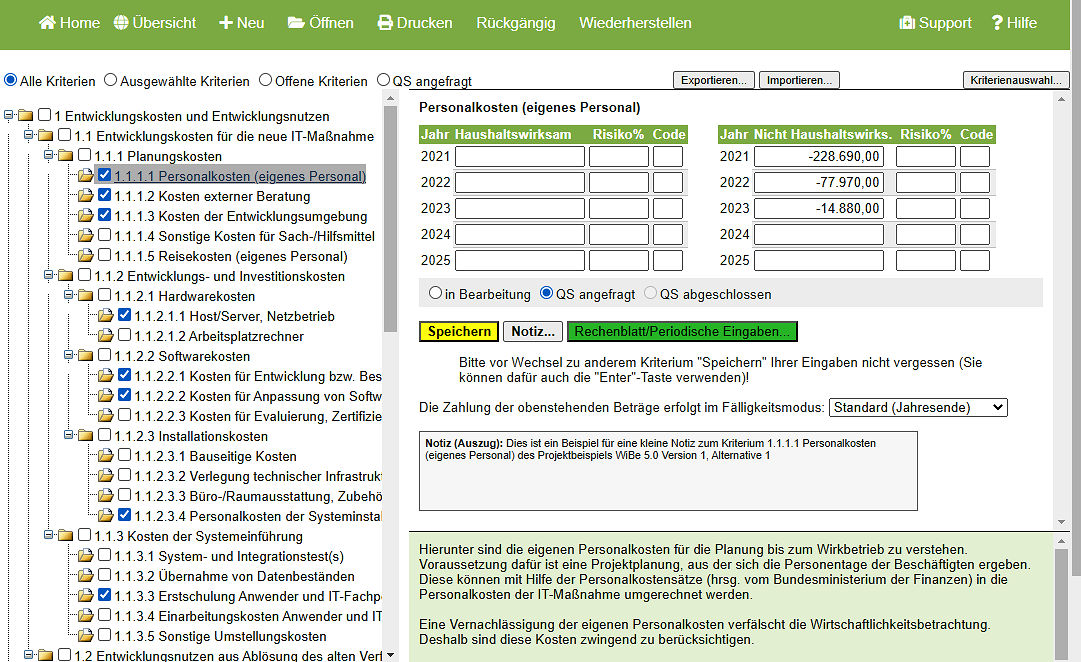
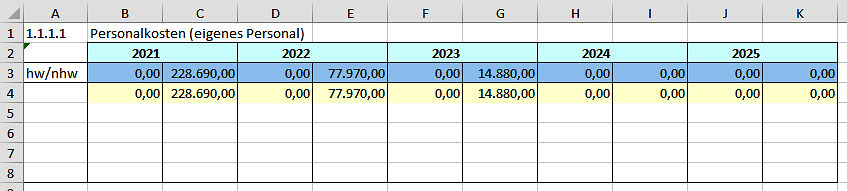
Die exportierte Excel-Datei enthält ein "Deckblatt" mit den Eckdaten des Projekts, Änderungen dieses Tabellenblattes werden nicht zurück in die WiBe importiert. Daneben gibt es für jede Untergruppe des Kriterienkataloges ein eigenes Tabellenblatt. Alle Tabellenblätter sind gleich aufgebaut, einen Auszug (Tabellenblatt 11, Kriterium 1111) zeigt die Abbildung:
Hinweise zur Verwendung der Tabellenblätter:
-
Jedes Tabellenblatt enthält alle Kriterien der betreffenden Untergruppe (unabhängig davon, ob nur einzelne Kriterien in der WiBe für diese Alternative des Projekts selektiert wurden).
-
Jedes Kriterium enthält in der hier gelb unterlegten Zeile die Beträge, die für das Kriterium aktuell in der WiBe gespeichert sind (beispielsweise 228.690 Euro nicht haushaltswirksame Personalkosten im Jahr 2021).
-
Diese gelb unterlegte Zeile können Sie direkt überschreiben mit aktualisierten Werten und/oder in den darunterliegenden vier weißen Zeilen monetäre Beträge ergänzen.
-
Die hier blau unterlegte Zeile enthält jeweils die Summe aus den darunterliegenden fünf Zellen. Nur diese Summen werden beim (Re-) Import in die WiBe übertragen, überschreiben Sie darum in den blau unterlegten Zeilen die Summenformeln nicht!
-
Alle Eingaben erfolgen OHNE Vorzeichen sowohl bei Kosten- als auch bei Nutzenkriterien!
Ausnahme: Sie wollen eine Korrektur sichtbar dokumentieren, Beispiel: die Personalkosten 2021 sollen nicht 228.690 Euro, sondern 178.690 Euro betragen. Sie können den neuen Wert 178.690 in die gelbe Zelle direkt durch Überschreiben eintragen oder aber stattdessen in einer der vier darunter liegenden "farblosen" Zellen den Minderbetrag von -50.000 Euro eintragen, nur dann wäre das Minuszeichen erforderlich.
Vergessen Sie nicht, die Excel-Tabelle beim Verlassen zu speichern!
(3) (Re-) Importieren der Excel-Datei in die WiBe
Den Re-Import aller monetären Kriterien und der aktuellen Beträge aus Excel starten Sie durch Klick auf die "Importieren" Schaltfläche:
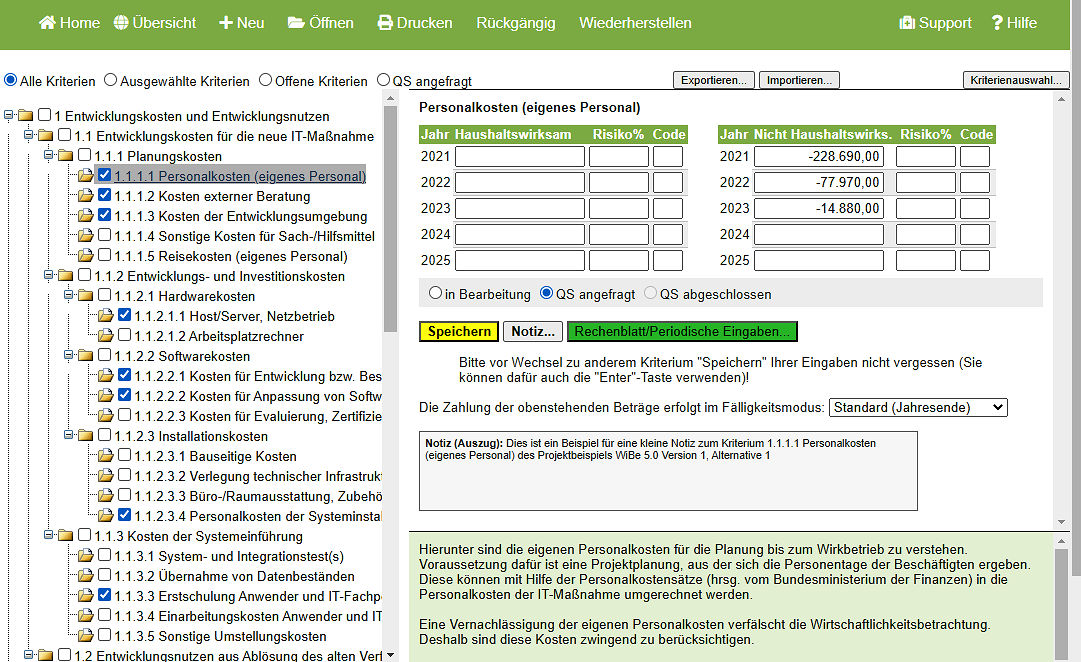
Es öffnet sich der Importdialog, in dem Sie die erforderliche, "passende" Excel-Datei
auswählen und den Import starten:

Nach dem Import springt WiBe in den Übersichts-Bildschirm und zeigt die aktualisierten Kennzahlen an.
Fehlermeldung 1: Sie versuchen, eine "falsche" Excel-Datei eines anderen Projektes zu importieren, folgende Meldung erscheint:
Falls Sie in der WiBe zwar das "richtige" Projekt geöffnet, aber für den Import die "falsche" Excel-Datei gewählt haben, klicken Sie erneut auf "Durchsuchen" und wählen die korrekte Excel-Datei aus. Falls Sie in der WiBe das "falsche" Projekt geöffnet haben, klicken Sie auf 'Abbrechen' und/oder wählen Sie im Menü 'Projekte / Projektverwaltung' das korrekte Projekt aus und starten den Vorgang erneut.
Fehlermeldung 2: Sie versuchen, eine "falsche" Excel-Datei einer anderen Alternative des Projektes zu importieren, folgende Meldung erscheint:
Falls Sie in der WiBe zwar die "richtige" Alternative des Projektes aktiviert, aber für den Import die "falsche" Excel-Datei gewählt haben, klicken Sie erneut auf "Durchsuchen" und wählen die korrekte Excel-Datei aus. Falls Sie in der WiBe die "falsche" Alternative des Projektes aktiviert haben, klicken Sie auf 'Abbrechen' und/oder wählen Sie im Menü 'Versionen / Versionsverwaltung' die korrekte Alternative aus und starten den Vorgang erneut.
1 Ein Index ab Stichtag von 5% bedeutet für eine Zahlung mit Fälligkeit ab dem zweiten Berechnungsjahr, dass dort mit dem Index 105% gerechnet wird. Das Deaktivieren des Häkchens bei "ab Stichtag" bewirkt, dass im zweiten Berechnungsjahr noch mit dem Index 100% gerechnet wird und die Indexierung erst mit dem dritten Berechnungsjahr einsetzt.
2 Wenn bei jährlicher Zahlungsweise das letzte Jahr als Folge der eingegebenen Start- und Ende-Fälligkeiten weniger als 12 Monate enthält, setzt WiBe dort den Jahresbetrag monatlich anteilig gekürzt in die Berechnung ein.
3 Ausnahme: wenn für dieses Projekt die Trennung in "haushaltswirksame-/liquiditätswirksame" und "nicht haushaltswirksame-/ liquiditätswirksame" Beträge abgeschaltet wurde, werden Ihnen nur 1 x 3 Eingabefelder je Jahr angeboten.
4 Der Administrator kann festlegen, dass Notizen im Vorschaufenster länger oder vollständig angezeigt werden.