

Ihr aktueller Standort in der WiBe und Ihre Optionen an dieser Stelle …
Sie befinden sich in der Projektverwaltung, in der Sie alle Projekte (alle Wirtschaftlichkeitsberechnungen) Ihrer WiBe-Datenbank verwalten. Mit der Menüoption 'Projekte / Projektverwaltung' gelangen Sie hierhin.
Suchen / Suche starten
Sie können die Liste der Projekte filtern und gezielt auf eines oder einige Projekte reduzieren. Geben Sie dazu im Feld 'Suchen' eine beliebige Zeichenfolge ein, die dem/den gesuchten Projektnamen entspricht und klicken Sie auf 'Suche starten'.
Die Zeichenfolge kann beliebig im Projektnamen enthalten sein. Der Suchbegriff "0815" beispielsweise selektiert alle Projekte, in denen diese Zeichenfolge enthalten ist unabhängig davon, ob es sich um den Anfang des Projektnamens handelt oder nicht (das Verwenden sog. Wildcards (*, ?) ist also nicht nötig).
Sie können Ihre Suche weiter eingrenzen:
-
IT-Fachbereich:
Ihr IT-Fachbereich ist bereits voreingestellt und kann nicht geändert werden. Ausnahme: Benutzer mit der Rolle 'ZIT-Controlling' wählen hier den gewünschten IT-Fachbereich. -
Alle Kataloge:
Sie können hier Ihre Suche auf Projekte nur eines bestimmten Kriterienkataloges einschränken. -
Auch abgeschlossene Projekte:
standardmäßig bleiben abgeschlossene (archivierte) Projekte bei der Suche ausgeblendet. Sie können festlegen, dass auch archivierte Projekte (Projektstatus 0) in der Ergebnisliste erscheinen sollen, indem Sie bei dieser Option einen Haken setzen.
Projekt importieren
Öffnet den Dialog "Importieren", mit dem sich Projekte (und Kriterienkataloge) aus anderen Quellen in Ihre WiBe-Datenbank importieren lassen. Es kann sich dabei um Projekte und Kataloge im Format WiBe, WiBe 21 und WiBe Kalkulator (BVA) handeln.
Hinweis: vor dem Import von Projekten muss der zugehörige Kriterienkatalog importiert werden, es sei denn, es handelt sich um den automatisch installierten Standardkriterienkatalog. Nähere Hinweise erhalten Sie in der Onlinehilfe, nachdem Sie die Option 'Importieren' ausgewählt haben.
Unterhalb des Suchen-Dialoges werden die Projekte in einer Tabelle gelistet. Die Liste zeigt jeweils den Projektnamen, die IT-Maßnahmennummer (falls bereits festgelegt), das Datum des Projektstarts, die Nummer (ID Identifier) des Projekts in der WiBe-Datenbank, den Namen des Bearbeitenden sowie die Bearbeitungsoptionen:

Projekt öffnen
Ein Mausklick auf die Schaltfläche 'Öffnen' öffnet das jeweilige Projekt und zeigt den Übersichtsbildschirm des Projektes.
Kopieren, Umbenennen, Löschen
Kopieren: Klicken auf die Schaltfläche 'Kopieren' erstellt eine Kopie des Projektes mit dem Zusatz "- Kopie". Je nach Umfang des Projektes kann das einige Zeit in Anspruch nehmen. Mehrere identische Kopien unter gleichem Namen sind möglich. Es empfiehlt sich, die Kopien umzubenennen.
Die Berechtigung, Projekte zu kopieren, steht nur der Projektleitung (der Rolle ITFB-PL) zu. Die Kopie eines bereits autorisierten Projektes (Status irgendeiner Alternative des Projektes mindestens 01) wird immer auf den Alternativenstatus "in Arbeit" (= leeres Feld) zurückgesetzt.
Umbenennen: Anklicken der Schaltfläche 'Umbenennen' springt zum Dialog "Projektkopfdaten ändern", in dem Sie (unter anderem) den Projektnamen ändern können.
Löschen: Anklicken der Schaltfläche 'Löschen' löscht das Projekt aus der Datenbank. Eine Warnmeldung gestattet den Abbruch des Vorgangs, das Wiederherstellen des Projektes ist nach der Löschung nicht mehr möglich. Das Löschen ist NICHT möglich, wenn in dieser WiBe irgendeine Alternative den Status 00 oder höher hat, d.h. dem ZIT Controlling zur Autorisierung vorgeschlagen wurde oder vom ZIT Controlling bereits autorisiert wurde.
Die Berechtigung, Projekte zu löschen, steht nur der Projektleitung (der Rolle ITFB-PL) für eigene Projekte zu und weiterhin dem IT-Fachbereichskoordinator (Rolle ITFB-K-S) für Projekte des eigenen Fachbereiches. Bereits autorisierte Projekte können zwar nicht gelöscht werden, das ZIT Controlling kann ihnen aber den Projektstatus "archiviertes Projekt (Projektstatus 0)" zuordnen. Diese Projekte werden standardmäßig nicht mehr in Listen und Auswertungen dargestellt.
Exportieren
Öffnet den Dialog "Exportieren", mit dem sich das Projekt im ods-Format aus der WiBe‑Datenbank herauskopieren lässt. Zielformate für den Export als ods sind WiBe SH, WiBe und WiBe Kalkulator (BVA). (Der Export nach Libreoffice wird im Menü 'Ergebnisse' als Option angeboten.). Ein exportiertes Projekt ist auch danach noch in der WiBe Datenbank enthalten.
Als Vorlage speichern
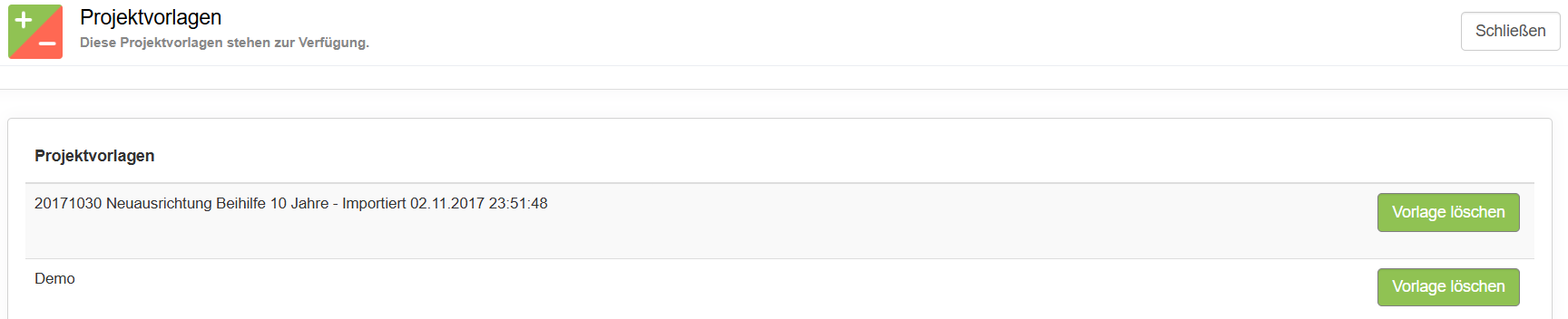
Das betreffende Projekt wird als Vorlage zur Anlage ähnlicher Projekte gespeichert.
Danach öffnet sich der Bildschirmdialog „Vorlagenverwaltung“ und zeigt Ihnen die Liste der aktuell vorhandenen Vorlagen (diesen Dialog erreichen Sie auch über das Menü Projekte / Vorlagenverwaltung).
Beachten Sie: die Vorlage ist keine Kopie eines Projektes, sondern verweist nur auf das Projekt in der WiBe Datenbank. Alle Änderungen in dem Projekt wirken sich sofort auch auf die ("virtuelle") Vorlage aus. Die geänderte Vorlage wird ab diesem Zeitpunkt bei der Anlage eines neuen Projektes mit dieser Vorlage verwendet. Eine "Rückwärts-Aktualisierung" bestehender Projekte, die diese Vorlage in einer früheren Version verwendet haben, findet nicht statt.
Im Gegensatz zum "Original-Projekt" steht die Projektvorlage allen berechtigten Anwendern des IT-Fachbereiches zur Verfügung.
Liste exportieren (Schaltfläche unterhalb der Tabelle)
Mit dieser Schaltfläche exportieren Sie die Liste aller selektierten Projekte nach Libreoffice. Die Liste enthält keine Wirtschaftlichkeits-Kennziffern, sondern eine Auswahl aus den Projektkopfdaten.