

Ihr aktueller Standort in der WiBe und Ihre Optionen an dieser Stelle …
Sie befinden sich in dem Bereich, in dem Sie neue Wirtschaftlichkeitsberechnungen ('Projekte') erstmals anlegen. Mit dem Symbol 'Neu', dem Menü 'Projekte – Neues Projekt' oder der Option 'Neue WiBe' auf der WiBe-Startseite gelangen Sie an diese Stelle.
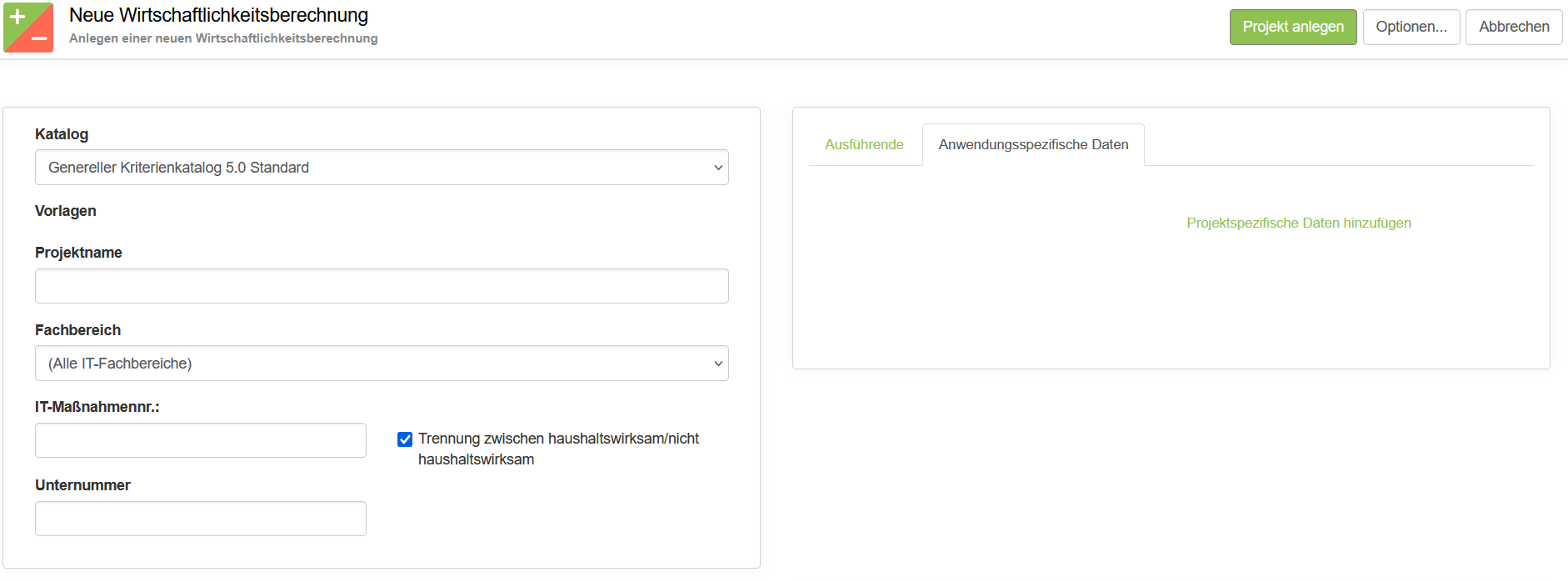
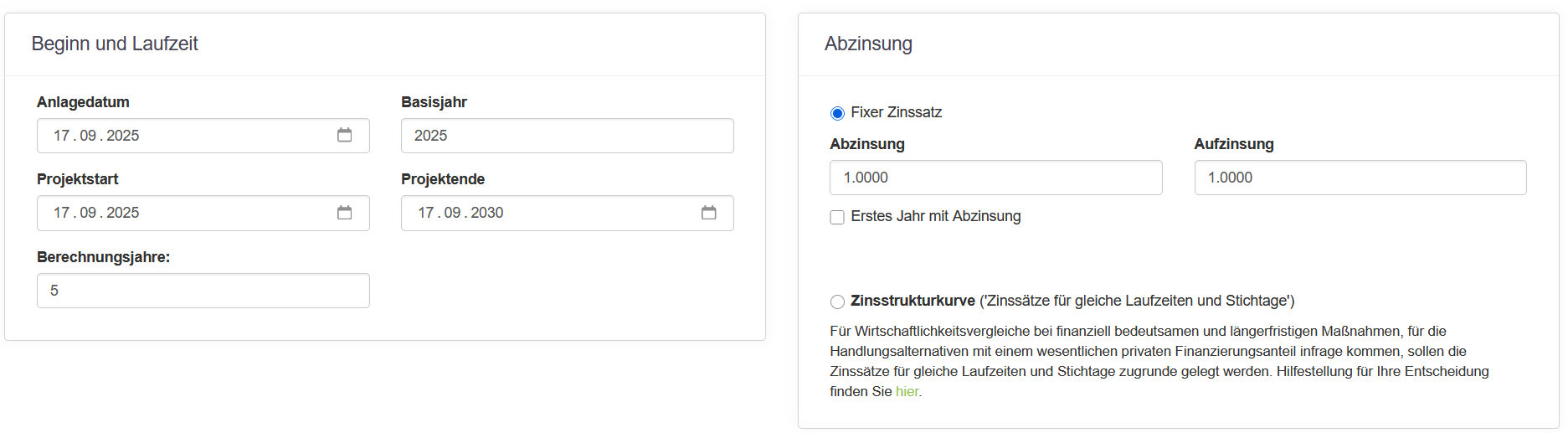
Die einzelnen Eingabefelder werden nachfolgend erläutert;
Felder mit dem 
Katalog ( 
Jede WiBe Wirtschaftlichkeitsberechnung benutzt einen vordefinierten Kriterienkatalog, in dem alle möglicherweise für das Projekt wichtigen Bewertungskriterien enthalten sind. WiBe wird standardmäßig mit dem 'Generellen IT-Kriterienkatalog' installiert. Daneben können weitere Kriterienkataloge für andere Projektarten erstellt und verwendet werden ( Menü "Kataloge").
Bei der Neuanlage eines Projektes müssen Sie zuerst den für Ihr Projekt gültigen Kriterienkatalog aus der Liste auswählen. Klicken Sie dazu (wenn Sie über mehrere Kriterienkataloge verfügen) in der Zeile "Katalog" auf das 
Vorlagen
Bereits vorhandene Projekte können Sie auch als Vorlagen speichern: Vorlagen enthalten eine Reihe von Festlegungen (beispielsweise eine Liste vorausgewählter Bewertungskriterien), mit denen Ihnen die Erstellung einer WiBe erleichtert wird. Vorlagen beziehen sich immer auf einen einzelnen Kriterienkatalog, sofern vorhanden, können Sie in diesem Feld die gewünschte Vorlage auswählen.
Wie Sie Vorlagen erstellen und zur Verfügung stellen können, ist im Menü "Projekte / Projektverwaltung" beschrieben. Eine Liste der verfügbaren Vorlagen sehen Sie im Menü „Projekte / Vorlagenverwaltung“. Dort können Sie auch einzelne Vorlagen löschen.
Projektname ( 
Geben Sie hier den Namen des Projektes ein, für das die Wirtschaftlichkeitsberechnung erstellt wird. Der Name kann bis zu 255 Zeichen enthalten.
IT-Fachbereich ( 
Das Feld enthält die Bezeichnung des IT-Fachbereiches, in dem das Projekt durchgeführt wird. Es wird beim Anlegen einer neuen WiBe automatisch gefüllt. Nur Benutzer dieses Fachbereiches können (falls ihre Benutzerrechte dies zulassen) das Projekt öffnen und bearbeiten. Der Eintrag kann nicht geändert werden.
Davon gibt es zwei Ausnahmen: (1.) Projekte, die allen WiBe Anwendern in der Landesverwaltung offenstehen und (2.) Projekte, die vom ZIT Controlling in Ausnahmefällen in einen anderen IT-Fachbereich umgesetzt werden.
IT-Maßnahmennummer und ggfs. Unternummer
Jedes Projekt erhält bei der erstmaligen Autorisierung eine Maßnahmennummer. Der Eintrag kann nur durch das ZIT Controlling erfolgen. Bei der Neuanlage einer WiBe ist dieses Feld (bzw. sind beide Felder) leer.
Trennung haushaltswirksam/nicht haushaltswirksam
Das WiBe-Konzept unterscheidet bei monetären Betragseingaben grundsätzlich zwischen dem jeweils haushaltswirksamen und dem nicht haushaltswirksamen Anteil (Beschaffungsmaßnahmen sind beispielsweise in voller Höhe als haushaltswirksam anzusetzen; die Personalkosten der damit befassten Beschäftigten sind als nicht haushaltswirksam anzusetzen). Dementsprechend gibt es jeweils zwei Eingabefelder für die Betragseingabe und neben dem (Gesamt-) Kapitalwert auch zwei Teilkapitalwerte (nämlich für alle haushaltswirksamen/nicht haushaltswirksamen Zahlungen).
Hier besteht die Möglichkeit, für das neue Projekt diese Trennung "auszuschalten": WiBe bietet so jeweils nur ein einziges Eingabefeld für Beträge an und weist nur einen ("den") Kapitalwert aus.
HINWEIS: diese Option wurde für die WiBe SH deaktiviert.
Beginn und Laufzeit: Anlagedatum, Basisjahr,
Projektstart/-ende, Berechnungsjahre
( 

Basisjahr: Dieses Jahr wird als erstes Jahr für die Berechnung der Wirtschaftlichkeit verwendet. Die WiBe setzt in dieses Feld automatisch die aktuelle Jahreszahl ein; Sie können dies überschreiben.
Hinweis: die nachträgliche Änderung des Basisjahres ist möglich und kann im Menü Daten / Projektkopfdaten vorgenommen werden. Mit der Änderung werden alle monetären Eingaben unverändert beibehalten, aber "geschoben": eine Änderung des Basisjahres von 2021 auf 2022 bewirkt, dass beispielsweise Beträge aus 2021 (alt) jetzt neu unter dem Jahr 2022 verbucht sind.
Projektstart/Projektende ( 
Berechnungsjahre ( 
Ausführende:
Im Feld 'Projektleitung' wird der Benutzername der Projektleitung für dieses IT-Projekt dokumentiert. Im Feld 'WiBe-Bearbeitung' wird der Benutzername des für die WiBe verantwortlichen Mitarbeiters dokumentiert. Standardmäßig sind beide Felder vorbelegt mit dem Namen, unter dem Sie sich am WiBe-System angemeldet haben.
Sie können die Einträge ändern, indem Sie durch Mausklick auf 
Anwendungsspezifische Daten:
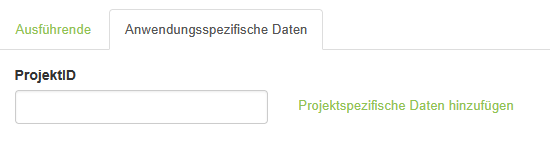
Diese Ansicht ist standardmäßig ausgeblendet, da hier keine Angaben erforderlich sind. Klicken Sie auf die Leiste, um das Register anzuzeigen. Je nach Kriterienkatalog ist die Tabelle leer oder es können bereits Datenfelder vordefiniert sein (in der Abbildung beispielsweise "Projekt-ID"; mit der Rolle "Katalogautor" kann dies im Katalog auch generell angepasst werden). In dem Dialog 'Projektspezifische Daten hinzufügen' können Sie neue Daten anlegen und Werte dafür eingeben und/oder bestehende Felder entfernen
Abzinsung: fixer Zinssatz, Erstes Jahr mit Abzinsung, Zinsstrukturkurve
( 
Standardmäßig verwendet das WiBe-Konzept zur Berechnung des Kapitalwertes für alle Berechnungsjahre einen einheitlichen Zinssatz ("Fixer Zinssatz"), der im Kriterienkatalog definiert wird und hier ggfs. überschrieben werden kann. Abweichend davon bietet die WiBe auch die Option, anstelle eines fixen Zinssatzes die sog. Zinsstrukturkurve anzuwenden: für jedes einzelne Berechnungsjahr wird automatisch und tagesaktuell ein Zinssatz ermittelt, der auf mathematischen Vorgaben der Deutschen Bundesbank beruht. Die Fälle, in denen Sie die Zinsstrukturkurve verwenden sollten, sind näher beschrieben auf einer WiBe-Hilfeseite, die Sie über einen Hyperlink ("Hilfestellung für Ihre Entscheidung finden Sie hier.") aufrufen können.
Übernehmen Sie also zuerst die Vorgabe "Fixer Zinssatz" oder wechseln Sie zur Zinsstrukturkurve. Bei fixem Zinssatz können Sie die drei Eingaben übernehmen oder ändern:
Abzinsung ( 
Aufzinsung ( 
Erstes Jahr mit Abzinsung Durch dieses Kontrollfeld kann festgelegt werden, ob die monetären Eingaben im ersten Jahr bereits abgezinst werden sollen. Für Projekte, die erst zur Jahresmitte oder gegen Ende eines Jahres beginnen, kann die Abzinsung für das erste Jahr ausgesetzt werden. Klicken Sie mit der Maus auf das Ankreuzfeld zum Ein-/Ausschalten dieser Option (sie ist standardmäßig ausgeschaltet).
Projekt anlegen | Abbrechen
Erst mit einem Klick auf die Schaltfläche "Projekt anlegen" werden Ihre Eingaben gespeichert und ein neues Projekt angelegt. Mit "Abbrechen" verlassen Sie den Dialog, alle Eingaben werden verworfen.