
Ihr aktueller Standort in der WiBe und Ihre Optionen an dieser Stelle …
Mit diesem Dialog aus dem Menü 'ZIT Controlling' wird das ausgewählte Portfolio angezeigt. Sie verlassen diesen Dialog über eine der Schaltflächen (Projekt hinzufügen, Filteroptionen, Exportieren oder Drucken) oder durch Anwahl eines anderen Menüs/Symbols in der Menü-/Symbolleiste.
Liste der Projekte
Rechts neben der Grafik sind die im Portfolio enthaltenen autorisierten Projekte abgebildet (die Abbildung zeigt nur einen Ausschnitt). Jedes Projekt (bzw. jede Alternative) wird in einer Zeile dargestellt; neben den Kennzahlen sind weitere Angaben enthalten.
Die Nummer (erste Spalte) bleibt dem Projekt auch bei anderer Sortierung erhalten und entspricht der Nummer in der Portfolio-Grafik.

Um die Sortierung der Projekte in der Liste zu ändern, klicken Sie in den Namen der Spalte, nach der die Sortierung erfolgen soll. Ein erneuter Klick darauf ändert die Reihung (absteigend/aufsteigend).
Projekt hinzufügen und Projekte löschen (Liste)

In den Optionen des Portfolios können Sie wählen, welche Kriterienkataloge ihre Projekte in das ZIT Portfolio einbringen sein sollen. Diese Filter lassen sich im Optionen-Menü (Link unterhalb der Liste) ändern. Zusätzlich können Sie einzelne Projekte in das Portfolio manuell einfügen oder manuell eingefügte wieder entfernen. Klicken Sie dazu auf die Schaltfläche „Projekt hinzufügen“ oberhalb der Liste und folgen Sie den Anweisungen bzw. den Hinweisen in der Onlinehilfe dort.
Filteroptionen

Mit Klick auf den Link „Filteroptionen“ unterhalb von Grafik und Liste des aktiven Portfolios rufen Sie das Optionen-Menü auf, mit dem Sie die Auswahl der Projekte und die Art der Darstellung anpassen können. Das Optionen-Menü erreichen Sie auch über die Menüleiste (ZIT Controlling | Optionen). Weitere Erläuterungen finden Sie dort.
Exportieren
Klicken auf den Link „Exportieren“ unterhalb von Grafik und Liste des aktiven Portfolios exportiert die Listendarstellung des Portfolios im Format MS Excel 2003 (.xls) zur weiteren Bearbeitung.
Hinweis: das Format der letzten beiden Spalten („Start“, „Ende“) wird bei der Übergabe von MS Excel in einigen Fällen nicht korrekt dargestellt: anstelle des Datums erscheint eine 5-stellige Zahl. Markieren Sie in MS Excel bitte diese beiden Spalten mit der Maus, öffnen Sie mit der rechten Maustaste das Kontextmenü und wählen den Befehl „Zellen formatieren“. Ändern Sie auf der Registerkarte „Zahlen“ die Kategorie von Standard in „Datum“ und bestätigen Sie Ihre Änderung. Excel zeigt dann das Datum korrekt an.
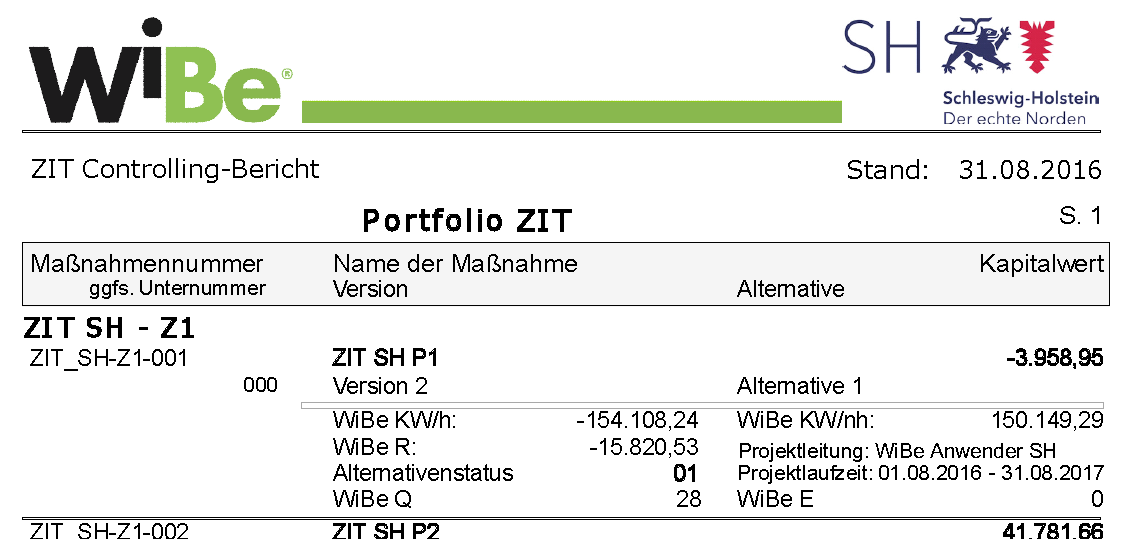
Klicken auf den Link „Drucken“ unterhalb von Grafik und Liste des aktiven Portfolios erzeugt ein PDF-Dokument des Portfolios, dass Sie lokal speichern können.