

Ihr aktueller Standort in der WiBe und Ihre Optionen an dieser Stelle …
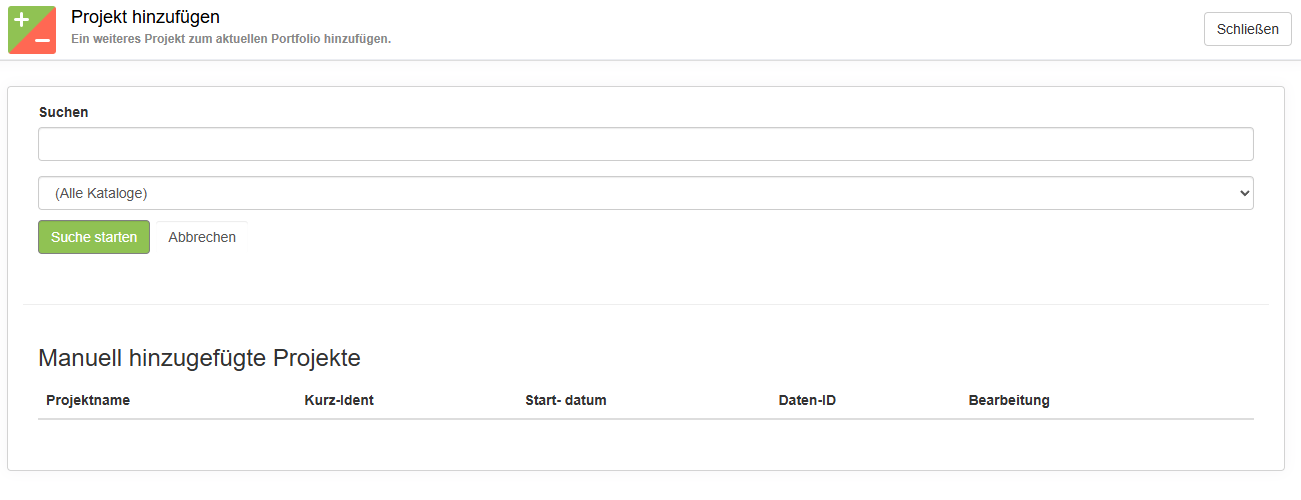
Mit diesem Dialog aus dem Menü 'Controlling' wird das zuvor dargestellte Portfolio manuell um weitere Projekte ergänzt oder es werden manuell ergänzte Projekte wieder aus dem Portfolio entfernt.
Sie verlassen diesen Dialog über eine der Schaltflächen (Projekt hinzufügen, Projekt entfernen, Abbrechen) oder durch Anwahl eines anderen Menüs/Symbols in der Menü-/Symbolleiste.
Die Darstellung ist zweigeteilt:
-
Im linken Bereich werden Ihnen aus der Projektverwaltung alle verfügbaren Projekte angezeigt (und zwar unabhängig davon, ob diese Projekte bereits automatisch über den gewählten Kriterienkatalog im Portfolio enthalten sind).
-
Im rechten Bereich werden die Projekte dargestellt, die Sie zuvor bereits manuell (über diesen Dialog) in Ihr Portfolio zusätzlich eingefügt haben.
Projekt hinzufügen
Wählen Sie durch Klick mit der linken Maustaste das Projekt aus der „Gefunden“ Liste, das Sie dem Portfolio hinzufügen wollen und klicken Sie dann auf „Projekt hinzufügen“. Wenn Sie die „Gefunden“ Liste anhand des Projektnamens eingrenzen wollen, geben Sie (mindestens) einen Anfangsbuchstaben ein (Groß- und Kleinschreibung wird nicht unterschieden).
Projekt entfernen
Sie können nur manuell hinzugefügte Projekte aus Ihrem Portfolio entfernen, d.h. Projekte, die über einen Kriterienkatalog automatisch im Portfolio enthalten sind, lassen sich mit dieser Option nicht entfernen. Sie haben aber die Möglichkeit, über die Filteroptionen bestimmte Projekte auszuschließen. Den Filter-Befehl finden Sie über die Menüleiste („Optionen“ im Menü Controlling) oder direkt unterhalb der Portfolio-Darstellung („Filteroptionen“).
Zum Entfernen manuell hinzugefügter Projekte klicken Sie mit der Maustaste auf das Projekt in der Liste „Manuell hinzugefügte Projekte“ und anschließend auf die Schaltfläche „Projekt entfernen“.
Hinweis: Entfernen von Projekten aus einem Portfolio belässt das Projekt weiterhin unverändert in der WiBe Projekt-Datenbank.