


Browserbasierte Wirtschaftlichkeitsberechnung
HINWEISE zur Benutzung
|
Mit dem WiBe® Release 2025 können Sie mit dem Internetbrowser ohne lokale Software-Installation die WiBe Anwendung kennenlernen und Ihre Projekte und Vorhaben damit auf Wirtschaftlichkeit prüfen. Diese Hinweise beschreiben die ersten Schritte, die Sie als Anwender vornehmen werden und gelten unabhängig davon, ob Sie eine Online Testinstallation oder eine lizensierte Version in Ihrem Behörden-/Unternehmens-Intranet nutzen.
WiBe® setzt das Konzept WiBe des Beauftragten der Bundesregierung für Informationstechnik vollständig um und entspricht in allen Anforderungen dem Konzept zur Wirtschaftlichkeitsbetrachtung (WiBe 5.0). Die folgenden Hinweise sollen Ihnen den Einstieg in die Nutzung erleichtern. Dabei gehen wir davon aus, dass Sie bereits 'WiBe-kundig' sind, dass Ihnen also das Konzept in seinen Grundzügen bekannt ist1. Themen, die auf den folgenden Seiten kurz behandelt werden:
-
Systemvoraussetzungen & (Test-) Zugang zur WiBe
-
Menüstruktur der WiBe
-
Kernprozess: WiBe berechnen, dokumentieren
-
Hinweis zum Import von Projekten und Katalogen
1. Systemvoraussetzungen & (Test-) Zugang zur WiBe
Um den (Test-) Zugang zur WiBe zu nutzen, benötigen Sie einen Webbrowser und entweder eine Internetverbindung für die öffentliche Testversion auf unserem WiBe-Server oder einen internen Link, unter dem Sie Ihre WiBe Installation im Intranet aufrufen. Geben Sie im Anmeldedialog Ihren Benutzernamen und Ihr Kennwort ein:
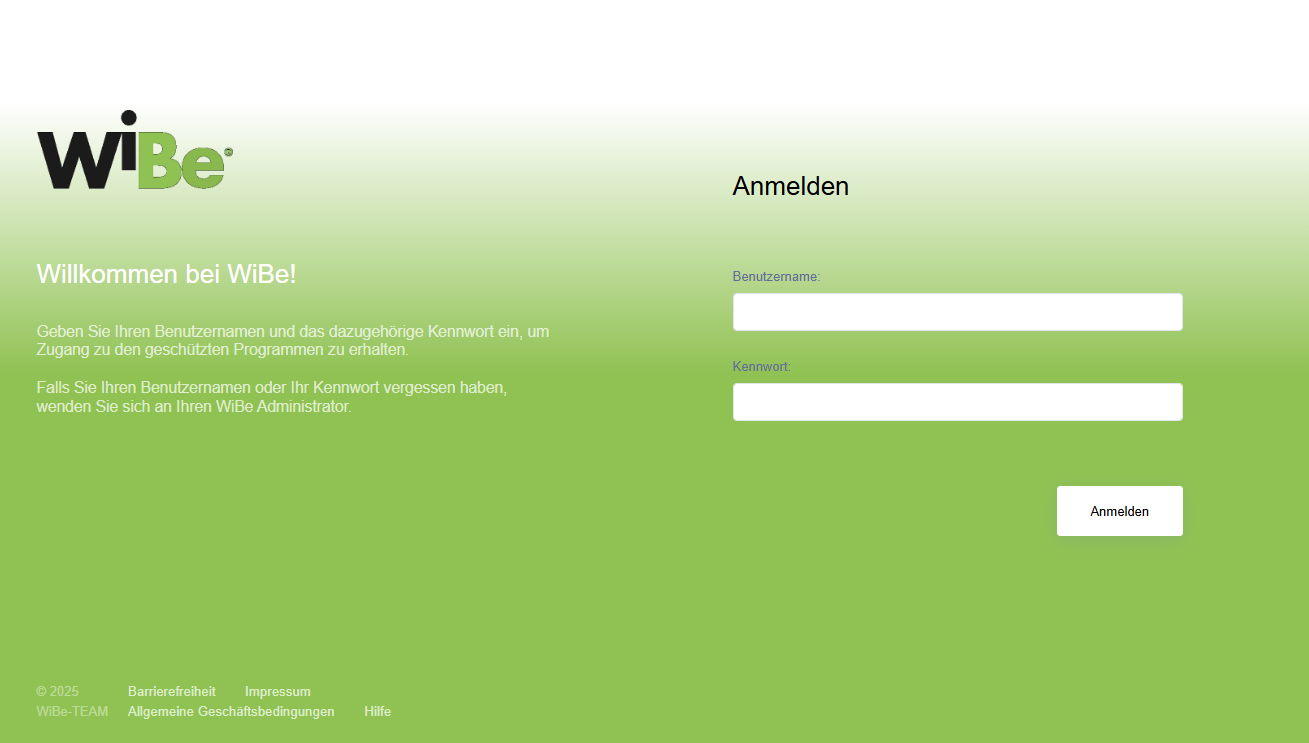
Benutzername und Kennwort erhalten Sie
-
für die Intranet-Edition von Ihrem (WiBe-) Administrator,
-
für die Internet Test-Version, wenn Sie auf https://wibe.de/kontakt/ einen Testzugang anfordern. Ihnen werden ein Benutzername und ein Kennwort mitgeteilt. Der Testzugang ist kostenlos und 60 Tage geöffnet. Sie haben Zugang zu allen freigeschalteten Funktionen der Demoversion.
Nach der Anmeldung öffnet sich der WiBe Startbildschirm („Home“). Hier können Sie das WiBe-Projekt „Beispiel-WiBe“ öffnen oder ein neues Projekt anlegen.
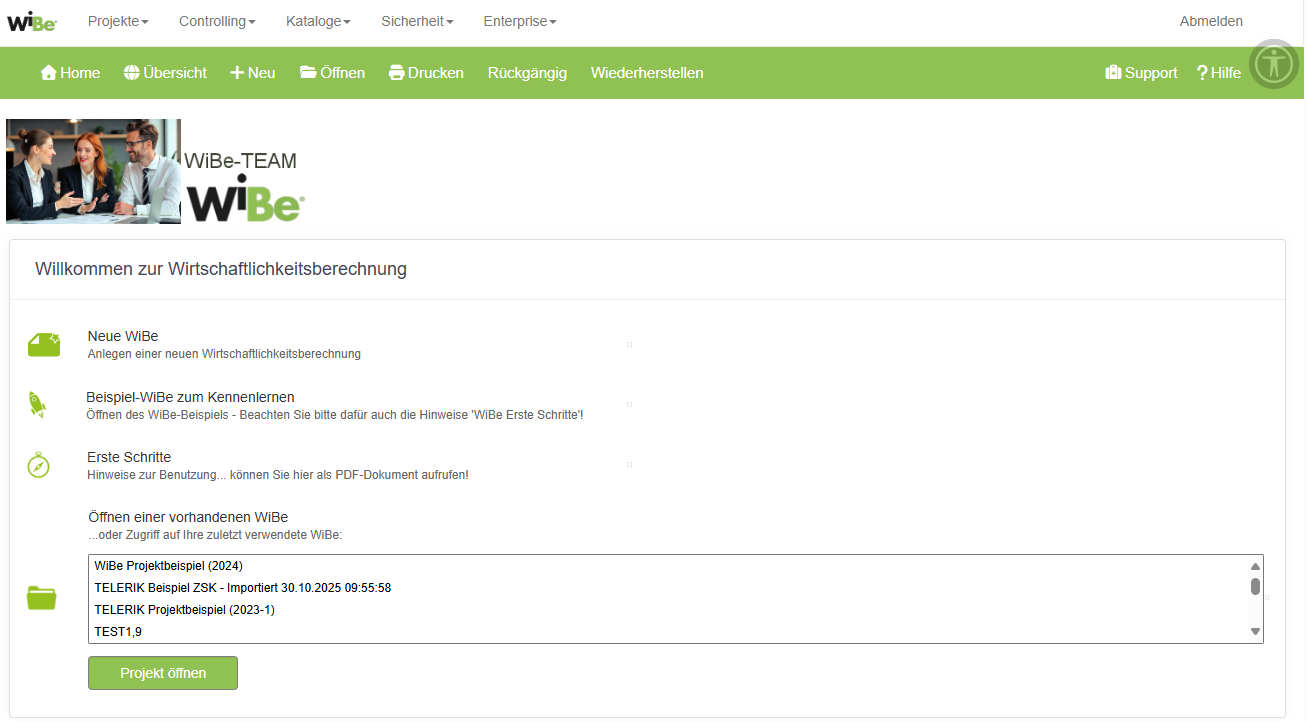
2. Menüstruktur der WiBe
|
Symbole in der Symbolleiste |

|
springt zu diesem Start-Bildschirm |
|
|

|
springt zur zentralen Ansicht 'WiBe Projektübersicht' mit allen Kennzahlen (das Projekt muss dafür geöffnet sein) |
|
|

|
ruft den Dialog „Anlegen eines neuen WiBe-Projektes“ auf |
|
|

|
öffnet ein bestehendes Projekt |
|
|

|
ruft den Dialog mit verschiedenen
|
|
|


|
nur in der Enterprise Version: macht die letzte Eingabe bei monetären Kriterien rückgängig bzw. stellt sie wieder her |
|
|

|
öffnet ein Fenster mit dem Link auf das Benutzerhandbuch und auf ein Eingabefeld für eine Support-Anfrage als E-Mail |
|
|

|
Online-Hilfe für das aktuell geöffnete Fenster |
|
Projekte (Menü) |
Neues Projekt |
Neues WiBe-Projekt anlegen |
|
|
Projektverwaltung |
Projekte suchen, öffnen, kopieren, löschen, exportieren |
|
|
Vorlagenverwaltung |
Vorlagen für Projekte verwalten und bearbeiten |
|
|
Importieren |
Projekte und Kriterienkataloge in die WiBe importieren |
|
|
Exportieren |
Projekte in andere Formate exportieren |
|
|
|
Berichte drucken bzw. als PDF generieren |
|
Versionen |
Neue Version |
Neue Version oder Alternative im Projekt anlegen |
|
|
Versionsverwaltung |
Optionen der Versionsverwaltung einstellen und
|
|
Daten |
Daten eingeben |
Kriterienauswahl und Betragseingabe |
|
|
Projektkopfdaten |
Projektkopfdaten und Zugriffsrechte zum Projekt bearbeiten |
|
|
Berechnungsdaten |
Zinssätze und Berechnungsjahr ändern, Stichtag bei Verwendung der Zinsstrukturkurve ändern |
|
Ergebnisse |
WiBe Übersicht |
Springt zur zentralen Ansicht der WiBe,
|
|
(mit Export mit
|
Alternativenvergleich |
Rangreihe aller Alternativen aus allen Versionen |
|
Kapitalwert |
Zeigt den/die Kapitalwerte und alle Barwerte |
|
|
Dynamische Amortisationsrechnung |
Berechnet die Amortisationsdauer
|
|
|
Monetäre Eingaben |
Zeigt alle eingegebenen Beträge
|
|
|
Status Qualitätssicherung (optional) |
Zeigt den aktuellen QS-Status
|
|
|
Qualitative Kennzahlen |
Zeigt die Ergebnisse der Nutzwertanalysen
|
|
|
WiBe Gesamt (2x) |
Zeigt alle Ergebnisse als ausführlichen Bericht und gestattet die Weiterbearbeitung in MS Excel (bzw. LibreOffice) |
|
|
Controlling |
Neues Portfolio |
Selektiert die dazustellenden Projekte |
|
|
Portfolioverwaltung |
Vorhandene Portfolios suchen, öffnen oder löschen |
|
|
Optionen |
Darstellungsarten für das geöffnete Portfolio einstellen |
|
Kataloge |
Neuer Katalog |
Legt einen neuen Kriterienkatalog an |
|
|
Katalogverwaltung |
Kataloge importieren, aktivieren, bearbeiten
|
|
Sicherheit |
Kennwort ändern |
Das eigene Kennwort ändern |
|
|
Benutzerverwaltung |
Benutzer anlegen, ändern, löschen, Rollen vergeben |
|
|
Rollen |
Berechtigungen (Rollen) definieren |
|
Enterprise |
Kapitalwertberechnung |
Frei definierbare Kapitalwertberechnungen |
|
|
Nutzwertanalyse |
Frei definierbare Nutzwertanalysen |
|
|
Kostenvergleichsrechnung |
Frei definierbare Kostenvergleichsrechnungen |
|
|
Cashflow |
Zahlungsstrom-/Haushaltsmittelübersicht |
3. Kernprozess:
neue WiBe anlegen, berechnen, dokumentieren
Im ersten Schritt legen Sie die ‚Projektkopfdaten’ an (wenn Sie auf "Hilfe"
rechts oben in der Symbolleiste klicken, erhalten Sie detaillierte Hinweise):
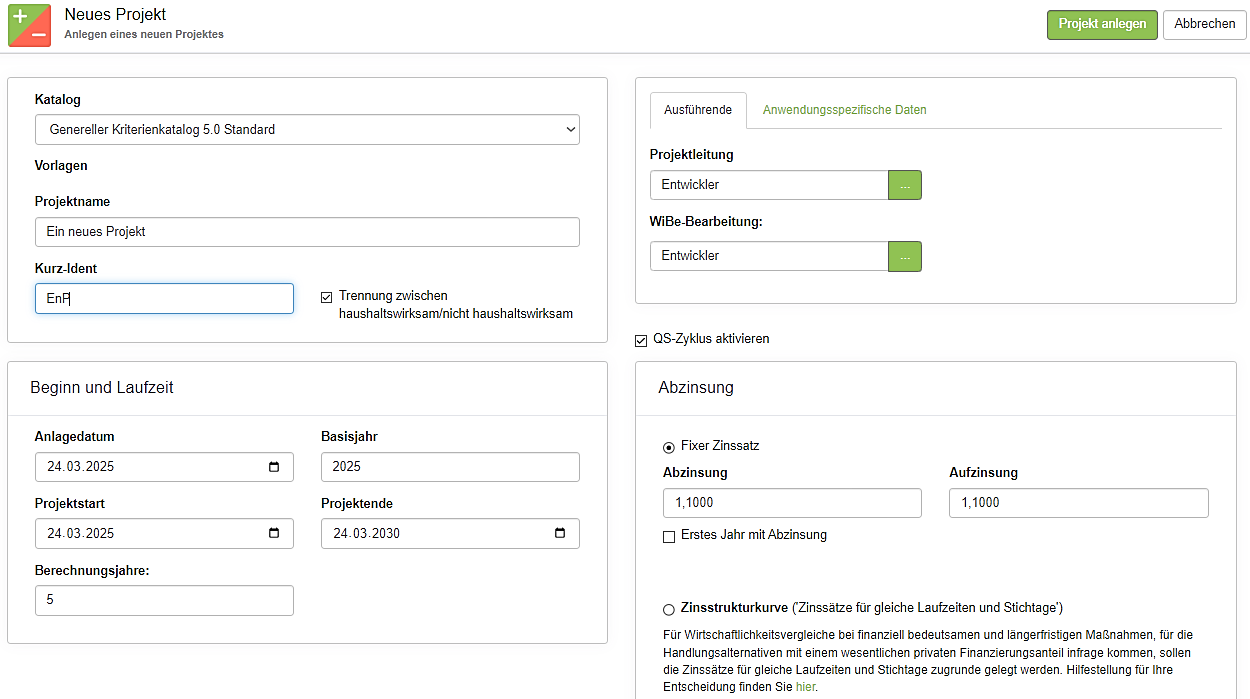
Mit der Schaltfläche „Projekt anlegen“ wird das noch leere Projekt in der Datenbank angelegt und es öffnet sich die WiBe Projektübersicht:
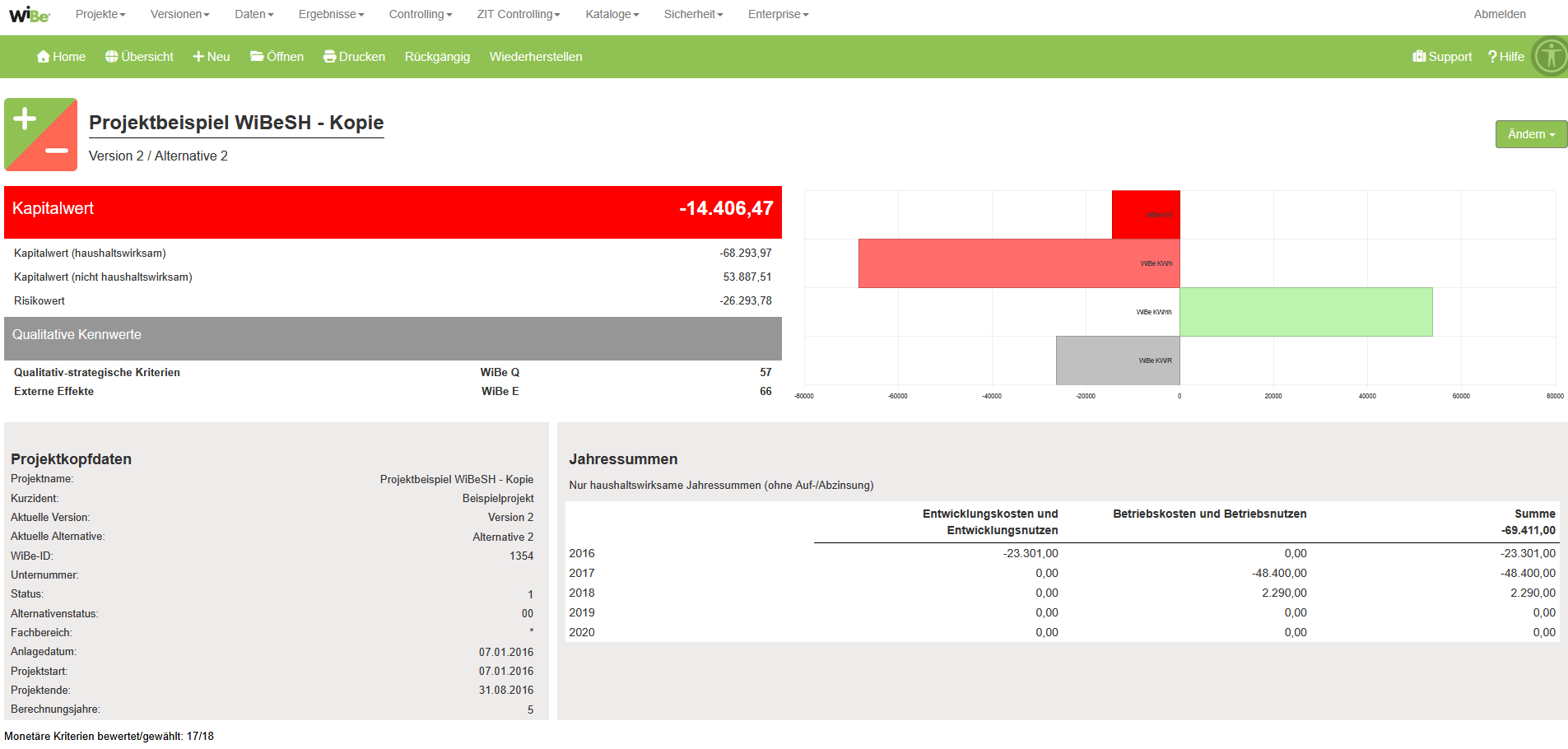
Da Sie bislang weder Bewertungskriterien gewählt noch Daten eingegeben haben, ist die Übersicht leer. Im linken unteren Kasten finden Sie den Hinweis auf die nächsten Schritte: standardmäßig werden Sie jetzt Projektkriterien auswählen, indem Sie entweder auf den Link Projektkriterien gewählt klicken oder im Menü "Daten" dort "Daten eingeben" wählen.
Sie gelangen damit in den Dialog zur Auswahl der Kriterien, mit dem Sie auch (jetzt oder später) die Werte eingeben können. Hinweis: mit den Schaltflächen 'Exportieren' und 'Importieren' können Sie die Erfassung aller monetären Daten in eine LibreOffice Datei (arbeitsteilig) auslagern.
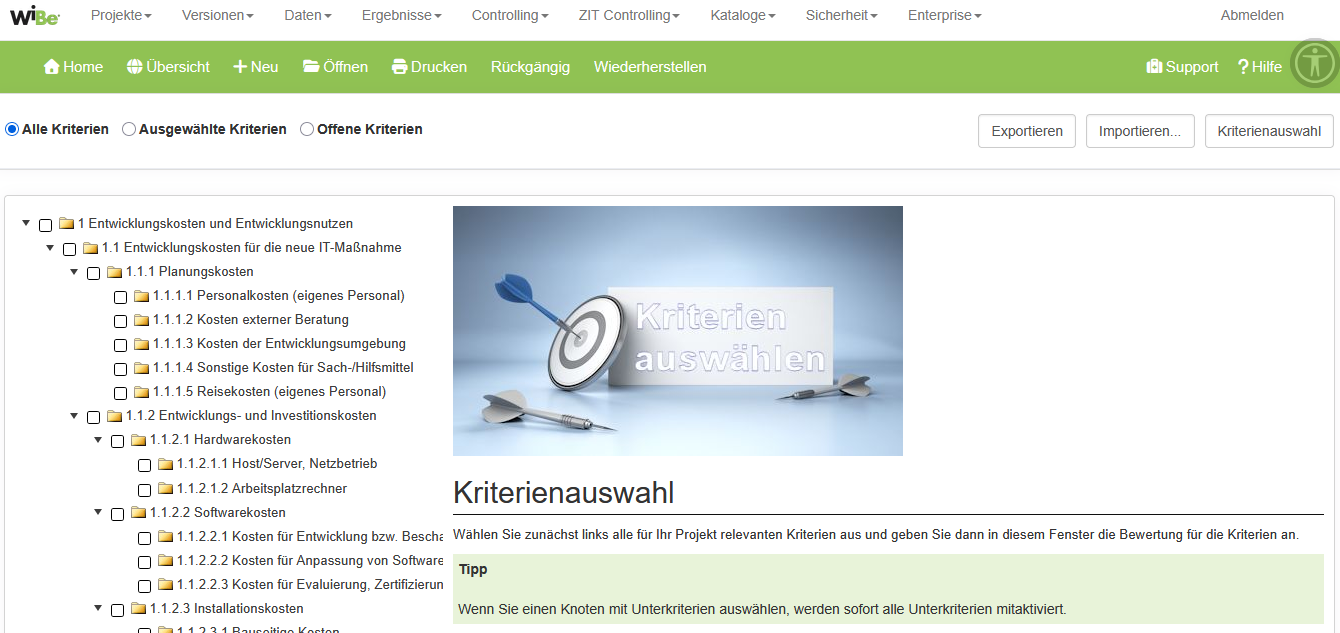
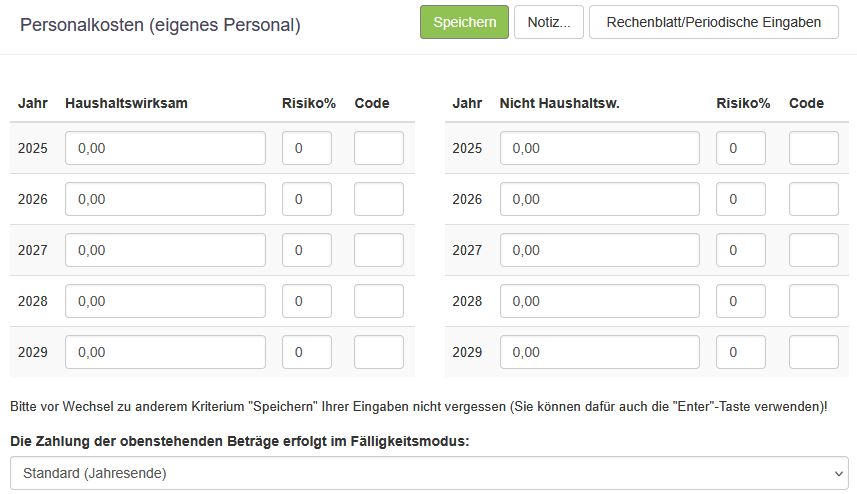
Je nachdem, ob bzw. welche Kriterien Sie im linken Teil des Bildschirmes durch Anklicken aktivieren, ändert sich die Darstellung im rechten Teil des Bildschirmes:
|
bei monetären Kriterien
|
|
|
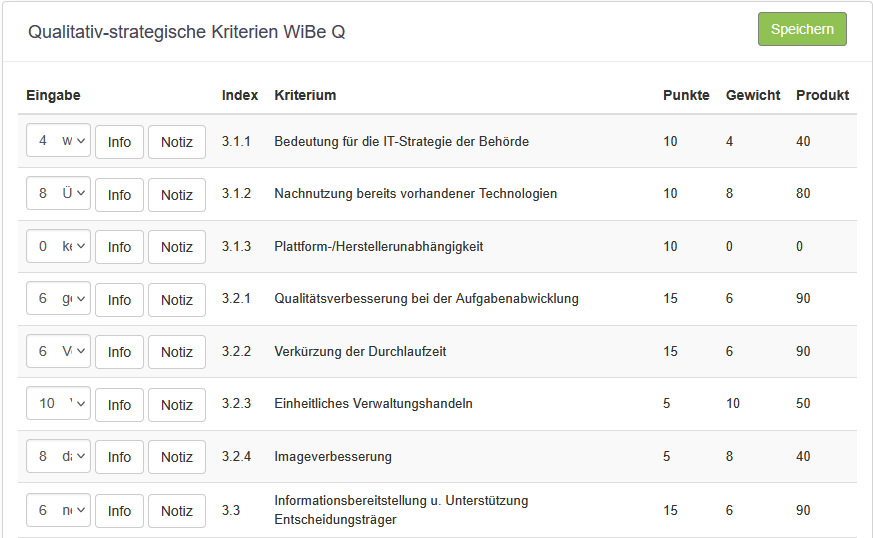
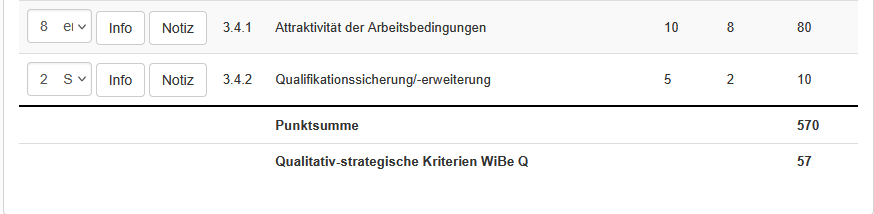
bei den qualitativen Kriterien öffnet sich eine Eingabemaske, mit der Sie für alle Kriterien Bewertungen vornehmen können. - bestätigen Sie Ihre Eingaben am Ende mit der „Speichern“- Schaltfläche! |
|
Sie können jederzeit an diese Stelle der WiBe zurückkehren und Ergänzungen oder Korrekturen Ihrer Eingaben vornehmen.
Sie verlassen diesen Teil der WiBe, indem Sie ein Symbol der Symbolleiste oder einen Befehl aus den Menüs auswählen. Mit dem Symbol 'Übersicht' kehren Sie zur WiBe Projektübersicht zurück.
Aufbau der Projektübersicht:
-
linke Säule: Projektkopfdaten und Projektstatus,
-
mittlere Säule: monetäre und qualitative Berechnungsergebnisse
-
rechte Säule: grafische Darstellung der Ergebnisse
Sie können jetzt beispielsweise weitere Versionen oder Alternativen innerhalb einer Version des WiBe-Projektes anlegen ('Versionen/Alternativen anlegen oder auswählen') oder die Projektkopfdaten ändern/ ergänzen ('Kopfdaten ändern') oder Sie lassen sich Details des Projektes im Menü 'Ergebnisse' anzeigen.
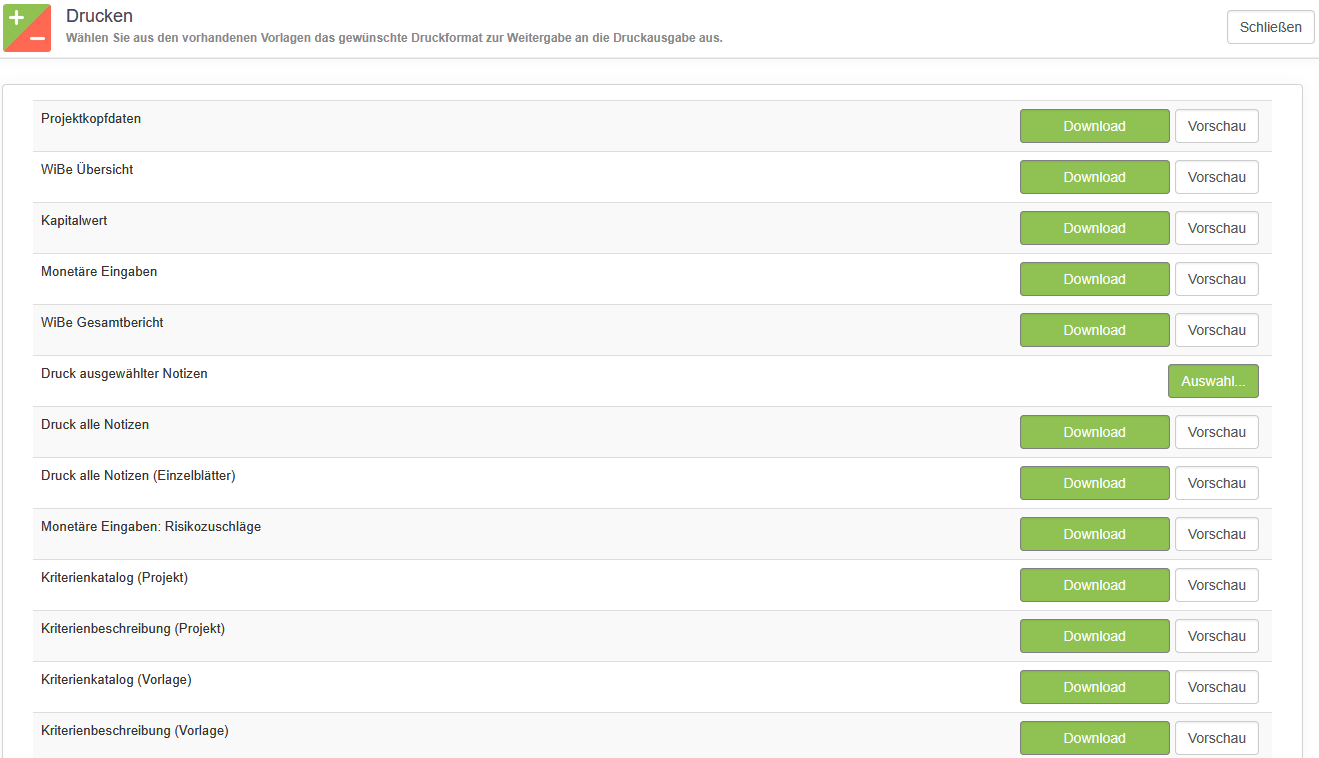
Natürlich haben Sie auch die Möglichkeit, Ihr WiBe-Projekt mit verschiedenen Berichtsvorlagen auszudrucken. Rufen Sie dazu das Menü „Drucken“ auf und wählen Sie aus den angebotenen Berichten den gewünschten aus.
4. Import von Projekten und Katalogen (in der Testversion gesperrt)
WiBe kann Projekte und Kriterienkataloge
des WiBe Kalkulators (BVA) und der WiBe21- Software verarbeiten.
Um ein Projekt aus anderen Formaten in der WiBe bearbeiten zu können, müssen Sie zuerst den zugehörigen Kriterienkatalog in die WiBe importieren.
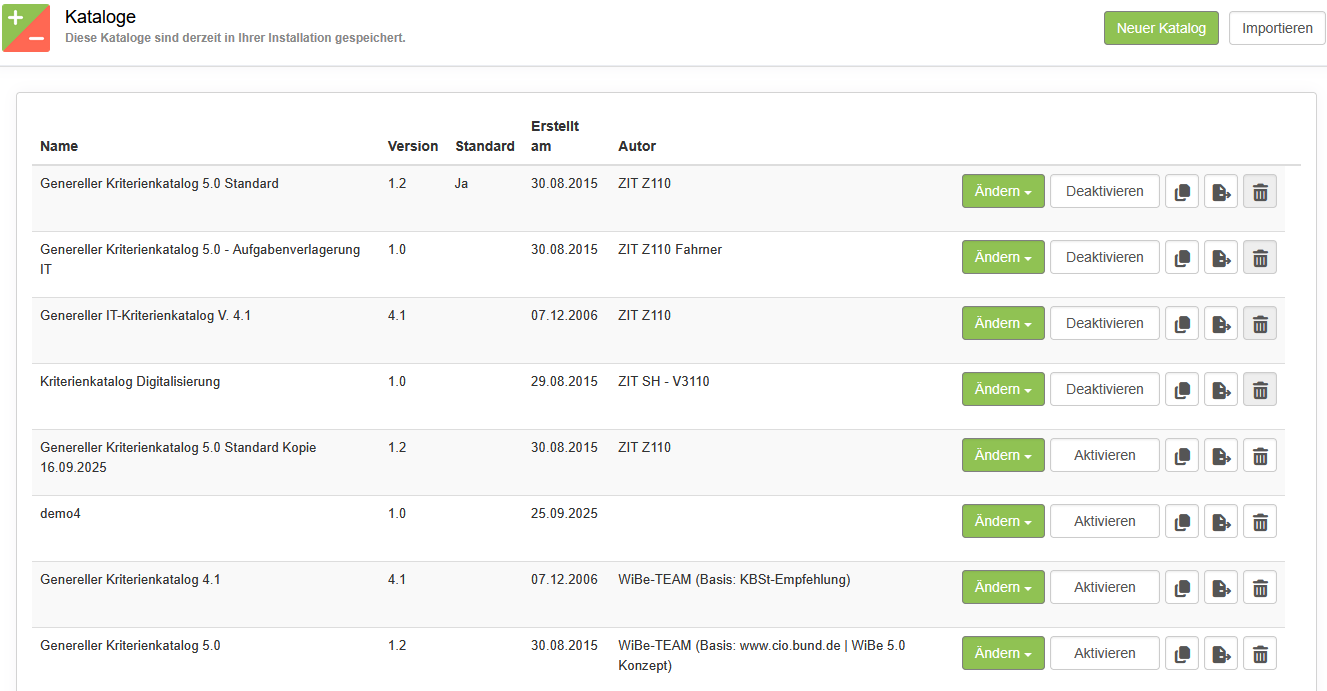
Wählen Sie dazu im Menü „Katalog“ das Untermenü „Katalogverwaltung“ und dort die Schaltfläche „Importieren". Folgen Sie den Anweisungen. Nachdem Sie den Katalog importiert haben, ist er als Eintrag in der Liste enthalten. Wählen Sie diesen Katalog aus und aktivieren Sie ihn, indem Sie auf die Schaltfläche „Aktivieren“ klicken. Der Katalog steht jetzt für die Neuanlage von Projekten und für den Import von Projekten zur Verfügung.
Im nächsten Schritt können Sie Projekte, die mit diesem Katalog in anderen Anwendungen/ Formaten erstellt wurden, in die WiBe importieren.
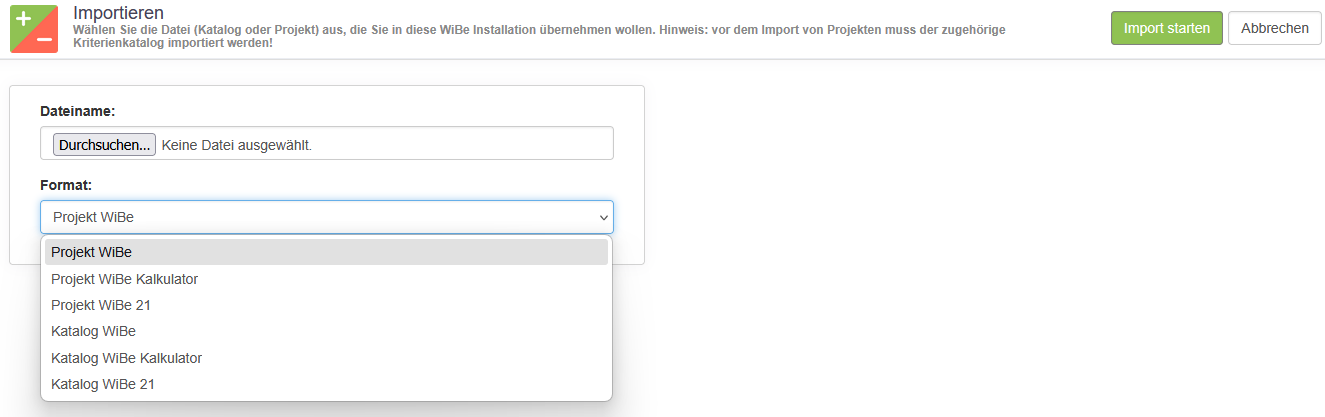
Wählen Sie dazu im Menü „Projekt“ das Untermenü „Importieren“. Mit der Schaltfläche „Durchsuchen“ bestimmen Sie das zu importierende Projekt. Legen Sie dessen Format fest und klicken Sie auf die Schaltfläche „Import starten“. Das Projekt wird importiert und steht Ihnen jetzt zur weiteren Verwendung in der WiBe zur Verfügung.
Ende dieser kurzen Einführung.
An jeder Stelle der WiBe Anwendung steht Ihnen eine kontextsensitive Online-Hilfe in Form von PDF-Dokumenten zur Verfügung. Die Online-Hilfen sind mit weiteren Informationen auch im Benutzerhandbuch zusammengefasst.
1 Einen Überblick zum WiBe-Konzept und zur WiBe-Software finden Sie auf der WiBe-Website https://wibe.de. Das Benutzerhandbuch der WiBe Software erreichen Sie über das Symbol "Support" in der Symbolleiste der Anwendung.