

Ihr aktueller Standort in der WiBe und Ihre Optionen an dieser Stelle …
Wenn Sie aus dem Menü 'Controlling' den Dialog 'Neues Portfolio' aufrufen, können Sie eine neue Auswahl / Auswertung der gespeicherten Projekte Ihres IT-Fachbereiches vornehmen.
Sie verlassen diesen Dialog über die Schaltfläche „Anlegen und darstellen“ (das Portfolio wird gespeichert und dargestellt) oder über eine Schaltfläche der Menü- oder Symbolleiste (Eingaben im Dialog ‚Neues Portfolio‘ werden verworfen).
4 Registerkarten sind für die Anlage einer Portfolio-Auswertung zu bearbeiten.
Registerkarte Neues Portfolio
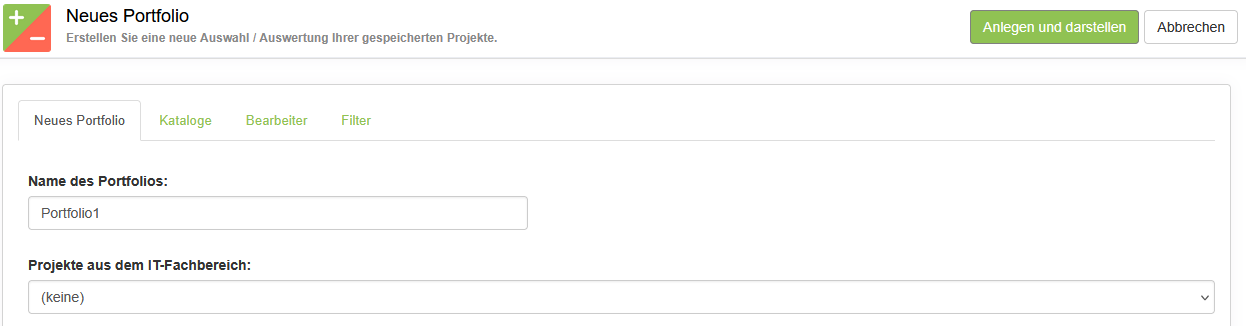
Geben Sie den Namen für das neue Portfolio ein; den Voreintrag ‚Portfolio…‘ können Sie überschreiben.
Voreingestellt ist der IT-Fachbereich, für den Sie als Benutzer eingetragen sind.
(Nur die Rolle ZIT Controlling gestattet hier das Umschalten auf andere Fachbereiche).
Entscheiden Sie, wie dieses Portfolio später aktualisiert werden soll:
-
automatisch es werden immer die aktuellen Daten der Projekte verwendet,
-
manuell die Aktualisierung der Daten wird durch Sie manuell ausgelöst (Option „Daten aktualisieren“ bei der Portfolio-Grafik),
-
gesperrt der Stand der Daten zum Zeitpunkt der Portfolio-Anlage bleibt unverändert erhalten.
Registerkarte Kataloge:
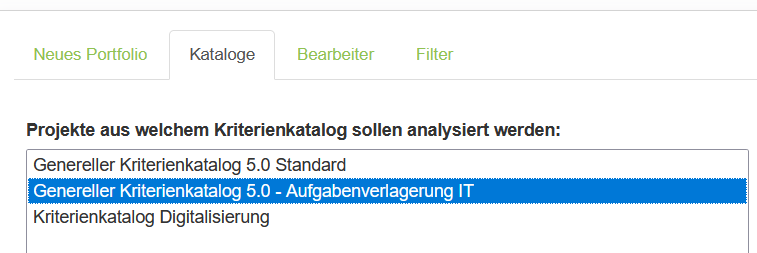
Im Auswahlfeld werden die aktiven Kriterienkataloge angezeigt. Mit Mausklick wählen Sie den Katalog und bestätigen dies entweder mit der 'Anlegen und darstellen' Schaltfläche oder indem Sie auf eine der Registerkarten „Filter“ oder „Bearbeiter“ klicken.
Registerkarte Bearbeiter:
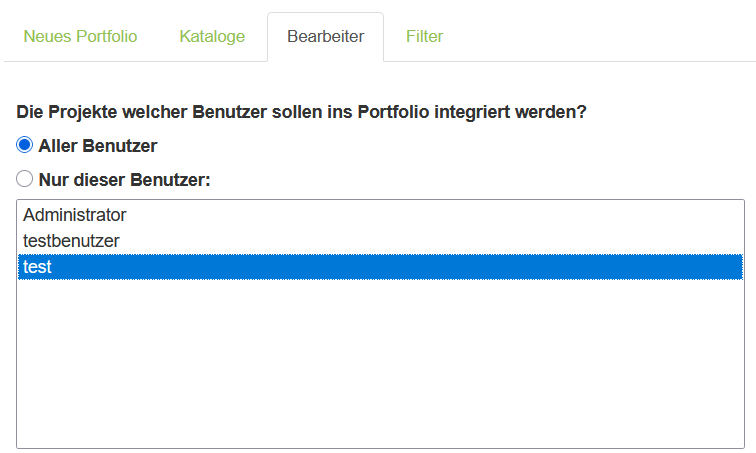
Sie können festlegen, ob Projekte aller oder nur bestimmter Benutzer ausgewertet werden. Für Mehrfachauswahl halten Sie die Ctrl-Taste gedrückt und klicken dann mit der Maus weitere Benutzernamen an.
Registerkarte Filter:
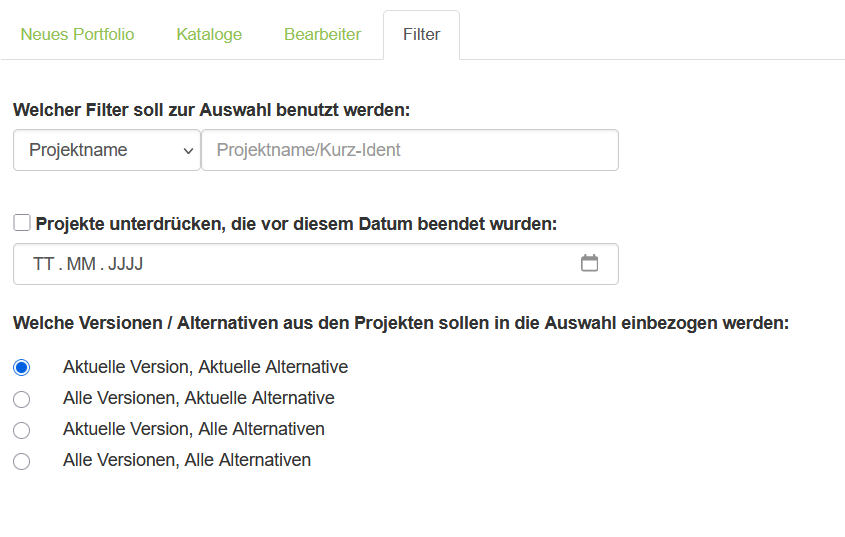
Filter über den Projektnamen oder die IT-Maßnahmennummer: wenn Sie Ihre Auswahl anhand des Projektnamens eingrenzen wollen, geben Sie (mindestens) einen Anfangsbuchstaben, gefolgt von einem *‑Zeichen ein (Groß- und Kleinschreibung wird nicht unterschieden). Wenn Sie Ihre Auswahl stattdessen über die IT-Maßnahmennummer eingrenzen wollen, klicken Sie zuerst auf den Öffnen-Pfeil im Feld Projektname, schalten auf den Filter IT-Maßnahmennummer um und geben dann die gewünschte Zeichenfolge ein.
Projekte unterdrücken: Sie können ältere Projekte ausschließen, wenn Sie das Optionskästchen ankreuzen und ein Datum in das Datumsfeld eingeben: alle Projekte mit einem Projektendedatum vor diesem Datum werden ausgeblendet (das Projektende wird in den Projektkopfdaten jedes Projektes festgelegt).
Nur mit dem Projektstatus "abgeschlossen": Standardmäßig werden nur aktive Projekte in die Auswahl einbezogen. Sie können sich aber bei Bedarf abgeschlossene, d.h. archivierte, Projekte anzeigen lassen, die in anderen Darstellungen nicht mehr angezeigt werden (der Projektstatus "aktiv / abgeschlossen" wird vom ZIT Controlling vergeben).
Versionen / Alternativen:
Jedes Projekt enthält zu Beginn eine erste Version mit einer ersten Alternative. Möglicherweise wurden zu diesem Projekt bereits weitere Alternativen angelegt. Möglicherweise gibt es neben der ersten Version auch bereits eine weitere Version mit weiteren Alternativen. Für das Portfolio ist festzulegen, wie Versionen und Alternativen behandelt werden:
Aktuelle Version, Aktuelle Alternative
Existieren mehrere Versionen von einem Projekt, dann wird die letzteröffnete ('aktuelle') Version berücksichtigt. Enthält diese Version mehr als eine Alternative, so wird die letzteröffnete ('aktuelle') Alternative in die Darstellung einbezogen.
Alle Versionen, Aktuelle Alternative
Es werden alle Versionen berücksichtigt. Enthalten die Versionen mehr als eine Alternative, so wird die letzteröffnete ('aktuelle') Alternative in die Darstellung einbezogen.
Aktuelle Version, Alle Alternativen
Existieren mehrere Versionen von einem Projekt, dann wird die letzteröffnete ('aktuelle') Version berücksichtigt. Enthält diese Version mehr als eine Alternative, dann werden alle Alternativen in die Darstellung einbezogen.
Alle Versionen, Alle Alternativen
Es werden alle Versionen berücksichtigt. Enthalten die Versionen mehr als eine Alternative, dann werden alle Alternativen in die Darstellung einbezogen.
Sie verlassen diesen Dialog über die Schaltfläche „Anlegen und darstellen“ (das Portfolio wird gespeichert und dargestellt) oder über Schaltflächen der Menü- oder Symbolleiste (alle Eingaben im Dialog ‚Neues Portfolio‘ werden verworfen).