

Ihr aktueller Standort in der WiBe und Ihre Optionen an dieser Stelle …
Sie befinden sich im Menü "Kataloge - Katalogverwaltung", mit dem Sie generelle Vorgaben für die Berechnung der WiBe-Projekte definieren. Die Option "Richtwerte" ermöglicht es Ihnen, für monetäre Kriterien häufig benötigte Werte einheitlich und zentral vorzugeben: diese Werte werden allen Anwendern später in Richtwerttabellen zur Verfügung gestellt und ersparen den Anwendern eigene Erhebungen.
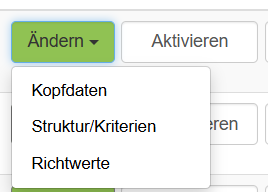
Die Einrichtung von Richtwerttabellen ist optional und für das Funktionieren der WiBe Anwendung nicht erforderlich. Damit der Anwender diese Option nutzen kann, muss zuvor eine Richtwerttabelle für das betreffende Kriterium eines bestimmten Kriterienkataloges erstellt werden. Dazu dient dieser Dialog. Klicken Sie dafür auf die Schaltfläche 'Richtwerte'.
Der Anwender findet die Richtwerttabelle, wenn er bei der Eingabe für das Kriterium die Schaltfläche 'Rechenblatt/Periodische Eingaben' betätigt und im danach folgenden Dialog 'Richtwerte' anklickt.
Hinweise zu den Feldern des Richtwerte-Dialoges:
WiBe Kriterienkatalog: Richtwerte sind immer dem in der Kopfzeile genannten Katalog zugeordnet (im Beispiel: Kriterienkatalog Organisationsprojekte). Wenn Sie diese Zuordnung ändern wollen, springen Sie zurück in das Menü 'Kataloge – Katalogverwaltung', wählen dort den gewünschten Katalog, indem Sie in der Zeile auf die Schaltfläche 'Ändern' klicken und dann auf 'Richtwerte'.
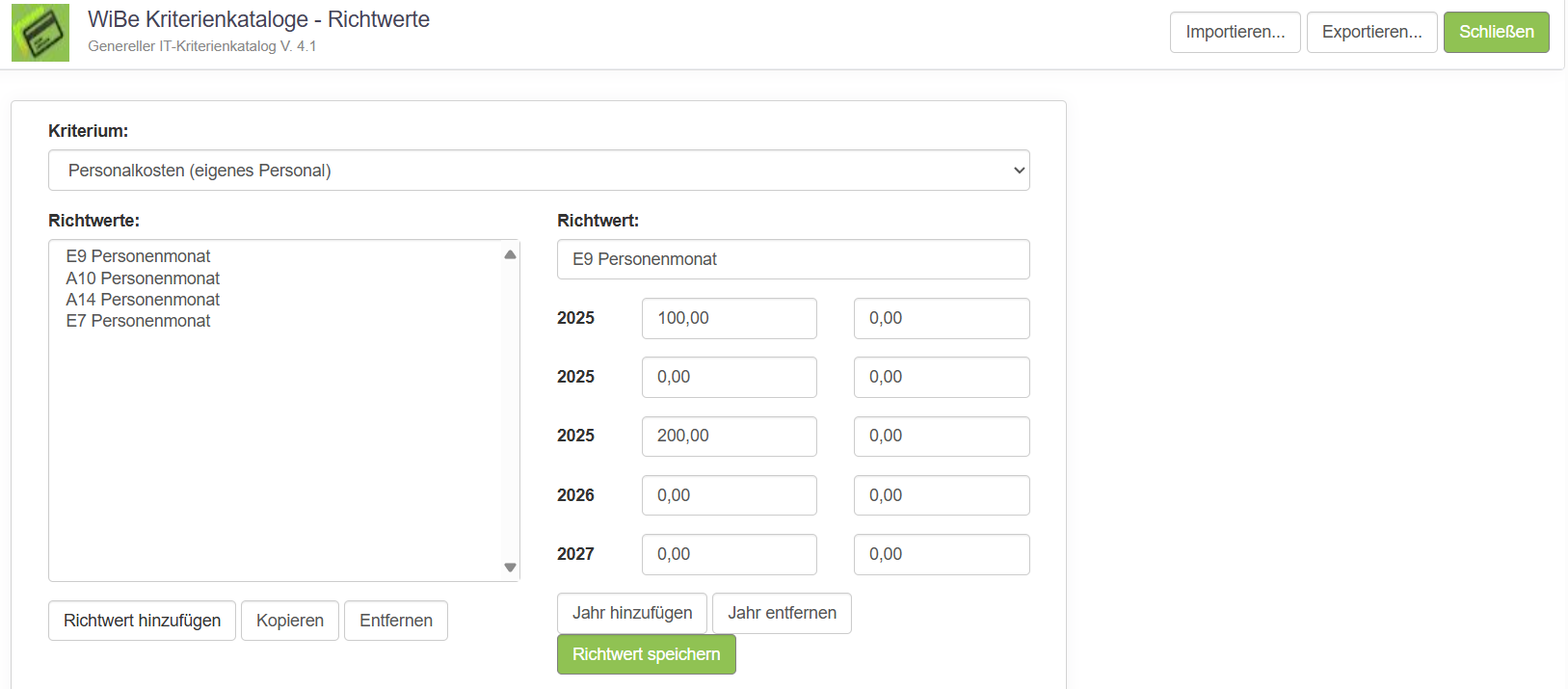
Kriterium: wählen Sie das Kriterium, für das eine Richtwerttabelle erstellt oder geändert werden soll, in dem Sie auf das 'Öffnen' Symbol klicken und dann in der Liste das gewünschte Kriterium mit der Maus auswählen.
Richtwerte: das Feld "Richtwerte" links listet alle Richtwerte auf, die zu dem gewählten Kriterium bereits vorhanden sind.
Eingabezeile 'Richtwert': legen Sie hier den Namen für einen neuen Richtwert fest (durch Überschreiben der Vorgabe 'Unbenannt') und geben Sie anschließend die Jahreswerte in die Tabelle ein (die erste Spalte ist für haushalts-/ liquiditätswirksame Beträge vorgesehen, die zweite Spalte für nicht haushalts-/ liquiditätswirksame Beträge). Mit der Schaltfläche 'Jahr hinzufügen' können Sie die Laufzeit der Richtwerttabelle verlängern. Bereits vergangene Jahre werden automatisch ausgeblendet (z. B. das Jahr 2020), auch wenn die Richtwerttabelle dafür ursprünglich Werte enthielt. Mit der Schaltfläche 'Jahr entfernen' können Sie schrittweise die Tabelle verkürzen: es wird immer das letzte (höchste) Jahr gelöscht.
WICHTIG: die Schaltfläche 'Richtwert hinzufügen' anklicken, damit Ihre Eingaben gespeichert werden.
-
Anklicken eines Richtwertes im Feld 'Richtwerte' wählt diesen Richtwert zur Bearbeitung aus. Sie können die einzelnen Jahreswerte bearbeiten, Jahre hinzufügen oder entfernen. Schließen Sie Ihre Bearbeitung mit der Schaltfläche 'Richtwert speichern' ab.
-
Sie können eine Kopie (Schaltfläche 'Kopieren') eines Richtwertes anlegen, die Kopie sodann umbenennen und weiterbearbeiten oder auch Richtwerte löschen (Schaltfläche 'Entfernen').
Importieren: mit dieser Schaltfläche können Sie Richtwerttabellen in Ihre Installation übernehmen. Für die Übertragung und Nutzung der Richtwerttabelle muss der Kriterienkatalog in beiden Installationen vorhanden sein.
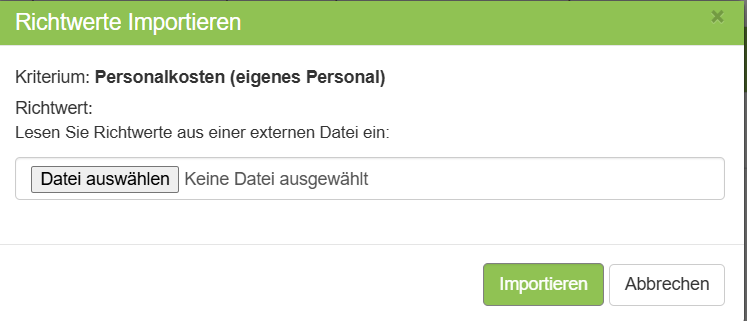
Kriterium: Richtwerte gelten immer für ein bestimmtes Kriterium (das Sie im vorigen Schritt, bei der Richtwerte-Übersicht, ausgewählt oder übernommen haben). Diese Angabe ist hier nicht änderbar (ein anderes Kriterium können Sie wählen, wenn Sie mit 'Abbrechen' zurück zum ersten Richtwerte-Bildschirm wechseln).
Richtwert: Zeigt bereits vorhandene Richtwerte zu diesem Kriterium an, "undefined" wird angezeigt, wenn noch kein Richtwert existiert.
Dateiname: Mit 'Datei auswählen' wählen Sie die gewünschte Richtwerttabelle auf Ihrem System oder im Netzwerk (Richtwerttabellen tragen die Dateiendung XML).
Importieren: Nachdem Sie eine Richtwerttabelle ausgewählt haben, starten Sie mit dieser Schaltfläche den Importvorgang. Der Import war erfolgreich, wenn der Startbildschirm des Richtwert-Menüs angezeigt wird – die importierte Richtwerttabelle ist dann verfügbar.
Exportieren: mit diesen Schaltflächen können Sie Richtwerttabellen aus der WiBe Datenbank als Kopie exportieren. Nach Anklicken der Schaltfläche öffnet sich ein Fenster, in dem Sie den Speicherort der XML-Datei festlegen.
Sie verlassen dieses Menü mit einem Klick auf die 'Schließen' Schaltfläche.