

Ihr aktueller Standort in der WiBe und Ihre Optionen an dieser Stelle …
Sie befinden sich in dem Dialog, mit dem Sie für bestehende Projekte die "Projektkopfdaten" ändern können. Sie erreichen den Dialog, indem Sie im Übersichtsfenster im Feld "Projektstatus" auf den Link 'Kopfdaten ändern' klicken oder indem Sie im Menü 'Daten' die Option 'Projektkopfdaten' wählen.
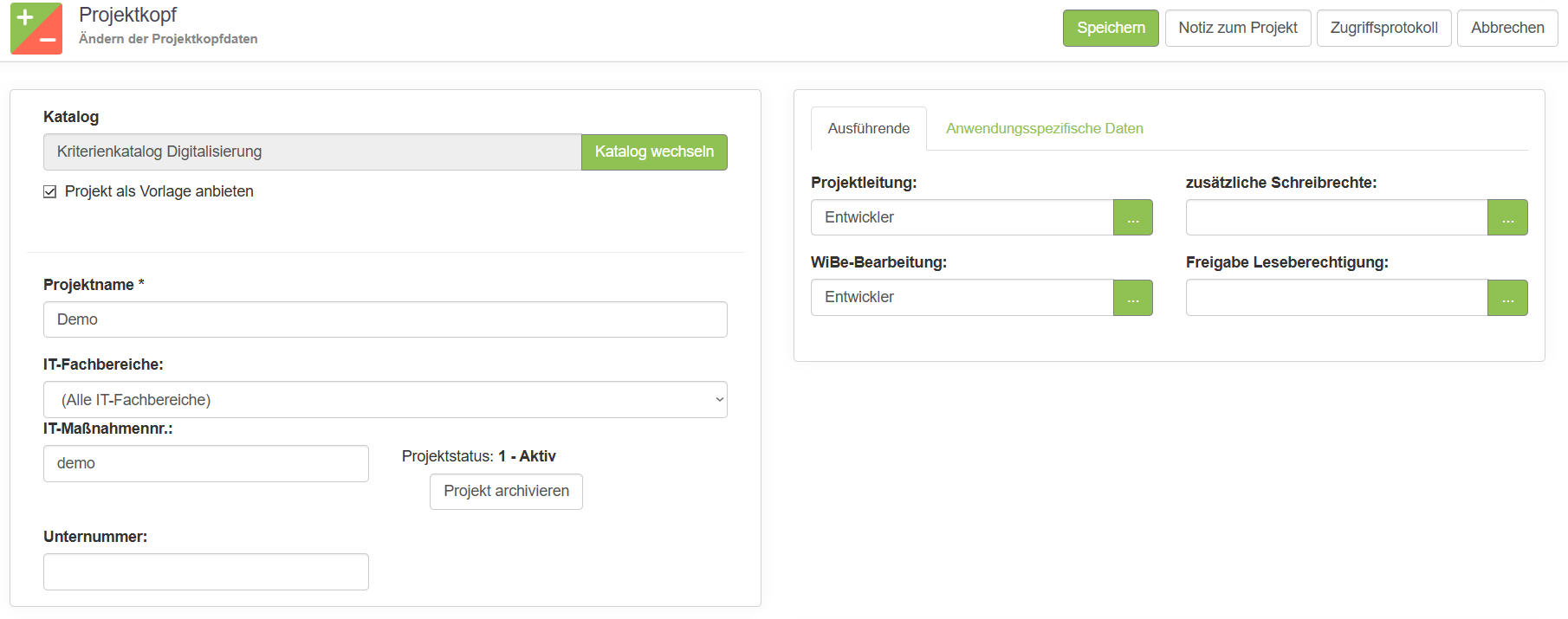
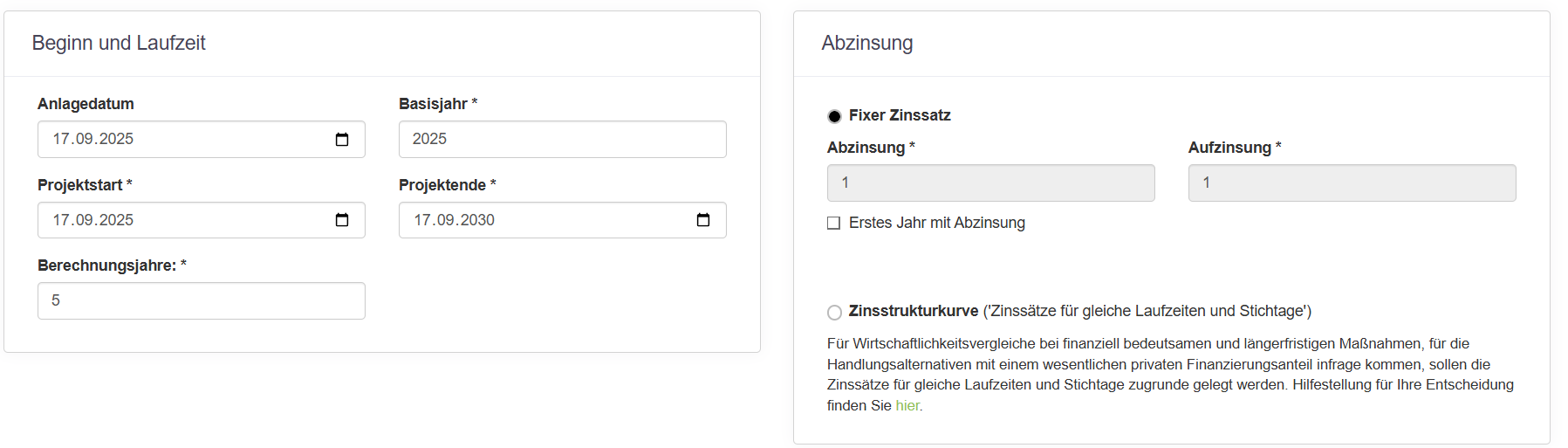
Die einzelnen Bildschirm-Bereiche werden im Folgenden erläutert.
Katalog / Katalog wechseln
Katalog wechseln
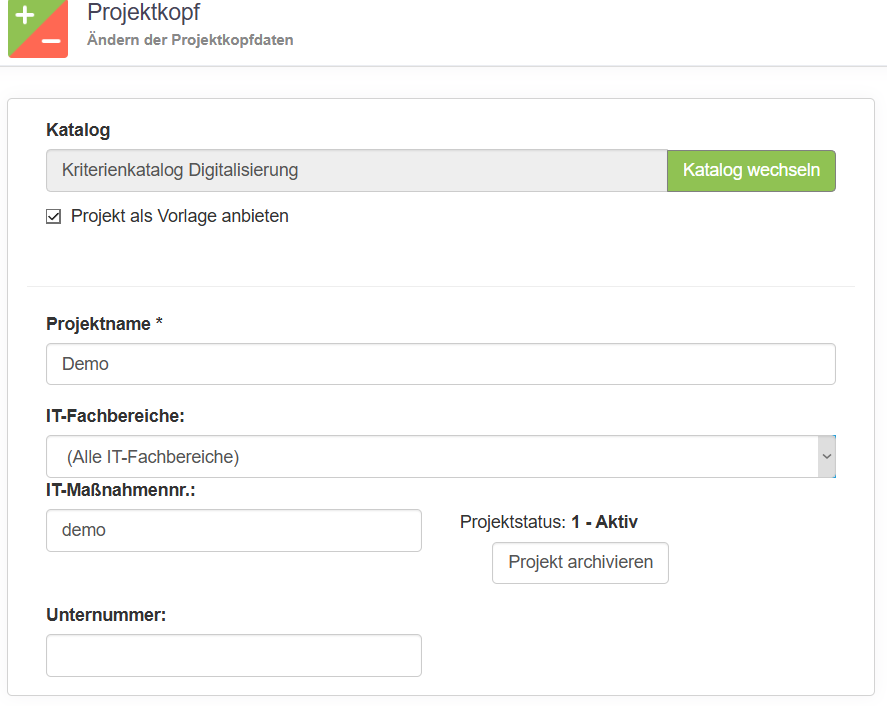
Im Anzeigefeld wird der bei der Neuanlage des Projektes gewählte Kriterienkatalog angezeigt. Daneben finden Sie die Schaltfläche "Katalog wechseln". Diese Option werden Sie nur in Ausnahmefällen verwenden. Bereits eingegebene Werte bei identischen Kriteriennummern werden übernommen. Sie können so (Text-) Änderungen eines Kriterienkataloges ohne großen Aufwand auf bestehende Projekte anwenden. Da dies nur in seltenen Fällen zur Anwendung kommt, haben wir nähere Details dazu an das Ende dieses Abschnittes platziert (s. unten).
Projekt als Vorlage anbieten
Jedes Projekt kann (mit allen darin enthaltenen Versionen/ Alternativen, Berechnungen und Notizen) als 'Kopiervorlage' für ein neues Projekt dienen: wenn Sie das Ankreuzfeld aktivieren, wird das aktuelle Projekt bei neuen Projekten als Vorlage angeboten.
Hinweis: die Vorlagenfunktion gilt für alle Inhalte des Projektes und ist immer auf den zugehörigen Kriterienkatalog begrenzt. Es wird häufig sinnvoll sein, zuerst ein Projekt zu kopieren, die Kopie anders zu benennen und so zu bearbeiten, dass nur noch Inhalte enthalten sind, die Sie als Vorlage verwenden wollen.
Projektname / Kurz-Ident
Name und Kurz-Ident lassen sich hier verändern.
Projektstatus
Standard für den Projektstatus ist "1 – Aktiv". Aktive Projekte sind – je nach Benutzerrechten – für alle Befehle / Optionen verfügbar. Der Administrator kann Projekte archivieren (Status "0") und bei Bedarf auch reaktivieren. Archivierte Projekte werden in Auswertungen und Projektsuchen nur auf Anforderung noch angezeigt.
Beginn und Laufzeit (Projekte mit fixem Zinssatz)
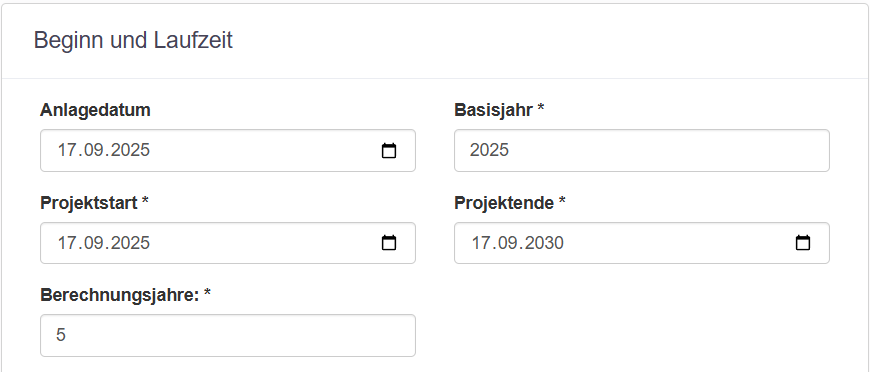
Anlagedatum, Basisjahr, Projektstart/Projektende
Das Anlagedatum, an dem das WiBe Projekt angelegt wurde, kann überschrieben werden. Sie können auch auf das 
Das Basisjahr wird als erstes Jahr für die Berechnung der Wirtschaftlichkeit verwendet. Die nachträgliche Änderung des Basisjahres ist möglich. Mit der Änderung werden alle monetären Eingaben unverändert beibehalten, aber "geschoben": eine Änderung des Basisjahres von 2025 auf 2026 bewirkt, dass beispielsweise Beträge aus 2025 (alt) jetzt unter dem Jahr 2026 verbucht sind.
Das Feld 'Projektstart' gibt das Datum an, an dem mit dem Projekt begonnen wird. WiBe setzt in dieses Feld automatisch das Tagesdatum ein; Sie können dies überschreiben. Das Feld 'Projektende' gibt das Datum des voraussichtlichen Projektendes bzw. der geplanten Systemeinführung an. Dieses Feld wird u. a. benötigt für die Auswertung der Projekte im Menü Controlling.
Berechnungsjahre
Gibt die Anzahl der Jahre an, für die die Wirtschaftlichkeitsberechnung durchgeführt werden soll. Eine Änderung der Berechnungsjahre ist innerhalb der Grenzen des verwendeten Kriterienkataloges möglich. Die WiBe schlägt standardmäßig 5 Berechnungsjahre vor. Zulässig sind Eingaben zwischen 1 und 15 Jahren bei Verwendung des Standardkriterienkataloges (andere Kataloge können eine Laufzeit bis zu 999 (!) Jahren vorsehen).
Die Anzahl der Berechnungsjahre ist für jedes Projekt individuell zu bestimmen, sie soll sich an der geplanten Nutzungsdauer der Maßnahme orientieren (siehe dazu das WiBe Fachkonzept 5.0).
Beginn und Laufzeit (Projekte mit Zinsstrukturkurve)
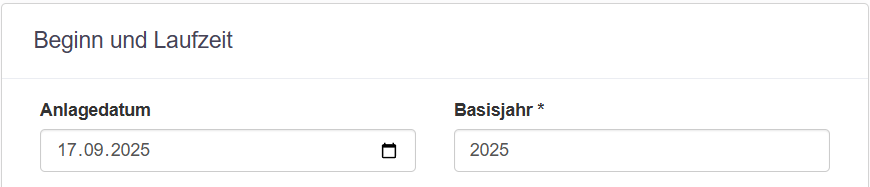
Sofern das Projekt mit der Zinsstrukturkurve (ZSK) rechnet, wird anstelle des Basisjahres der Stichtag für die ZSK dokumentiert. Das Datum kann an dieser Stelle nicht geändert werden.
Abzinsung fixer Zinssatz oder Zinsstrukturkurve
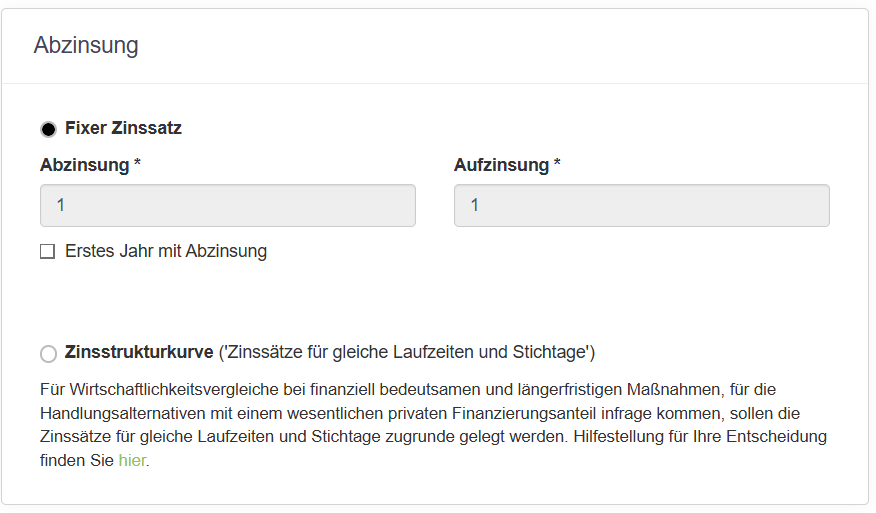
Bei der Neuanlage eines Projektes (und nur dann) kann entschieden werden, die Kapitalwertberechnung nicht mit festem Zinssatz (dem Standardfall), sondern mit der Zinsstrukturkurve vorzunehmen. Eine Änderung später ist nicht möglich.
Hinweis zu "Fester Zinssatz": nachträgliche Anpassungen der Zinssätze sind möglich, sie beziehen sich auf eine bestimmte Alternative einer Version des Projektes. Diese Anpassungen können Sie im Menü 'Daten' unter 'Berechnungsdaten' vornehmen.
Hinweis zu "Zinsstrukturkurve": nachträgliche Anpassungen des Stichtages für die Anwendung der Zinsstrukturkurve sind möglich, sie beziehen sich auf eine bestimmte Version des Projektes mit allen Alternativen. Diese Anpassungen können Sie im Menü 'Daten' unter 'Berechnungsdaten' vornehmen.
Erstes Jahr mit Abzinsung
Durch dieses Kontrollfeld kann festgelegt werden, ob die monetären Eingaben des ersten Jahres bereits abgezinst werden sollen. Für Projekte, die erst zur Jahresmitte oder gegen Ende eines Jahres beginnen, kann so die Abzinsung für das erste Jahr ausgesetzt werden. Klicken Sie auf das Ankreuzfeld zum Ein-/Ausschalten dieser Option, die standardmäßig ausgeschaltet ist.
Ausführende
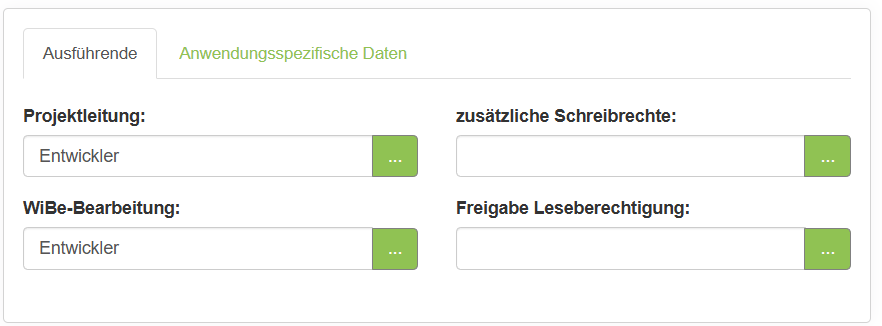
Projektleitung, WiBe-Bearbeitung
Im Feld 'Projektleitung' wird der Name der Projektleitung für dieses Projekt dokumentiert. Im Feld 'WiBe-Bearbeitung' wird der Name des für die (technische) Erstellung der WiBe verantwortlichen Mitarbeiters dokumentiert.
Sie können die Einträge ändern, indem Sie durch Mausklick auf 
Zusätzliche Schreibrechte, Freigabe Leseberechtigung
'Zusätzliche Schreibrechte' ermöglicht, weitere Berechtigte mit deren Rollen selektiv dem Projekt hinzuzufügen, wenn Sie das Symbol
'Freigabe Leseberechtigung' gestattet, Organisationseinheiten (keine einzelnen Benutzer) hinzuzufügen, die dann nur über Leserecht für dieses Projekt verfügen. Hinweis: Organisationseinheiten werden von der Rolle "Administrator" im Menü Sicherheit/Benutzerverwaltung über die Schaltfläche "Benutzer ändern" erstmals für den betreffenden Benutzer eingerichtet und stehen dann zur Verfügung.
Hinweis zum Rechtesystem: Die Controller Rolle gibt generell Leserechte auf alle Projekte, auch wenn keine namentliche Eintragung in einem der Felder erfolgt. Die Administratoren Rolle gibt Schreib-/Leserechte auf alle Projekte, auch wenn keine namentliche Eintragung in einem der Felder erfolgt. Ist in einem der Felder ein * eingetragen, können alle Benutzer darauf zugreifen.
Anwendungsspezifische Daten:
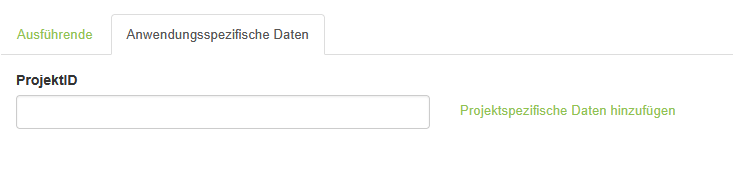
Diese Ansicht ist zunächst ausgeblendet, es handelt sich nicht um Muss-Felder. Sie befinden sich in dem Dialog, mit dem Sie wahlweise für Ihr aktuelles Projekt zusätzliche Informationsfelder definieren und diese mit Werten füllen.
Der Standardkriterienkatalog bietet ein Datenfeld bereits an: Projekt-ID. Sie können das Feld entfernen und/ oder durch andere Felder Ihrer Wahl ergänzen.
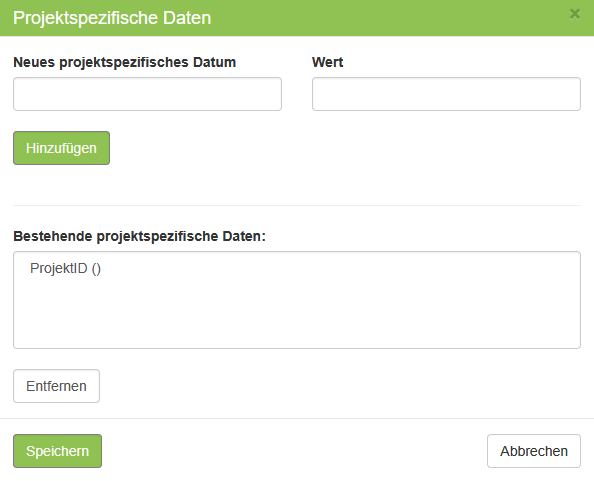
Um die Liste zu ergänzen, klicken Sie auf 'Projektspezifische Daten hinzufügen', fügen Sie die Bezeichnung für das neue Feld ein, ergänzen Sie den Eintrag (Wert), der für dieses Feld gelten soll und klicken Sie dann auf die Schaltfläche 'Speichern' in diesem Dialog.
Felder (Bezeichnungen und Werte) entfernen Sie, indem Sie auf die betreffende Zeile in der Liste klicken und danach auf die Schaltfläche 'Entfernen'.
Die aktuelle Liste der projektspezifischen Daten wird anschließend im Bildschirm 'Projektkopf' angezeigt:
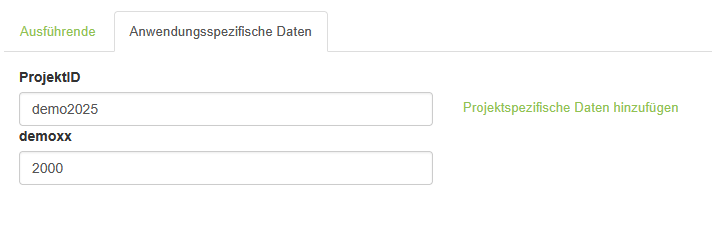
Achtung: Eingaben bzw. Änderungen bei den
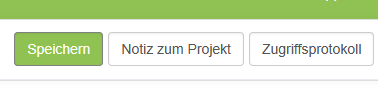
Anwendungsspezifischen Daten werden nur dann gespeichert, wenn Sie vor dem Verlassen der Projektkopfdaten auch die Schaltfläche 'Speichern' betätigen.
Notiz zum Projekt anlegen
Zu Ihrem Projekt können Sie Notizen in beliebiger Länge hinterlegen. Sie können Ihrer Notiz (ähnlich wie einer E-Mail) auch einen oder mehrere Anhänge hinzufügen. Notizen werden gespeichert und können einzeln oder gesamt als PDF-Dokument erstellt und gedruckt werden. Klicken Sie dazu auf die Schaltfläche "Notiz zum Projekt". Es öffnet sich das Notizfenster.
Beachten Sie, dass Bilder/Grafiken nicht über die Zwischenablage eingefügt werden können. Sie können entweder im Notiztext einen Hyperlink dazu speichern (den Sie mit Anklicken unmittelbar aus der Notiz heraus aufrufen) oder Sie verwenden die Funktion "Anhang hochladen" und legen die Datei als Anhang zur Notiz in der Datenbank ab.
Wenn eine Notiz bereits existiert, wird darauf am unteren Bildschirmrand hingewiesen (Klick auf den Pfeil öffnet die Notiz; eine direkte Bearbeitung ist hier nicht möglich).
ANHÄNGE zu Notizen
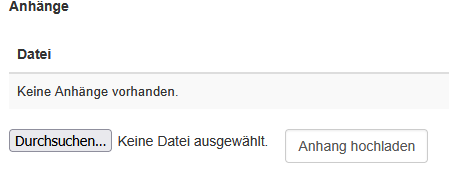
Sie können Ihrer Notiz (ähnlich wie einer E-Mail) einen oder mehrere Anhänge hinzufügen. Klicken Sie dazu auf die Schaltfläche 'Datei auswählen'. Es öffnet sich ein Bildschirm, in dem Sie die gewünschte Datei auswählen können. Schließen Sie den Dialog. Die ausgewählte Datei wird jetzt in Kurzform neben der Schaltfläche 'Datei auswählen' angezeigt. Mit Klick auf 'Anhang hochladen' wird die Datei auf dem Server gespeichert (Upload) und an die Notiz "angehängt".
Nach dem Upload sehen Sie den Dokumentnamen in der Liste 'Anhänge'.
Wenn Sie auf das Papierkorb-Symbol vor dem Dateinamen klicken, wird die Datei gelöscht. Klicken Sie auf den Dateinamen, damit Ihnen angeboten wird, eine Kopie der Datei auf Ihrem System lokal zu speichern (Download).
Im Gegensatz zum Anlegen eines Hyperlinks wird hier also das Dokument in der WiBe Anwendung gespeichert (es wird eine Kopie des Dokumentes erstellt). Beachten Sie, dass diese Anhänge nicht aktualisiert werden!
Verlassen Sie den Notizen-Bildschirm mit 'Änderungen speichern'.
Zugriffsprotokoll
Das Zugriffsprotokoll listet alle Zugriffe auf das Projekt, so dass Sie den Überblick behalten, wer Daten bzw. Modifikationen an diesem ("Ihrem") Projekt vorgenommen hat. Die Schaltfläche 'Löschen' steht nur Anwendern mit Administratorrechten zur Verfügung.
Mit der Schaltfläche 'Schließen' springen Sie zurück zur Änderung der Projektkopfdaten.
Details zur Option "Katalog wechseln" (Ausnahmefall)

Sie befinden sich in dem Dialog, mit dem Sie für das aktuelle Projekt den zugehörigen Kriterienkatalog austauschen. Bereits eingegebene Werte bei identischen Kriteriennummern werden übernommen. Sie können so (Text-) Änderungen eines Kriterienkataloges ohne großen Aufwand auf bestehende Projekte anwenden.
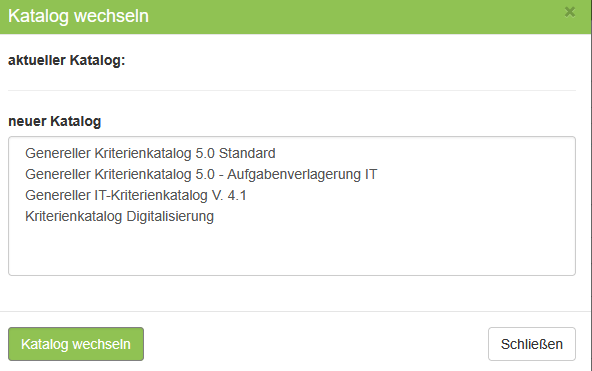
⦁ Aktueller Katalog
Zeigt den Kriterienkatalog an, mit dem das Projekt angelegt wurde bzw. den das Projekt derzeit benutzt. Diese Angabe kann nicht verändert werden.
⦁ Neuer Katalog
Anklicken des Pfeils rechts öffnet die Liste aller vorhandenen und aktivierten Kriterienkataloge. Wählen Sie den Kriterienkatalog aus, auf den Sie das Projekt umstellen wollen.
Hinweis: ab WiBe Release 2021 kann der Katalogautor festlegen, welche Organisationseinheiten welche Kataloge benutzen dürfen. Nur diese Kriterienkataloge werden zur Auswahl angeboten.
⦁ Katalog wechseln
Klick auf diese Schaltfläche ordnet alle bisherigen Eingaben (monetäre Werte, qualitative Bewertungen) anhand des neu gewählten Kriterienkataloges um. Alle Eingaben bleiben erhalten.
Hinweis: alle Eingaben werden anhand der Kriteriennummer zwischen altem und neuen Katalog 1:1 übertragen; die Struktur der Kataloge muss daher identisch sein!
⦁ Abbrechen
Sie verlassen diesen Dialog, es werden keine Änderungen vorgenommen und Sie kehren zurück zur Bearbeitung der Projektkopfdaten.