

Ihr aktueller Standort in der WiBe und Ihre Optionen an dieser Stelle …
Sie befinden sich im zentralen Arbeitsbereich, in dem Sie Daten zur Berechnung der Wirtschaftlichkeit Ihres Projektes eingeben. Mit der Menüoption "Daten / Daten eingeben" gelangen Sie jederzeit hierhin.
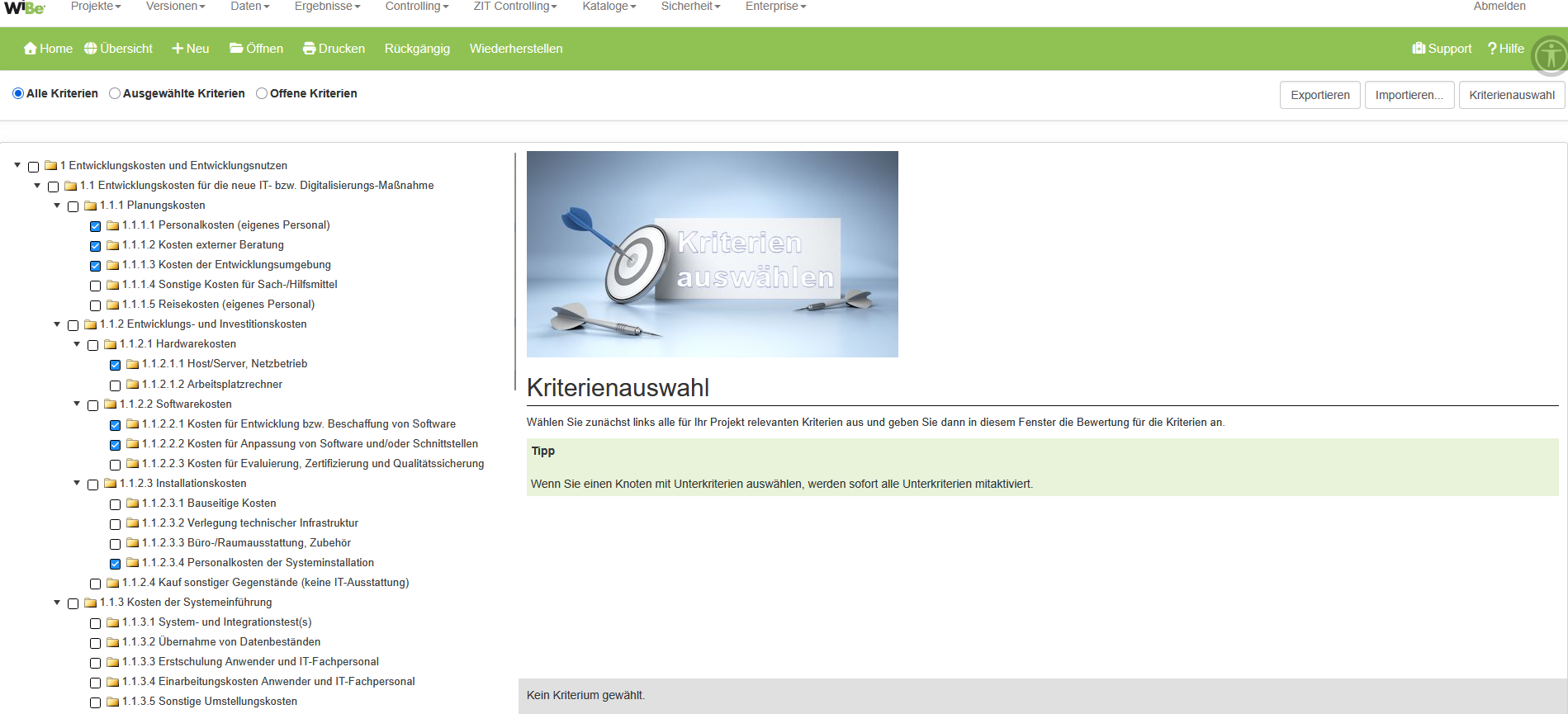
Segmente des Dateneingabe-Dialoges (Bild 1)
⦁ Umschalten zwischen 'Kriterienauswahl …' oder 'Werte eingeben …'
Sie können in diesem Bildschirmdialog Kriterien auswählen und auch unmittelbar Bewertungen zu den Kriterien eingeben. Dies ist die Standardeinstellung. Wenn Sie eine WiBe neu erstellen, wird es eventuell sinnvoll sein, zuerst nur die relevanten Kriterien zu wählen, ohne Daten einzugeben. Klicken Sie auf die Schaltfläche 'Kriterienauswahl'. Die Bildschirmdarstellung ändert sich und zeigt im rechten Teil nur die Informationen zu den Kriterien an. Die Schaltfläche lautet jetzt "Werte eingeben". Wenn Sie diese Schaltfläche (erneut) anklicken, wird die Voreinstellung wiederhergestellt und Sie können Daten zu den Kriterien eingeben.
⦁ Filter
Hier können Sie bestimmen, wie die Kriterien des verwendeten Kriterienkataloges am Bildschirm dargestellt werden: standardmäßig sind alle Kriterien in einer Baumstruktur gelistet. Sie können stattdessen festlegen, dass nur die von Ihnen für das Projekt ausgewählten Kriterien dargestellt werden. Wenn Sie bereits zu einigen Kriterien Ihre Bewertung eingetragen haben, können Sie auch die Anzeige auf offene Kriterien beschränken, für die noch keine Daten eingegeben wurden.
Falls für dieses Projekt der QS-Zyklus aktiviert wurde, kann mit dem Filter "QS angefragt" eine Auswahl auf die Kriterien mit diesem Status erfolgen (Details s. unten).
⦁ Exportieren / Importieren (nach LibreOffice)
Sie können optional alle monetären Berechnungen/Eingaben außerhalb der WiBe mit einer Tabelle in LibreOffice selber vornehmen oder von Dritten vornehmen lassen. Durch den Import der Daten in die WiBe stehen diese für die Berechnung der monetären Kennzahlen zur Verfügung. Der Prozess startet mit dem Export einer Tabelle mit allen monetären Kriterien (und bereits vorhandenen Betragseingaben) nach LibreOffice und endet mit dem Re-Import dieser Tabelle in die WiBe. Der Prozess kann mehrfach durchlaufen werden, auch mit derselben (unveränderten) LibreOffice-Tabelle.
Detaillierte Hinweise, wie Sie diese Option benutzen, finden Sie am Ende dieses Abschnitts unter dem Titel "OPTIONAL: Erfassung aller monetären Berechnungen in LibreOffice (Export/Import)".
⦁ Kriterienliste (Darstellung und Auswahl von Bewertungskriterien)
Im linken Segment werden alle Kriterien des Kriterienkataloges in einer Baumstruktur dargestellt. Durch Anklicken des Kästchens vor der Kriteriennummer aktivieren bzw. deaktivieren Sie die gewünschten Kriterien. Wenn Sie einen Knoten mit Unterkriterien auswählen, werden auch alle Unterkriterien (de-) aktiviert. Nur aktivierte Kriterien stehen für die Berechnung der Wirtschaftlichkeit zur Verfügung. Wenn Sie "nur" den Namen eines Kriteriums anklicken, wird Ihnen der Informationstext zu diesem Kriterium im Informationssegment angezeigt.
HINWEIS: das Deaktivieren eines Kriteriums löscht immer auch alle eventuell bereits vorgenommenen monetären Betragseingaben zu diesem Kriterium! Ein Warnhinweis macht Sie darauf aufmerksam.
Monetäre Kriterien wählen Sie durch Anklicken einzeln oder als Gruppe aus der Kriterienliste aus. Die qualitativen Kriterien wählen Sie insgesamt als Block aus – es sind also immer alle Kriterien der betreffenden qualitativen Kriterienhauptgruppe aktiviert.
Wenn Sie ein nicht aktiviertes Kriterium anklicken, erscheint folgender Hinweis:
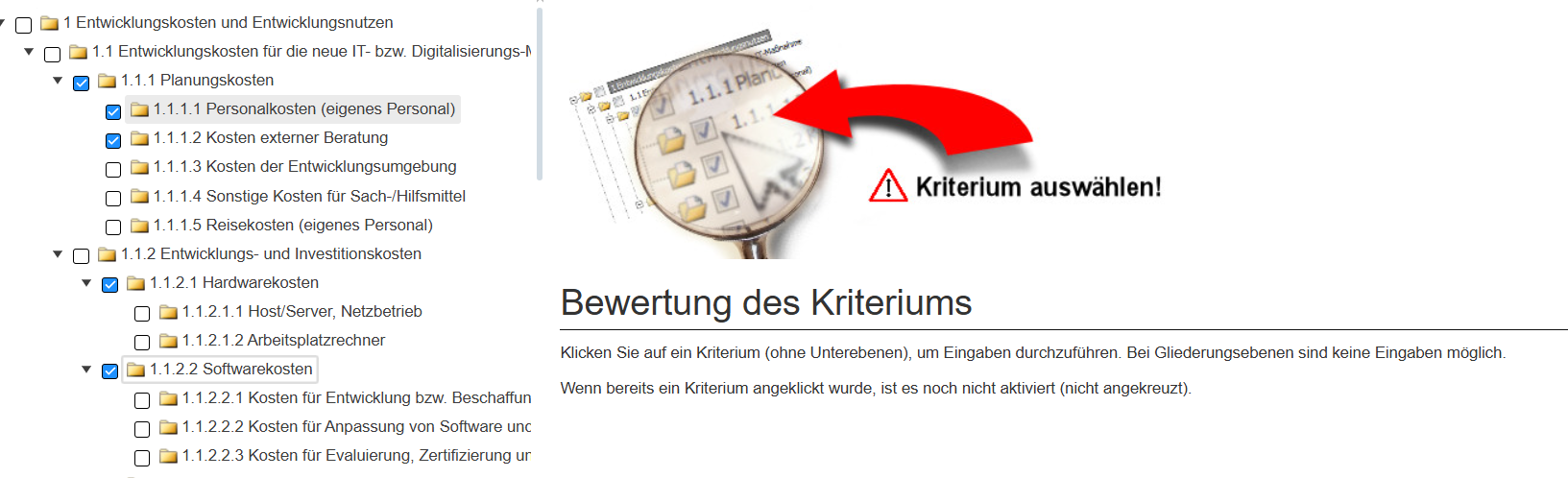
Wenn Sie ein Kriterium durch Anklicken aktivieren oder anwählen,
ändert sich das Dateneingabesegment: DATENEINGABE (Standard für monetäre Kriterien)
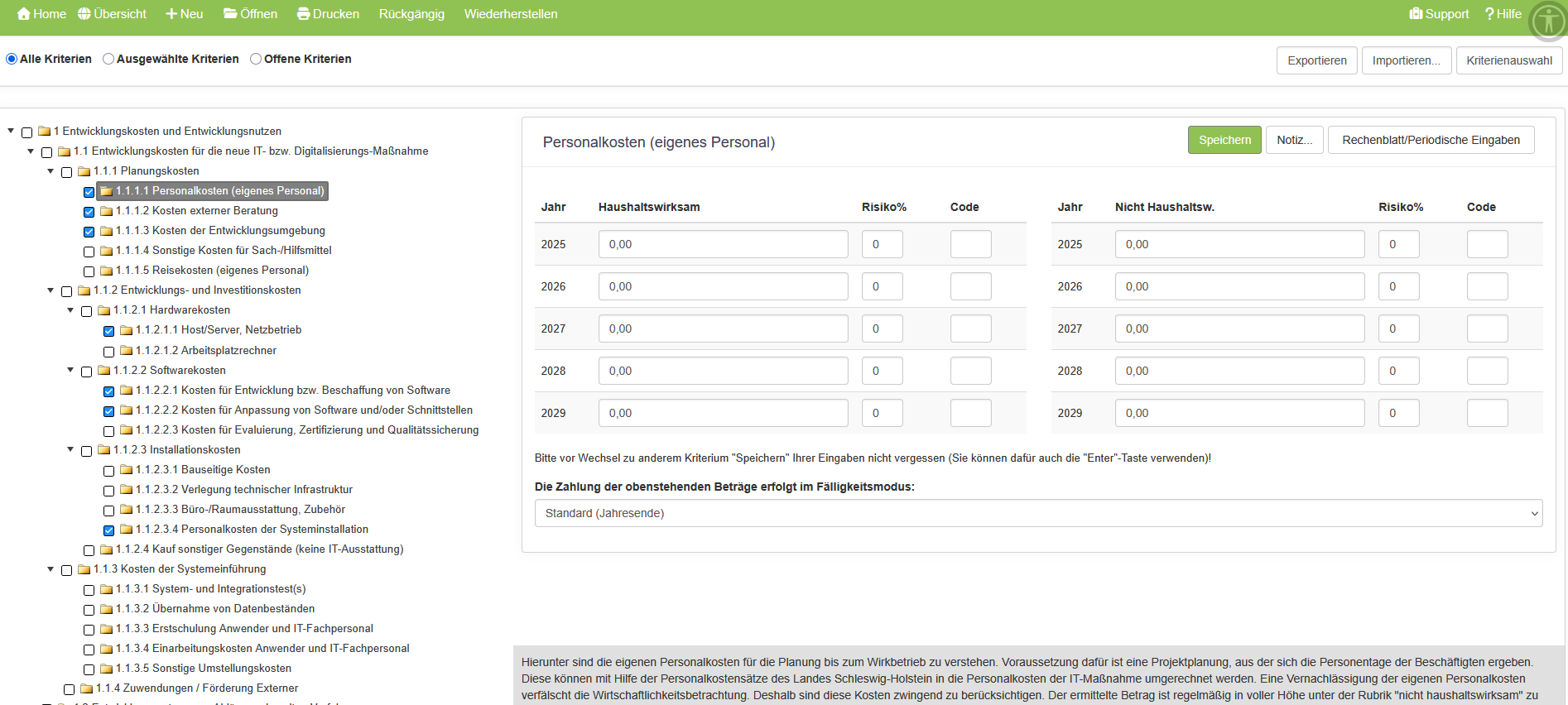
In diesem Segment geben Sie die Daten/Berechnungen für die monetären Kriterien Ihres Projektes ein. Die Eingaben gelten nur für die aktive Version und Alternative (s. Anzeige in der Statuszeile unten, hier nicht abgebildet).
⦁ Im Segment Kriterienliste haben Sie bereits das Kriterium ausgewählt, für das Sie Eingaben vornehmen wollen. Im Dateneingabesegment wird Ihnen jetzt dazu die Eingabetabelle angeboten.
⦁ Beachten Sie: Ihre Eingaben werden nur dann in die Datenbank gespeichert, wenn Sie vor dem Wechsel zu einem anderen Kriterium (oder dem Verlassen dieses Bildschirms) die gelb markierte Schaltfläche "Speichern" anklicken (Felder mit noch nicht gespeicherten Daten werden in der Tabelle farblich hervorgehoben).
Hinweis: nur in der Enterprise-Edition können Sie Ihre Eingaben zu diesem Kriterium auch nach dem Speichern rückgängig machen, wenn Sie die Schaltfläche "Rückgängig" (in der Symbolleiste) betätigen.
⦁ Für jedes Jahr der Berechnung wird eine Zeile mit 2 x 3 Eingabefeldern angezeigt¹. Klicken Sie in das gewünschte Feld und geben Sie Ihre Werte ein. Zwischen den Feldern können Sie auch mit der TAB-Taste "wandern".
¹ Ausnahme: wenn für dieses Projekt die Trennung in "haushaltswirksame-/liquiditätswirksame" und "nicht haus-
haltswirksame-/ liquiditätswirksame" Beträge abgeschaltet wurde, werden Ihnen nur 1 x 3 Eingabefelder je Jahr
angeboten.
² Der Administrator kann festlegen, dass Notizen im Vorschaufenster länger oder vollständig angezeigt werden.
⦁ Die ersten drei Felder jeder Zeile beziehen sich immer auf haushaltswirksame (bzw. liquiditätswirksame) Betragseingaben; die drei letzten Felder beziehen sich immer auf nicht haushaltswirksame Beträge! Beträge geben Sie ohne Vorzeichen ein, das Vorzeichen wird automatisch gesetzt.
⦁ Monetäre Beträge geben Sie in das jeweils erste Feld ein.
⦁ Risiko%: in dieses Feld können Sie optional eine Prozentangabe eintragen, mit der Sie das Risiko definieren. Wenn Sie beispielsweise bei den Personalkosten im ersten Jahr ein Überschreiten um 10% für möglich erachten, tragen Sie "10" in das Feld Risiko% ein. Ihre Risiko%-Angaben insgesamt werden im Risikowert verdichtet.
⦁ Code: optionales Eingabefeld, das Sie zur Kennzeichnung der Betragseingabe beliebig nutzen können (einige Anwender benutzen zum Beispiel die Symbole "B" und "S", um auszudrücken, ob die Betragseingaben auf Berechnung oder Schätzung beruhen).
⦁ In die Betragsfelder können Sie auch Formeln eingeben: beginnen Sie Ihre Eingabe im Feld mit einem Gleichheitszeichen (=). Ihre Eingabe wird als Formel interpretiert und auch als Formel gespeichert, die Sie später ändern können.
Sobald Formeln hinterlegt sind und Sie die Schaltfläche "Speichern" betätigt haben, ändert sich die Bildschirmdarstellung (s. Beispielabbildung). Sie wechseln durch Klick auf das Register rechts zwischen der Anzeige von Werten oder Formeln.
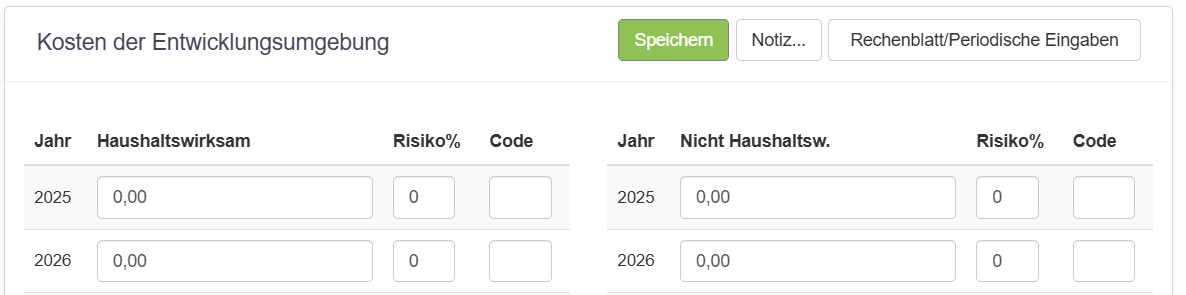
⦁ Mit der Schaltfläche "Notiz" legen Sie eine (beliebig lange) Notiz zum Kriterium an (Details dazu finden Sie weiter unten). Sobald eine Notiz angelegt ist, wird die Schaltfläche mit Fettdruck angezeigt und Sie sehen die ersten 500 Zeichen Ihrer Notiz in einem Vorschaufenster. Wenn Sie die Notiz bearbeiten wollen, rufen Sie die Notiz über die Schaltfläche "Notiz" auf.
⦁ Für aufwändigere Dateneingaben bzw. Betragsberechnungen können Sie den Dialog "Rechenblatt/Periodische Eingaben" aufrufen:
⦁ Bei 'Periodischen Eingaben' wird ein Betrag einmal eingegeben und automatisch in weitere Jahre übernommen (wahlweise als Festbetrag oder als indexierter Betrag).
⦁ Bei 'Mehrere Zahlungsströme' lassen sich mehrere Kosten- (oder Nutzen-) Arten als Einmal-, Jahres- oder Monatsbetrag eingeben, die auch mit einem Index versehen werden können.
⦁ Mit dem 'WiBe-Rechenblatt' können Sie Ihre Betragseingaben zu jedem Kriterium und Jahr detaillierter darstellen, berechnen und verändern. Sie werden das WiBe Rechenblatt nutzen, wenn sich der einzugebende Betrag aus einer Reihe von Einzelpositionen unterschiedlicher Höhe und/oder Menge zusammensetzt.
► Weitere Hinweise zur Verwendung der Funktionen finden Sie in der Online-Hilfe, nachdem Sie den Dialog aufgerufen haben.
► Ob bereits ein WiBe Rechenblatt zu diesem Kriterium existiert, erkennen Sie an der Farbe der Schaltfläche: sie ist dann grün.
HINWEIS: Im WiBe Rechenblatt werden keine Berechnungen vorgenommen, es werden nur die zu berechnenden Daten eingetragen. Mit der Schaltfläche ‚Speichern’ werden beim Verlassen des Rechenblattes die Ergebnisse berechnet und in die Betragstabelle des Kriteriums übernommen. Sollten dort bereits Werte vorhanden sein, werden sie überschrieben. Spätere Änderungen in der Betragstabelle (also nicht im Rechenblatt) werden als Wert gespeichert, das WiBe Rechenblatt steht quasi im Hintergrund unverändert zur Verfügung.
⦁ Direkt unterhalb der Eingabetabelle wird optional der QS-Status des Kriteriums dokumentiert. Die Option wird nur angeboten, wenn bei der Neuanlage des Projektes der Qualitätssicherungszyklus aktiviert wurde. Nähere Hinweise dazu finden Sie weiter unten in dem Abschnitt "Anwenden des QS-Zyklus".

⦁ Ebenfalls unterhalb der Eingabetabelle wird auf den "Fälligkeitsmodus" hingewiesen, der für jedes Kriterium bei jeder Alternative eingestellt werden kann. Diese Option ist im WiBe-Fachkonzept nicht enthalten, sie macht die Kapitalwertberechnung genauer und ist in bestimmten Fällen der Standardeinstellung vorzuziehen:
Der Fälligkeitsmodus "Standard (Jahresende)" entspricht dem WiBe-Konzept und üblichen Kapitalwertberechnungen. Dies ist die Voreinstellung, die Sie im Normalfall nicht verändern werden. Hier wird davon ausgegangen, dass alle Beträge eines Jahres zum Jahresende fällig werden und dann auf den Jahresanfang abgezinst werden.
Die 6 alternativen Fälligkeitsmodi können Sie auswählen, wenn die betreffende Zahlung entweder am Jahresbeginn fällig wird oder in Teilbeträgen über das Jahr verteilt. Der Jahresbetrag einer monatlichen Leasingrate erhält beispielsweise den Fälligkeitsmodus "Monatsbeginn". Die WiBe-Software korrigiert dann die Barwertberechnung anhand der finanzwirtschaftlichen Korrekturformeln. Die Formeln finden Sie hier: https://wibe.de/kapitalwertmethode-korrekturformeln-zahlungsmodalitaten/.
DATENEINGABE (Standard für qualitative Kriterien)
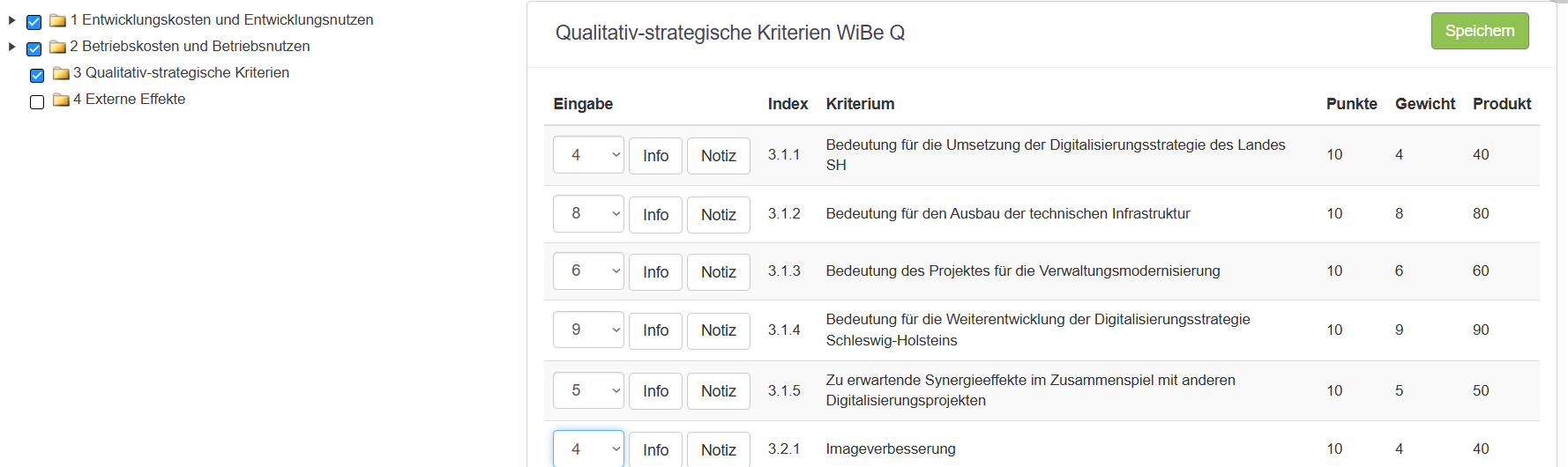

In diesem Segment geben Sie die Daten/Berechnungen für die qualitativen Kriterien Ihres Projektes ein. Ihre Eingaben gelten für die aktive Version und Alternative (dies wird Ihnen unten in der Statuszeile angezeigt).
⦁ Im Segment Kriterienliste haben Sie bereits die qualitative Kriteriengruppe ausgewählt, für das Sie Eingaben vornehmen wollen. Im Dateneingabesegment wird Ihnen jetzt die Eingabetabelle mit allen zugehörigen Kriterien angeboten.
⦁ Beachten Sie: Ihre Eingaben werden nur gespeichert, wenn Sie vor dem Verlassen dieses Bildschirms die Schaltfläche "Speichern" anklicken.
⦁ Die Felder der einzelnen Zeilen haben folgende Funktion …
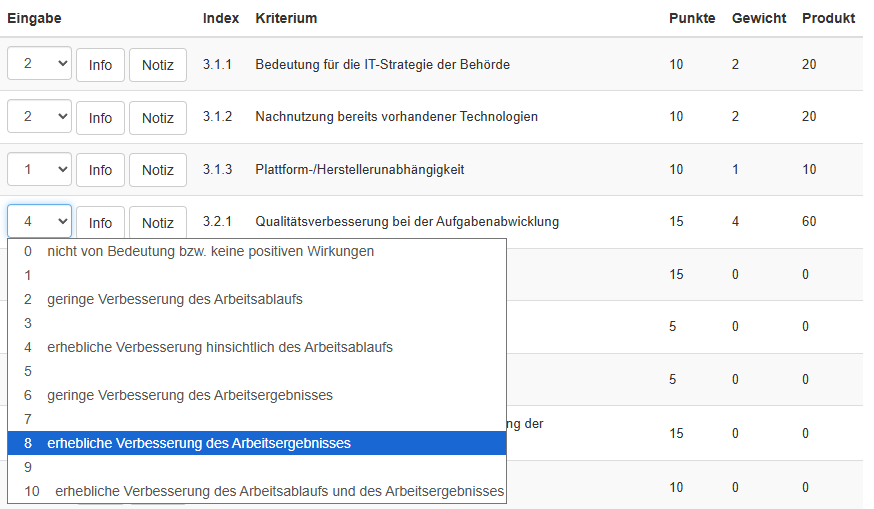
⦁ Eingabe: in diesem Feld geben Sie Ihre Bewertung ein. Dazu klicken Sie in das Feld, es wird eine Skala von 0 bis 10 angeboten: die Bewertung wählen Sie, indem Sie mit der Maus in die zutreffende Zeile klicken. Der Wert "0" deaktiviert das Kriterium, jede Bewertung zwischen 1 und 10 geht in die Berechnung der Kennzahl (im Beispiel: Qualitätswert) ein. Die Berechnung wird gestartet, nachdem Sie auf die Schaltfläche "Speichern" geklickt haben.
⦁ Info: Klicken auf die Schaltfläche ruft den Hinweistext zu diesem Kriterium auf und zeigt ihn im grün hinterlegten Informationsfeld unterhalb des Eingabesegmentes.
⦁ Notiz: mit der Schaltfläche legen Sie eine (beliebig lange) Notiz zum Kriterium an (Details dazu weiter unten). Sobald eine Notiz angelegt ist, wird diese Schaltfläche mit Fettdruck angezeigt. Anklicken der Schaltfläche zeigt die Notiz an.
⦁ Index: Nummer des Kriteriums im Kriterienkatalog
⦁ Punkte: zeigt die zuletzt gespeicherte (!) Bewertung – die Werte hier können also von den Eingaben der ersten Spalte noch abweichen, solange Sie die Speichern-Schaltfläche nicht angeklickt haben.
⦁ Gewicht: zeigt die Gewichtung der Kriterien, die Summe ergibt für alle Kriterien 100. Die Gewichtung der Kriterien drückt die Bedeutung der einzelnen Kriterien aus und ist vorgegeben (Änderungen sind durch den Administrator für alle Anwender und alle Projekte möglich).
⦁ Produkt und Punktsumme: stellt das rechnerische Ergebnis der Nutzwertanalyse dar. Die letzte Stelle der Punktsumme wird gestrichen, daraus ergibt sich als Bewertungsergebnis die Kennzahl.
Notizen zu Kriterien anlegen
Zu jedem Kriterium können Sie Notizen in beliebiger Länge hinterlegen. Sie können Ihrer Notiz (ähnlich wie einer E-Mail) auch einen oder mehrere Anhänge hinzufügen. Notizen werden gespeichert und können einzeln oder gesamt als PDF-Dokument erstellt und gedruckt werden. Klicken Sie dazu auf die Schaltfläche "Notiz …". Es öffnet sich das Notizfenster.
Beachten Sie, dass Bilder/Grafiken nicht über die Zwischenablage eingefügt werden können. Sie können entweder im Notiztext einen Hyperlink dazu speichern (den Sie mit Anklicken unmittelbar aus der Notiz heraus aufrufen) oder Sie verwenden die Funktion "Anhang hochladen" und legen die Datei als Anhang zur Notiz in der Datenbank ab.
ANHÄNGE zu Notizen
Sie können Ihrer Notiz (ähnlich wie einer E-Mail) einen oder mehrere Anhänge hinzufügen. Klicken Sie dazu auf die Schaltfläche 'Datei auswählen'. Es öffnet sich ein Bildschirm, in dem Sie die gewünschte Datei auswählen können. Schließen Sie diesen Dialog. Die ausgewählte Datei wird jetzt in Kurzform neben der Schaltfläche 'Datei auswählen' angezeigt. Mit Klick auf 'Anhang hochladen' wird die Datei auf dem Server gespeichert (Upload) und an die Notiz "angehängt".
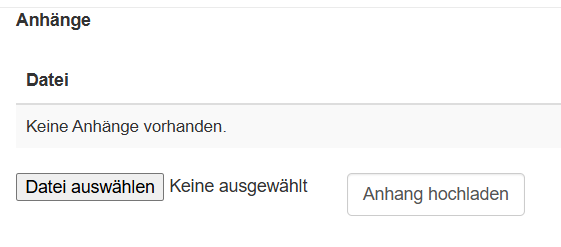
Nach dem erfolgreichen Upload sehen Sie den Dokumentnamen in der Liste 'Anhänge'. Wenn Sie auf das Papierkorb-Symbol vor dem Dateinamen klicken, wird die Datei gelöscht. Klicken Sie auf den Dateinamen, damit Ihnen angeboten wird, eine Kopie der Datei auf Ihrem System zu speichern (Download).
Im Gegensatz zum Anlegen eines Hyperlinks wird hier also das Dokument als Kopie in der WiBe gespeichert. Beachten Sie, dass Anhänge nicht aktualisiert werden und auch nicht in eine Kopie des Projektes eingefügt werden!
OPTIONAL: Anwenden des QS-Zyklus
Diese Option wird nur angeboten, wenn bei der Neuanlage des Projektes der Qualitätssicherungszyklus aktiviert wurde.
Der QS-Status kann diese Werte annehmen: (unbewertet) – in Bearbeitung – QS angefragt – QS abgeschlossen.
Erst wenn ein Betrag in der Tabelle gespeichert ist, zeigt das Feld "in Bearbeitung" automatisch den Auswahlpunkt dort an und das Feld "QS angefragt" ist anwählbar. Das Feld "QS abgeschlossen" ist dagegen noch nicht anwählbar. Alle Anwender mit Schreib-Berechtigung für dieses Projekt können den Status von "in Bearbeitung" auf "QS angefragt" ändern und können auch den Status zurücksetzen auf "in Bearbeitung". Jede Änderung führt zur Neu-Speicherung der Tabelle und des Status.
Nur der Anwender, der in den Projektkopfdaten als "Projektleitung" eingetragen ist, kann den Status "QS angefragt" ändern in "QS abgeschlossen".
Wenn der Status "QS abgeschlossen" vergeben wurde, ist die "Speichern"-Schaltfläche deaktiviert und Betragsänderungen sind nicht mehr möglich.
Nur der Anwender, der in den Projektkopfdaten als "Projektleitung" eingetragen ist, kann den Status "QS abgeschlossen" rücksetzen auf in "in Bearbeitung": die Speichern-Schaltfläche wird aktiv, Betragsänderungen sind wieder möglich.
Hinweis: Über der Eingabetabelle wird ein zusätzlicher Filter angezeigt: "QS angefragt" listet nur diejenigen Kriterien, bei denen die Projektleitung die Qualitätssicherung abschließen sollte (Statusänderungen aktualisieren die Liste nicht zeitgleich!).
Hinweis: Der QS-Status der monetären Kriterien wird online im Menü "Ergebnisse" als "Status Qualitätssicherung" angezeigt und kann ausgedruckt werden über die 'Drucken'-Schaltfläche.
OPTIONAL: Export/Import
(Erfassung aller monetären Berechnungen mit LibreOffice)
Sie können alle monetären Berechnungen/Eingaben außerhalb der WiBe mit LibreOffice selber vornehmen oder von Dritten vornehmen lassen. Durch Import der Daten in die WiBe stehen diese für die Berechnung der monetären Kennzahlen zur Verfügung. Bitte beachten Sie folgende Hinweise:
Generelle Hinweise zur Export-/Importfunktion
⦁ Der Prozess startet mit dem Export einer Tabelle aus WiBe nach LibreOffice und endet mit dem Re-Import der Tabelle in WiBe, der Prozess kann wiederholt durchlaufen werden.
⦁ Die exportierte LibreOffice-Tabelle enthält alle MONETÄREN Kriterien des Projekts und die zum Zeitpunkt des Exports vorhandenen monetären Eingaben. Export und späterer Import beziehen sich immer auf dieselbe Version und Alternative des Projekts: soll beim ReImport eine "falsche LibreOffice-Datei" importiert werden, so erhalten Sie eine Fehlermeldung und die Import-Routine wird abgebrochen (s. dazu auch unten Ziffer 3).
⦁ Der Import der LibreOffice-Tabelle überschreibt ALLE in der WiBe zur Version und Alternative vorhandenen Eingaben; Formeln und Rechenblätter werden überschrieben bzw. gelöscht.
⦁ Sie können die LibreOffice-Datei zur Bearbeitung weiterreichen und/oder selbst Änderungen bei den monetären Eingaben vornehmen (leere Felder/0-Werte korrigieren, Eingaben ändern). Dabei stehen Ihnen alle Formelfunktionen von LibreOffice zur Verfügung. Es darf aber keine Änderung an der Tabellenstruktur vorgenommen werden: Zeilen, Spalten oder Tabellenblätter einfügen oder löschen würde zu Fehlern beim Re-Importieren führen.
⦁ Eine bereits importierte LibreOffice-Datei kann nochmals (mit gleichen oder geänderten Werten) importiert werden.
⦁ Eventuelle Kommentare/Notizen in der LibreOffice-Tabelle werden beim Import ignoriert.
(1) Exportieren in eine LibreOffice-Datei
Den Export aller monetären Kriterien und der aktuell vorhandenen monetären Beträge starten Sie durch Klick auf die "Exportieren" Schaltfläche:
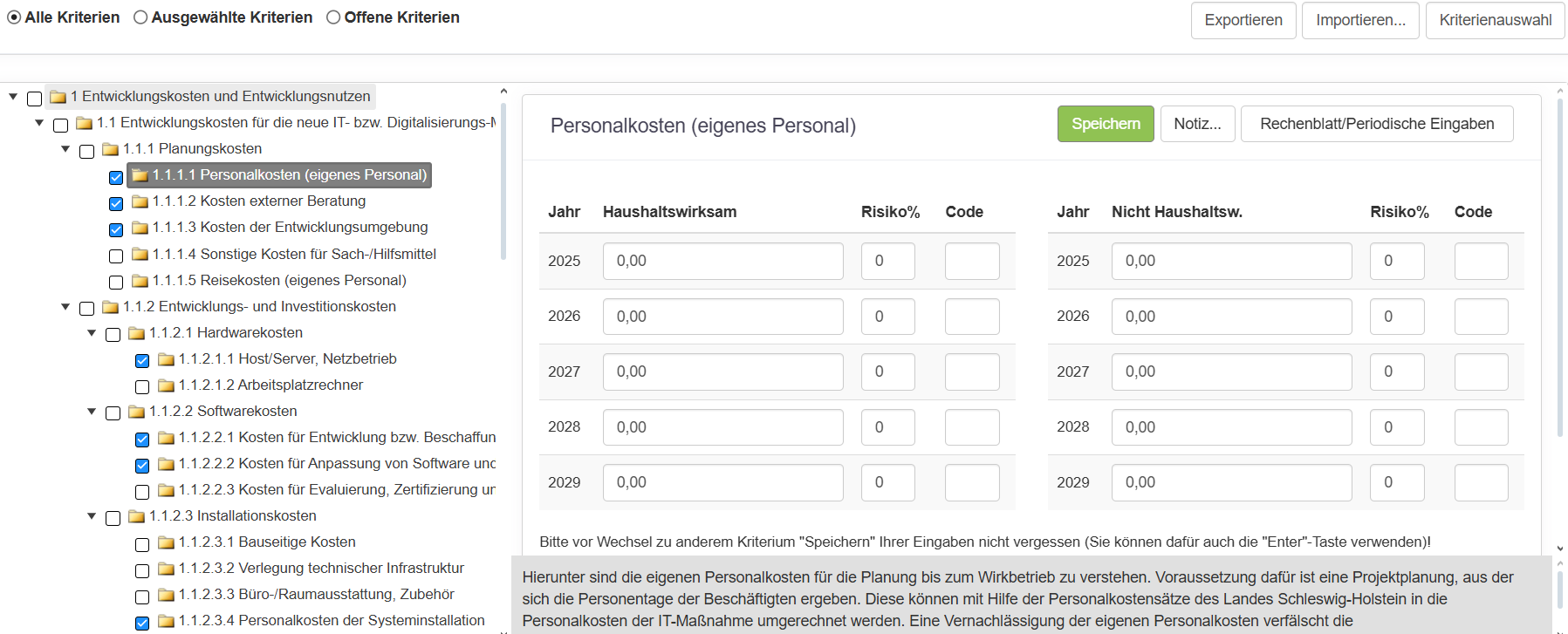
WiBe produziert im Hintergrund die LibreOffice-Tabelle und bietet Ihnen dann je nach verwendetem Web-Browser die üblichen Optionen: Sie können die Datei öffnen, auf Ihrem System lokal speichern (auch unter einem anderem als dem vorgeschlagenen Dateinamen) oder Sie können den Export abbrechen.
(2) Bearbeiten der LibreOffice-Datei
Die exportierte LibreOffice-Datei enthält ein "Deckblatt" mit den Eckdaten des Projekts, Änderungen dieses Tabellenblattes werden nicht zurück in die WiBe importiert. Daneben gibt es für jede Untergruppe des Kriterienkataloges ein eigenes Tabellenblatt. Alle Tabellenblätter sind gleich aufgebaut, einen Auszug (Tabellenblatt 11, Kriterium 1111) zeigt die Abbildung:

Hinweise zur Verwendung der Tabellenblätter:
⦁ Jedes Tabellenblatt enthält alle Kriterien der betreffenden Untergruppe (unabhängig davon, ob nur einzelne Kriterien in der WiBe für diese Alternative des Projekts selektiert wurden).
⦁ Jedes Kriterium enthält in der hier gelb unterlegten Zeile die Beträge, die für das Kriterium aktuell in der WiBe gespeichert sind (beispielsweise 228.690 Euro nicht haushaltswirksame Personalkosten im Jahr 2021).
⦁ Diese gelb unterlegte Zeile können Sie direkt überschreiben mit aktualisierten Werten und/oder in den darunterliegenden vier weißen Zeilen monetäre Beträge ergänzen.
⦁ Die hier blau unterlegte Zeile enthält jeweils die Summe aus den darunterliegenden fünf Zellen. Nur diese Summen werden beim (Re-) Import in die WiBe übertragen, überschreiben Sie darum in den blau unterlegten Zeilen die Summenformeln nicht!
⦁ Alle Eingaben erfolgen OHNE Vorzeichen sowohl bei Kosten- als auch bei Nutzenkriterien!
Ausnahme: Sie wollen eine Korrektur sichtbar dokumentieren, Beispiel: die Personalkosten 2021 sollen nicht 228.690 Euro, sondern 178.690 Euro betragen. Sie können den neuen Wert 178.690 in die gelbe Zelle direkt durch Überschreiben eintragen oder aber stattdessen in einer der vier darunter liegenden "farblosen" Zellen den Minderbetrag von -50.000 Euro eintragen, nur dann wäre das Minuszeichen erforderlich.
Vergessen Sie nicht, die LibreOffice-Tabelle beim Verlassen zu speichern!
(3) (Re-) Importieren der LibreOffice-Datei in die WiBe
Den Re-Import aller monetären Kriterien und der aktuellen Beträge aus LibreOffice starten Sie durch Klick auf die "Importieren" Schaltfläche:
Es öffnet sich der Importdialog, in dem Sie die erforderliche, "passende" LibreOffice-Datei
auswählen und den Import starten:

Nach dem Import springt WiBe in den Übersichts-Bildschirm und zeigt die aktualisierten Kennzahlen an.
Fehlermeldung 1: Sie versuchen, eine "falsche" LibreOffice-Datei eines anderen Projektes zu importieren, folgende Meldung erscheint:
Falls Sie in der WiBe zwar das "richtige" Projekt geöffnet, aber für den Import die "falsche" LibreOffice-Datei gewählt haben, klicken Sie erneut auf "Durchsuchen" und wählen die korrekte LibreOffice-Datei aus. Falls Sie in der WiBe das "falsche" Projekt geöffnet haben, klicken Sie auf 'Abbrechen' und/oder wählen Sie im Menü 'Projekte / Projektverwaltung' das korrekte Projekt aus und starten den Vorgang erneut.
Fehlermeldung 2: Sie versuchen, eine "falsche" LibreOffice-Datei einer anderen Alternative des Projektes zu importieren, folgende Meldung erscheint:
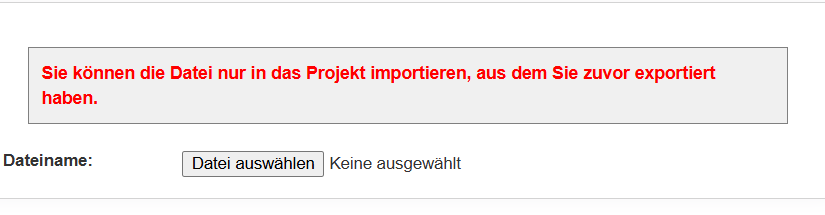
Falls Sie in der WiBe zwar die "richtige" Alternative des Projektes aktiviert, aber für den Import die "falsche" LibreOffice-Datei gewählt haben, klicken Sie erneut auf "Durchsuchen" und wählen die korrekte LibreOffice-Datei aus. Falls Sie in der WiBe die "falsche" Alternative des Projektes aktiviert haben, klicken Sie auf 'Abbrechen' und/oder wählen Sie im Menü 'Versionen / Versionsverwaltung' die korrekte Alternative aus und starten den Vorgang erneut.