

Ihr aktueller Standort in der WiBe und Ihre Optionen an dieser Stelle …
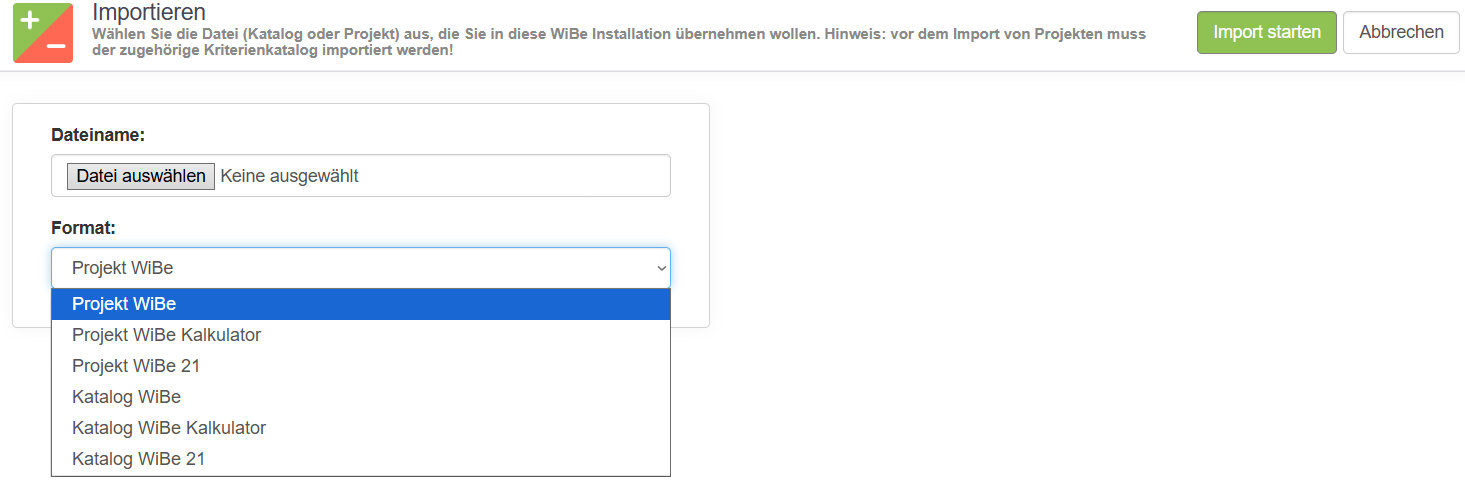
Sie befinden sich im Menü 'Projekte' im Untermenü 'Importieren', mit dem Sie (unabhängig davon, ob Sie aktuell ein Projekt geöffnet haben), einen Kriterienkatalog oder ein Projekt in die WiBe-Datenbank importieren können.
Sie erreichen diesen Dialog direkt über 'Projekte / Importieren' oder in der Projektverwaltung (Menü 'Projekte / Projektverwaltung') mit der Schaltfläche 'Projekt importieren' und verlassen ihn über 'Import starten' bzw. 'Abbrechen'.
ACHTUNG: zu jedem Projekt, das Sie importieren können, gehört ein bestimmter Kriterienkatalog. Das fehlerfreie Importieren eines Projektes setzt voraus, dass zuerst dieser Katalog importiert wird. Sollten Sie also keinen Zugriff auf den zugehörigen Kriterienkatalog haben, ist ein Import des Projektes nicht möglich.
Vorgehen:
⦁ Schritt 1: Auswählen der zu importierenden Datei ('Datei auswählen' öffnet ein weiteres Fenster, in dem Sie die Datei auswählen können. Beenden Sie diesen Dialog mit einem Klick auf die Schaltfläche 'Öffnen').
⦁ Schritt 2: geben Sie an, welches Format die zu importierende Datei hat:
⦁ Projekt WiBe: Projekt, das mit der browserbasierten Anwendung WiBe bearbeitet wurde und das aus der WiBe-Datenbank mit "Exportieren" bereitgestellt wurde.
⦁ Projekt WiBe Kalkulator: Projekt, das mit der Software WiBe Kalkulator (BVA/CIO) bearbeitet wurde und aus deren Datenbank mittels Export bereitgestellt wurde.
⦁ Projekt WiBe 21: ein Projekt, das mit unserem Software-Klassiker WiBe 21 bearbeitet wurde und das als Datei (.wib) für den Import zur Verfügung steht.
⦁ Katalog WiBe: ein Kriterienkatalog, der mit der browserbasierten Anwendung WiBe bearbeitet wurde und der aus der WiBe-Datenbank mit "Exportieren" bereitgestellt wurde.
⦁ Katalog WiBe Kalkulator: ein Kriterienkatalog, der mit der Software WiBe Kalkulator (BVA/CIO) bearbeitet wurde und aus deren Datenbank mittels Export bereitgestellt wurde.
⦁ Katalog WiBe 21: ein Kriterienkatalog, der mit der Software WiBe 21 bearbeitet wurde und der damit als Datei (.wkk) für den Import zur Verfügung steht.
⦁ Schritt 3: 'Import starten', die Datei steht dann zur weiteren Verwendung bereit.
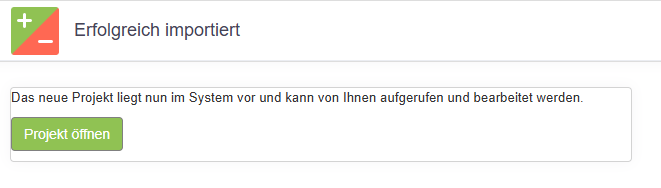
Sie haben ein Projekt importiert:
Sie erhalten eine entsprechende Meldung und können sich mit einem Klick auf 'Projekt öffnen' das importierte Projekt anzeigen lassen.
Sie haben einen Kriterienkatalog importiert:
Sie erhalten eine entsprechende Meldung und können mit einem Klick auf den Link 'Katalogverwaltung' zum Menü Katalogverwaltung springen, um den importierten Katalog ggf. zu bearbeiten und ihn zur Benutzung freizugeben (der importierte Katalog muss zuerst aktiviert werden, damit er für importierte oder für neue Projekte zur Verfügung steht).

Beim Import von BVA-Katalogen ist eine manuelle Nachbearbeitung des Kataloges erforderlich. So liefert der WiBe Kalkulator des BVA beispielsweise keinen Zinssatz mit. Hinweise dazu finden Sie im Benutzerhandbuch in den Abschnitten "Katalogkopfdaten bearbeiten" oder "Katalogstruktur / Kriterien bearbeiten" bzw. in den Onlinehilfen dazu.