

Cashflow
Neuanlegen einer Cashflow-Übersicht
Im Menü 'Cashflow' können Sie Projektportfolio -Übersichten erstellen, in denen jahresweise der Saldo aller haushalts-/liquiditätswirksamen Beträge der Projekte zusammengefasst wird.
Insgesamt zeigt Ihnen die Cashflow-Übersicht verdichtet die Nettoeffekte aller haushalts-/liquiditätswirksamen Ein- und Auszahlungen für jeweils 5 Haushaltsjahre für alle einbezogenen Projekte.
Sie werden zuerst definieren, welche Projekte in die Cashflow Übersicht einfließen sollen, um sich danach die Übersicht am Bildschirm anzeigen zu lassen. Die Übersicht wird gespeichert und kann als PDF gedruckt und exportiert werden.
Unknown Attachment
"Wählen Sie Projekte des Kataloges:"
Die Cashflow Übersicht bezieht sich grundsätzlich auf ein bestimmtes Projektportfolio, das anhand des Kriterienkataloges festgelegt wird. Das Listenfeld zeigt Ihnen alle Kriterienkataloge der Datenbank an. Wählen Sie das gewünschte Portfolio (den Kriterienkatalog) aus der Liste.
Es sind grundsätzlich alle Projekte einbezogen, die mit diesem Kriterienkatalog in der Datenbank gespeichert sind. Dabei werden immer die haushalts-/liquiditätswirksamen Betragseingaben verwendet, die in der jeweils höchsten (aktuellsten) ungesperrten Version und Alternative enthalten sind.
Hinweis: Sie können – falls erforderlich – bei einzelnen Projekten die verwendete Version/Alternative für die Cashflow-Übersicht ändern, indem Sie bestimmte Versionen/ Alternativen in der Versionsverwaltung sperren oder entsperren.
"Wählen Sie ein Startjahr:"
Die Cashflow Übersicht bezieht sich grundsätzlich auf 5 Jahre ab dem Startjahr. Geben Sie das gewünschte Startjahr ein, das auch in der Vergangenheit oder in der Zukunft liegen kann. Alle Projekte, die in diesem Zeitraum haushalts-/liquiditätswirksame Beträge aufweisen, werden in die Cashflow-Übersicht einbezogen (und zwar gleichgültig, ob sie vor diesem Zeitraum beginnen oder nach diesem Zeitraum enden).
"Geben Sie der Cashflow-Übersicht eine Bezeichnung"
Ersetzen Sie die Vorgabe "Unbenannt" durch eine Bezeichnung Ihrer Wahl – unter diesem Namen wird die Cashflow-Übersicht in der Datenbank gespeichert und angezeigt.
Neuanlegen der Cashflow-Übersicht
Mit dieser Schaltfläche übernehmen und speichern Sie Ihre Eingaben; die Cashflow-Übersicht wird aufgebaut und am Bildschirm angezeigt.
Drucken der Cashflow-Übersicht
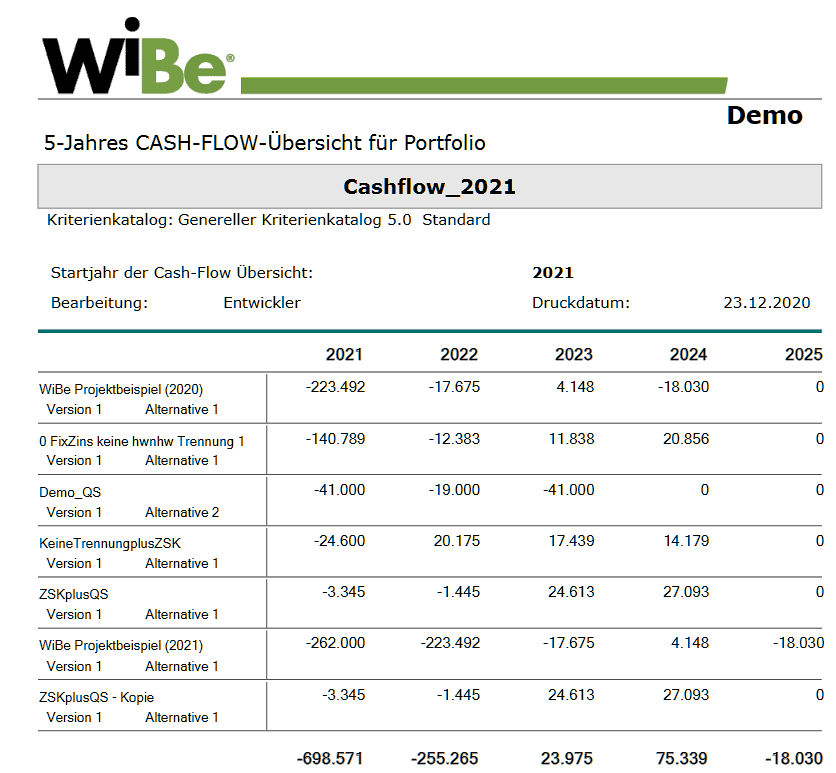
Klicken auf die Schaltfläche öffnet das Druckmodul, in dem Sie den Download des PDF-Dokuments starten.
Öffnen einer bestehenden Cashflow-Übersicht:
Mit dieser Schaltfläche greifen Sie (die vorigen Eingabefelder werden dabei ignoriert) auf eine bereits erstellte Cashflow-Übersicht zurück, um sie erneut anzuzeigen. Dabei werden die Werte aktualisiert und neu berechnet.
Cashflow-Übersicht anzeigen und drucken
cashflowwerte.docx Textmarke hilfe ohne Verknüpfung!
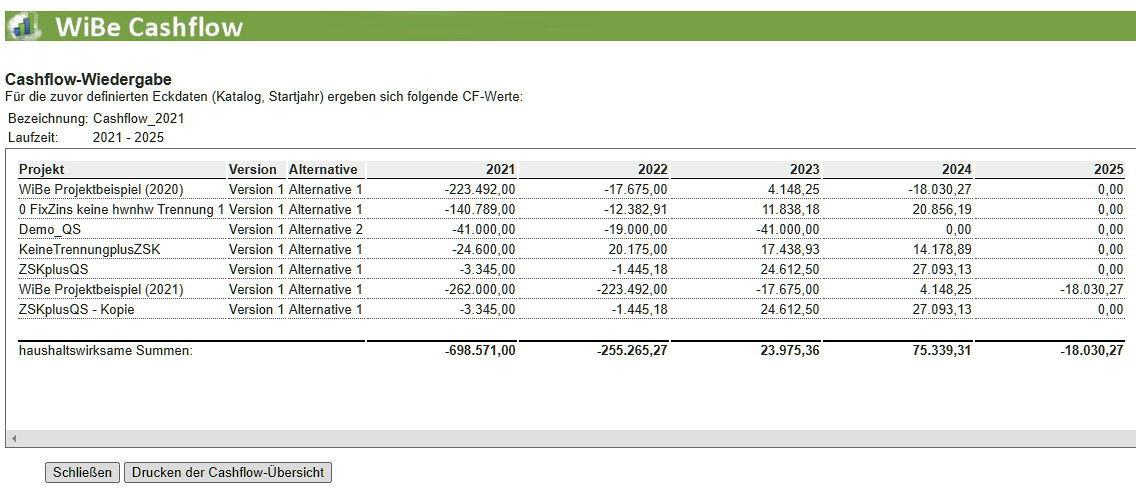
Die Cashflow-Übersicht zeigt verdichtet die Nettoeffekte aller Ein- und Auszahlungen für jeweils 5 (Haushalts-) Jahre für alle Projekte des betreffenden Portfolios.
Drucken der Cashflow-Übersicht
Ruft das Druckformat auf, mit dem Sie diese Übersicht als PDF drucken/ exportieren können. Klicken Sie zuerst im folgenden Bildschirm auf das Druckformat 'Cashflow' und wählen Sie dann 'Download starten' oder 'Vorschau' (die Schaltfläche 'Abbrechen' führt zurück zum Home-Bildschirm).
Schließen
Kehrt zurück zum Startbildschirm für die Cashflow-Übersicht.
Öffnen einer bestehenden Cashflow-Übersicht
cashflowliste.docx Textmarke hilfe1 (NICHT der gesamte Text!)
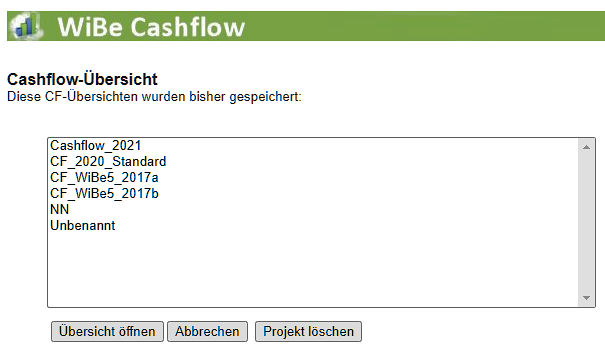
Übersicht öffnen…
Die Cashflow Übersicht bezieht sich grundsätzlich auf ein bestimmtes Projektportfolio, das anhand des benutzten Kriterienkataloges festgelegt wird. Das Listenfeld zeigt Ihnen alle bereits früher angelegten Cashflow-Übersichten an.
Es sind alle Projekte einbezogen, die zum betreffenden Portfolio in der Datenbank gespeichert sind. Dabei werden immer die aktuellen haushalts-/liquiditätswirksamen Betragseingaben verwendet, die in der jeweils höchsten (aktuellsten) ungesperrten Version und Alternative enthalten sind.
Hinweis: Sie können – falls erforderlich – bei einzelnen Projekten in der Versionsverwaltung die verwendete Version/Alternative ändern, indem Sie bestimmte Versionen/ Alternativen dort sperren oder entsperren.
Projekt löschen…
Cashflow-Übersichten, die nicht mehr benötigt werden, löschen Sie mit dieser Schaltfläche, nachdem Sie zuvor durch Anklicken mit der Maus eine Cashflow-Übersicht ausgewählt haben.
Sie können den Prozess abbrechen, in dem Sie auf 'Abbrechen' klicken.
[Ende]
1 Als weiterer Kriterienkatalog ist der sog. "Dynamische Kostenvergleich IT (WiBe 5)" enthalten. Er modifiziert den WiBe Standardkriterienkatalog: er enthält nur monetäre Kostenkriterien. Die monetären Kosten (Auszahlungen) werden wie in der "allgemeinen" WiBe mittels Kapitalwertmethode zum sog. Dynamischen Kostenwert verdichtet. Das Verfahren findet u.a. Anwendung bei Projekten der Wasserwirtschaft und bei IT-Projekten im Freistaat Bayern (vgl. BayITR-07 Wirtschaftlichkeitsrechnungen im IKT-Bereich).
2 Der Katalogautor legt die maximale Anzahl der Berechnungsjahre ('Obergrenze') in den Katalogkopfdaten fest.
3 Dies gilt für den WiBe Standardfall mit der Trennung in haushaltswirksame und nicht haushaltswirksame Betragseingaben. Wenn diese Trennung ausgeschaltet wurde, wird nur der (Gesamt-) Kapitalwert angezeigt.
4 Ausnahme: wenn für dieses Projekt die Trennung in "haushaltswirksame-/liquiditätswirksame" und "nicht haushaltswirksame-/ liquiditätswirksame" Beträge abgeschaltet wurde, werden Ihnen nur 1 x 3 Eingabefelder je Jahr angeboten.
5 Der Administrator kann festlegen, dass Notizen im Vorschaufenster länger oder vollständig angezeigt werden.
6 Wenn in dem zugehörigen Projekt KEINE Trennung in haushaltswirksame/nicht haushaltswirksame Beträge vorgenommen wird, entfällt die zweite Eingabezeile.
7 Dies gilt für den WiBe Standardfall mit der Trennung in haushaltswirksame und nicht haushaltswirksame Betragseingaben. Sofern diese Trennung ausgeschaltet sein sollte, wird je Jahr nur 1 Spalte angezeigt.
8 Dies gilt für den WiBe Standardfall (wie in der vorigen Fußnote beschrieben).
9 Bei negativem Kapitalwert ist die Fragestellung der Dynamischen Amortisationsrechnung nicht anwendbar.
10 Dies gilt für den WiBe Standardfall mit der Trennung in haushaltswirksame und nicht haushaltswirksame Betragseingaben. Sofern diese Trennung ausgeschaltet ist, wird je Jahr nur 1 Spalte angezeigt.
11 Beispielsweise: welche Menüs kann diese neue Rolle öffnen, welche Funktionen stehen ihr zur Verfügung?