

Ihr aktueller Standort in der WiBe und Ihre Optionen an dieser Stelle …
Sie befinden sich auf der WiBe-Bildschirmseite zum Umschalten, Neuanlegen, Löschen oder Umbenennen von Versionen und Alternativen. Mit dem Menü 'Versionen / Versionsverwaltung' oder der Option 'Versionen/Alternativen anlegen oder auswählen' im Übersichtsbildschirm rufen Sie diesen Dialog auf.
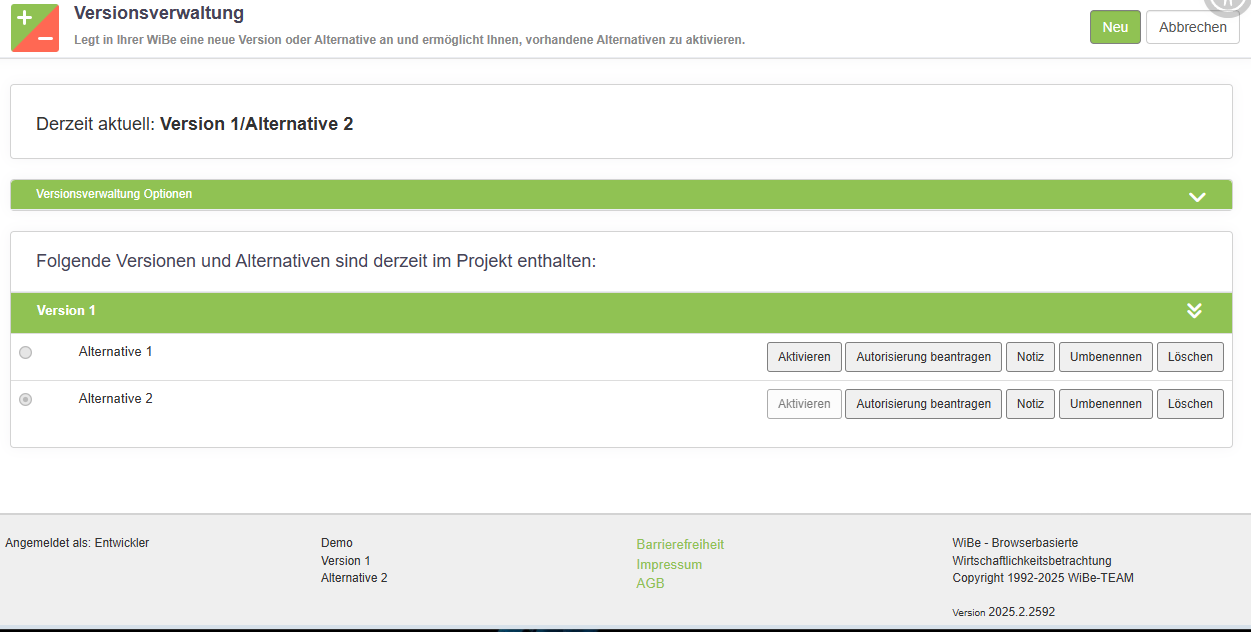
Neu
Mit diesem Befehl können Sie neue Versionen und Alternativen anlegen. Klicken Sie auf die Schaltfläche 'Neu', es öffnet sich der Dialog 'Versionsverwaltung – Legt in Ihrer WiBe eine neue Version oder eine neue Alternative an.', in dem Sie die neue Version oder Alternative anlegen können. Wenn Sie diesen Dialog mit der Schaltfläche 'Anlegen' verlassen, kommen Sie zur Versionsverwaltung zurück.
Versionsverwaltung Optionen s. Details am Ende
Version: Jedes Projekt kann eine beliebige Anzahl von Berechnungsversionen enthalten (beispielsweise als Vor-, Zwischen- und Freigabe-Kalkulation). Jede Version ist von allen anderen unabhängig.
Alternative: Innerhalb einer (1) Version können beliebig viele Alternativen angelegt werden. Sie haben so die Möglichkeit, zu jedem Zeitpunkt des Projektes (in jeder Version) mehrere Alternativen zu berechnen und den weiteren Berechnungen die günstigste Alternative zugrunde zu legen.
Für jede Version wird automatisch eine Berechnungsbasis (Bezeichnung: Alternative 1) angelegt, aus der Sie weitere Alternativen ableiten können.
Der Mittelteil des Dialoges zeigt die vorhandenen Versionen und Alternativen und gibt Ihnen auch die Möglichkeit, Versionen umzubenennen oder zu löschen:
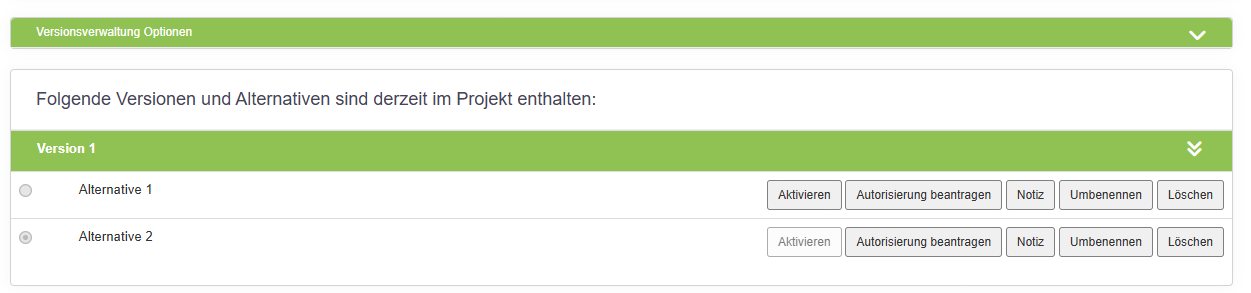
Die aktuelle Version und Alternative wird hier durch den Markierungspunkt vor der Alternative angezeigt (im Beispiel wird Version 1, Alternative 2 verwendet).
Die Schaltflächen in jeder Alternativen-Zeile haben folgende Bedeutung:
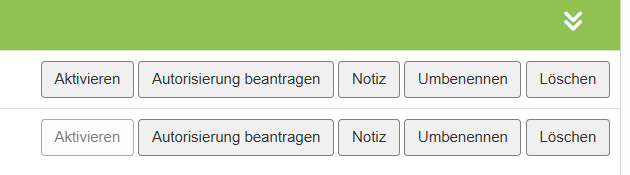
⦁ Alternative aktivieren
Durch Betätigen der Schaltfläche 'Aktivieren' können Sie auf eine andere Alternative in dieser oder einer anderen Version umschalten. WiBe wechselt danach zum Übersichtsbildschirm.
⦁ Notiz zur Alternative… s. Details unten
⦁ Festschreiben / Entsperren
Durch Klick auf 'Festschreiben' wird die Alternative gesperrt. In gesperrten Alternativen können keine Änderungen mehr durchgeführt werden. Gesperrte Alternativen erkennen Sie daran, dass die Schaltfläche 'Entsperren' angeklickt werden kann (und nicht abgegraut ist).
Durch Klick auf 'Entsperren' wird die Sperre aufgehoben, so dass die darin enthaltenen Eingaben wieder verändert werden können.
⦁ Umbenennen einer Alternative

WiBe schlägt für Versionen und Alternativen automatisch Bezeichnungen vor (beispielsweise Version 1, 2 usw. oder Alternative 1, 2 usw.). Mit dem Befehl ‘Umbenennen’ können Sie dies durch eigene Bezeichnungen ersetzen (gesperrte Alternativen können nicht umbenannt werden). Geben Sie in das Feld den neuen Namen für die Alternative ein (im Feld wird der aktuelle Name angezeigt). Klicken Sie auf die Schaltfläche 'Umbenennen', WiBe kehrt dann zurück zur Versionsverwaltung.
⦁ Löschen einer Alternative
Klicken auf die Schaltfläche 'Löschen' löscht die gewählte Alternative. Alle Daten und Einträge werden aus der Datenbank entfernt.
Hinweise: die Löschung wird erst nach einer Sicherheitsabfrage durchgeführt, sie kann danach nicht mehr rückgängig gemacht werden. Falls nur eine Alternative existiert, kann diese nicht gelöscht werden. Falls nur eine Version existiert, kann diese ebenfalls nicht gelöscht werden.
⦁ Notiz zur Alternative
Zu jeder Alternative können Sie eine Notiz in beliebiger Länge hinterlegen. Sie können Ihrer Notiz (ähnlich wie einer E-Mail) auch einen oder mehrere Anhänge hinzufügen. Notizen werden gespeichert und können einzeln oder gesamt als PDF-Dokument erstellt und gedruckt werden. Klicken Sie dazu auf die Schaltfläche "Notiz". Es öffnet sich das Notizfenster.
Beachten Sie, dass Bilder/Grafiken nicht über die Zwischenablage eingefügt werden können. Sie können entweder im Notiztext einen Hyperlink dazu speichern (den Sie mit Anklicken unmittelbar aus der Notiz heraus aufrufen) oder Sie verwenden die Funktion "Anhang hochladen" und legen die Datei als Anhang zur Notiz in der Datenbank ab.
Sobald eine Notiz angelegt ist, wird sie auszugsweise in einem Vorschaufenster angezeigt.
⦁ Anhänge zu Notizen
Sie können Ihrer Notiz einen oder mehrere Anhänge hinzufügen. Klicken Sie dazu auf die Schaltfläche 'Datei auswählen'. Es öffnet sich ein Bildschirm, in dem Sie die gewünschte Datei suchen und auswählen können. Schließen Sie diesen Dialog. Die ausgewählte Datei wird in Kurzform neben der Schaltfläche 'Datei auswählen' angezeigt. Mit Klick auf 'Anhang hochladen' wird die Datei auf dem Server gespeichert und an die Notiz "angehängt".
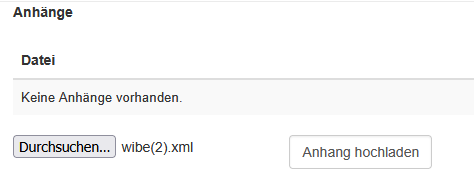
Nach dem erfolgreichen Upload sehen Sie den Dokumentnamen in der Liste 'Anhänge'. Wenn Sie auf das Papierkorb-Symbol vor dem Dateinamen klicken, wird die Datei gelöscht. Klicken Sie auf den Dateinamen, damit Ihnen angeboten wird, eine Kopie der Datei auf Ihrem System lokal zu speichern ("Download").
Im Gegensatz zum Anlegen eines Hyperlinks wird hier also das Dokument in der WiBe Datenbank gespeichert (es wird eine Kopie des Dokumentes erstellt). Beachten Sie, dass diese Anhänge nicht aktualisiert werden.
Versionsverwaltung Optionen
Benennung und Anzahl der Versionen und Alternativen sind in der WiBe frei wählbar. Vorkonfiguriert wurden drei Optionen, aus denen Sie für jedes Projekt wählen können und die Sie später auch ändern können.

-
Option: Versionsverwaltung ohne Vorgaben
WiBe schlägt Ihnen bei der Neuanlage von Versionen keine Bezeichnungen vor, die Benennung folgt dem Schema 'Version 1, 2, 3 …". Wenn Sie diese Option für Ihr Projekt auswählen und die Schaltfläche 'Speichern' betätigen, öffnet sich folgendes Bild:

Möchten Sie, dass vorhandene Versionen entsprechend dieser Option umbenannt werden, so aktivieren Sie das Optionskästchen 'bestehende Versionen umbenennen' (andernfalls bleiben die vorhandenen Versionsnamen unverändert). Bestätigen Sie Ihre Wahl mit der Schaltfläche 'Speichern'. Die WiBe springt danach zurück zur Versionsverwaltung.
-
Option: Versionsverwaltung nach WiBe-Standard
WiBe schlägt Ihnen bei der Neuanlage von Versionen bereits Bezeichnungen gemäß WiBe-Konzept vor, die Sie übernehmen oder ggf. modifizieren können. Wenn Sie diese Option für Ihr Projekt auswählen und die Schaltfläche 'Speichern' betätigen, öffnet sich folgendes Bild:

Gemäß WiBe Standard werden Ihnen vier Versionen vorgeschlagen:
⦁ Vorkalkulation (Version 1) WiBe 5.0: Vorkalkulation
⦁ Zwischen-Kalkulation (Version 2) WiBe 5.0: Entscheidungsgrundlage
⦁ Freigabe-Kalkulation (Version 3) WiBe 5.0: begleitende Versionen
⦁ Erfolgskontrolle (Version 4) WiBe 5.0: Erfolgskontrolle
Möchten Sie, dass bereits vorhandene Versionen nach dieser Option umbenannt werden, so aktivieren Sie das Optionskästchen 'bestehende Versionen umbenennen' (andernfalls bleiben die vorhandenen Versionsnamen unverändert). Bestätigen Sie Ihre Wahl mit der Schaltfläche 'Speichern'. Die WiBe springt danach zurück zur Versionsverwaltung.
-
Option: Versionsverwaltung nach V-Modell XT
WiBe schlägt Ihnen bei der Neuanlage von Versionen Bezeichnungen vor, die den Konventionen des V-Modell XT entsprechen und sich an den Projektdurchführungsstrategien ausrichten. Wenn Sie diese Option für Ihr Projekt auswählen und die Schaltfläche 'Speichern' betätigen, öffnet sich folgendes Bild:

Anzahl und Benennung der Versionen richten sich nach der für das Projekt gültigen Projektdurchführungsstrategie --> Sie müssen zunächst die zutreffende Projektdurchführungsstrategie gemäß V-Modell XT auswählen. Klicken Sie auf das 'Öffnen'-Symbol, um aus der Liste der Projektdurchführungsstrategien auszuwählen (s. Abb. unten). Wenn Sie Informationen zur Projektdurchführungsstrategien benötigen: Klicken auf die 'Info'-Schaltfläche öffnet ein separates Browser-Fenster, in dem die jeweilige Strategie vorgestellt wird.
Liste der in die WiBe integrierten Projektdurchführungsstrategien:
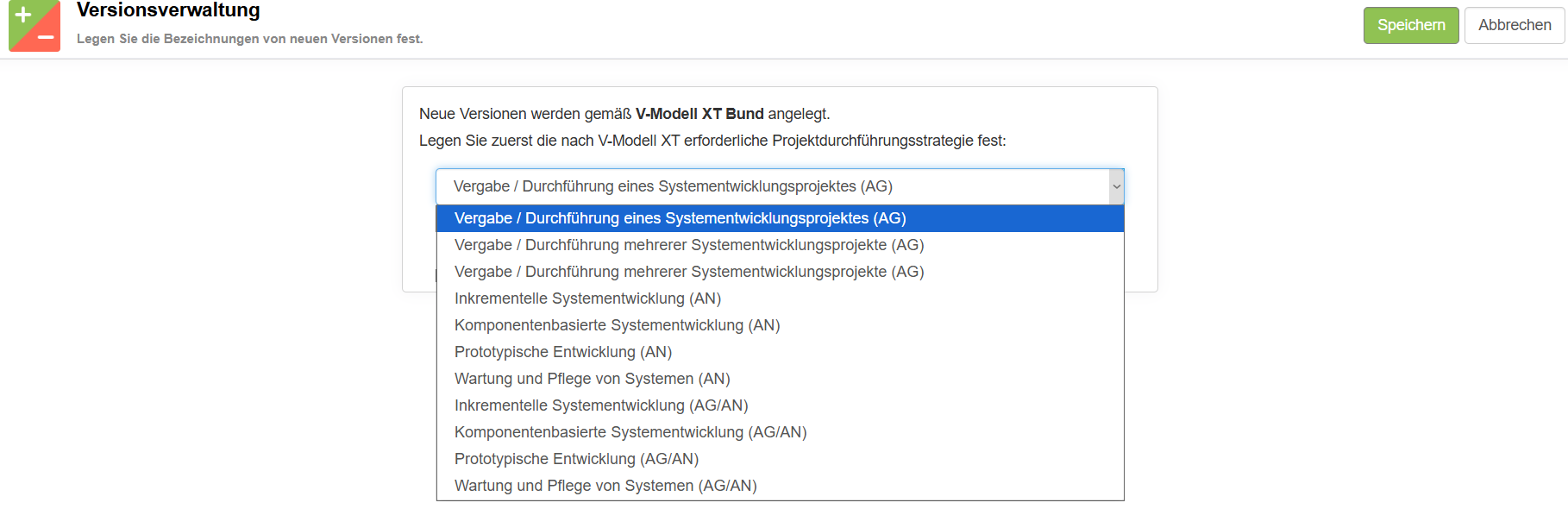
Zu jeder Projektdurchführungsstrategie bietet die WiBe ein Informationsblatt an, das Sie mit Klick auf die Info-Schaltfläche aufrufen. Anzahl und Benennung der Versionen sind am Ende des Info-Blattes dokumentiert, diese werden dann automatisch bei der Neuanlage von Versionen in der WiBe angeboten.