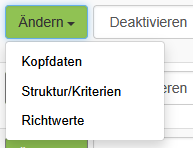

Ihr aktueller Standort in der WiBe und Ihre Optionen an dieser Stelle …
Sie befinden sich im Menü 'Katalog' und haben die Option 'Neuer Katalog' gewählt, mit der Sie einen neuen Kriterienkatalog erstellen.
Hinweis: Kriterienkataloge legen fest, welche monetären (quantitativen) oder qualitativen Kriterien zur Bewertung eines Projektes herangezogen werden können. WiBe SH wird mit dem "Generellen Kriterienkatalog 5.0 Standard" des Landes SH für die Projektart "IT-Projekt" installiert, der dem Fachkonzept WiBe des IT-Beauftragten der Bundesregierung entspricht. Sie können weitere Kriterienkataloge definieren, um auch für andere Projektarten die Wirtschaftlichkeit berechnen zu können.
Zur Neuanlage eines WiBe-Projektes bedarf es eines aktivierten Kriterienkataloges: bevor Sie für andere Projektarten WiBe-Projekte anlegen können, muss zunächst der dafür passende Kriterienkatalog vorhanden sein. Dies kann erfolgen als Import von an anderer Stelle vorhandenen Katalogen ( Option "Importieren" im Menü Katalogverwaltung) oder als Neuanlage eines Kataloges.
Hinweis: Wenn Sie einen neuen WiBe-Kriterienkatalog aus einem bereits vorhandenen Katalog entwickeln wollen, wählen Sie zuerst im Menü Kataloge/Katalogverwaltung den Katalog aus und legen dann eine Kopie des Kataloges (Schaltfläche 'Kopieren') an. Wählen Sie diese Kopie aus und klicken Sie danach zur Bearbeitung auf die Schaltflächen 'Ändern/Kopfdaten' und/oder 'Ändern/Struktur/Kriterien'.
Bildschirm zur Neuanlage von Kriterienkatalogen Teil 1
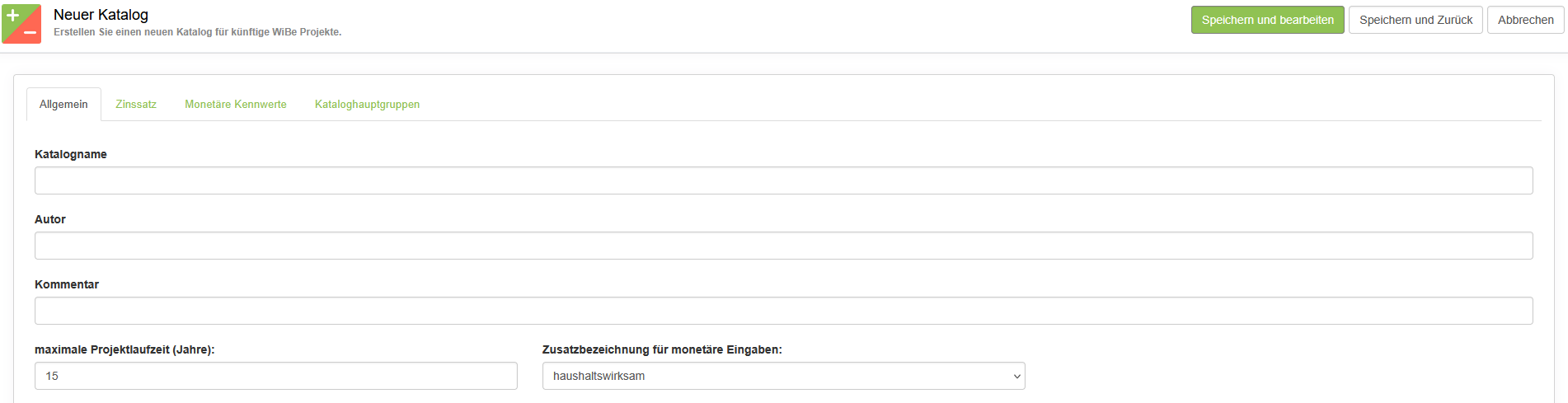
Die Schaltfläche "Speichern und Katalogstruktur/Kriterien bearbeiten" schließt den Eingabedialog und leitet Sie zum Folgeschritt weiter. Mit "Speichern und zurück zur Katalogverwaltung" erfolgt nach dem Speichern Ihrer Eingaben der Rücksprung zur Übersichtsseite über die Kriterienkataloge.
-
Katalogname (Pflichtfeld), Autor und Kommentar (optionale Felder):
nehmen Sie hier Ihre Einträge vor; der Katalog wird unter dem Katalognamen später bei der Anlage von neuen Projekten angeboten. -
Maximale Projektlaufzeit:
mit diesem Feld legen Sie fest, über wie viele Berechnungsjahre ein Projekt maximal berechnet werden kann. Die Projekte können später mit kürzeren Laufzeiten angelegt werden, aber nie über die maximale Projektlaufzeit hinaus.
(WiBe akzeptiert bis zu 999 Jahren als Laufzeit.)
Zusatzbezeichnung für monetäre Eingaben:
hier haben Sie die Wahl zwischen den Bezeichnungen "haushaltswirksam" oder "liquiditätswirksam". (Das WiBe-Fachkonzept trennt grundsätzliche alle monetären Eingaben in "haushalts-/liquiditätswirksame" oder "nicht haushalts-/liquiditätswirksame" Anteile. Für die öffentliche Verwaltung hat sich dafür das Bezeichnungspaar "haushaltswirksam und nicht-haushaltwirksam" eingebürgert, während andere Anwender die Bezeichnungen "liquiditätswirksam und nicht-liquiditätswirksam" bevorzugen.)
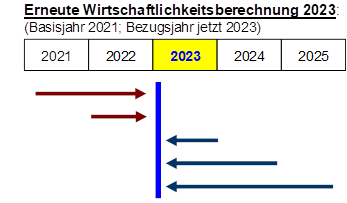
Ab der Version 2 einer WiBe besteht die Option, anstatt des ursprünglichen Basisjahres ein abweichendes Berechnungsjahr (i.d.R. das aktuelle Jahr) zu wählen. Alle Beträge vom Berechnungsjahr (dem aktuellen Jahr) bis zum Projektende werden dann auf das Berechnungsjahr abgezinst mit dem festgelegten Abzinsungszins. Alle Beträge vor dem Berechnungsjahr werden aufgezinst auf das Berechnungsjahr mit einem Aufzinsungszinssatz.
Die Abbildung zeigt das Prinzip, Beispiel: Im Jahr 2023 wird eine Version 2 angelegt; Berechnungsjahr der Version 2 ist das aktuelle Jahr 2023 – alle Beträge aus den Jahren 2023 bis 2025 werden abgezinst auf den Beginn 2023; alle Beträge aus den Jahren 2021 und 2022 werden aufgezinst auf 2023.
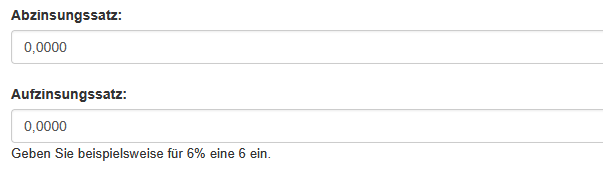
Geben Sie die Zinssätze für Ab- und Aufzinsung in die vorgesehenen Felder ein. Üblicherweise wählt man für beide Zinssätze denselben Wert. Den aktuellen Zinssatz für die Bundesverwaltung veröffentlicht das Bundesministerium für Finanzen jährlich auf seiner Website.
Hinweis: Ihre Einträge werden bei der Neuanlage eines Projektes vorgeschlagen. Der Anwender kann diese Werte übernehmen oder überschreiben und auch für jede einzelne Alternative innerhalb des Projektes davon abweichend festlegen.
Bildschirm zur Neuanlage von Kriterienkatalogen Teil 2
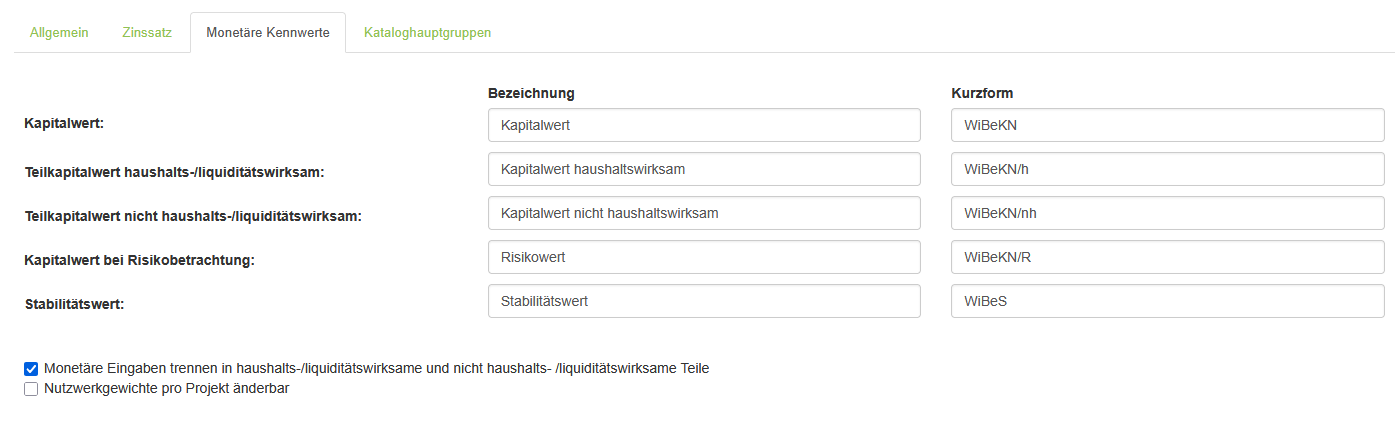
Alle monetären Eingaben zur Wirtschaftlichkeit eines Projektes werden in eine Barwert- bzw. Kapitalwertberechnung eingebracht. An dieser Stelle können Sie die Namen für die Monetären Kennwerte und deren Kurzbezeichnungen definieren. Klicken Sie zur Eingabe mit der Maustaste in das Feld.
Das WiBe Fachkonzept fragt im Regelfall bei allen monetären Eingaben, ob der Betrag in Gänze oder zu Teilen "haushaltswirksam/ liquiditätswirksam" ist. Für jedes monetäre Kriterium gibt es deshalb zwei (2) Spalten für die Eingabe: haushaltswirksamer Betrag, nicht haushaltswirksamer Betrag.
Wenn Sie den Haken vor "Monetäre Eingaben trennen in …" entfernen, wird später bei der Neuanlage eines Projektes mit diesem Kriterienkatalog nur eine (1) Spalte für die Eingabe monetärer Beträge angeboten. Die Trennung der Beträge in haushaltswirksame und nicht-haushaltswirksame Anteile entfällt.
Bildschirm zur Neuanlage von Kriterienkatalogen Teil 3
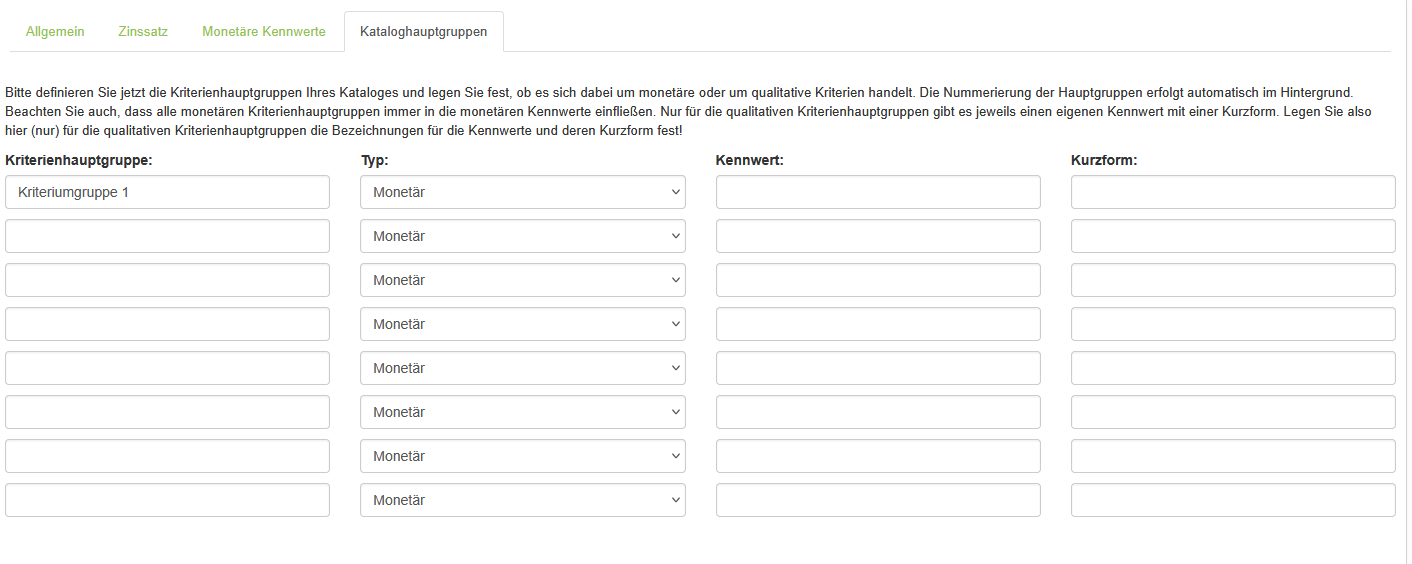
Alle monetären Kriterien (deren Ergebnis als Kapitalwert des Projektes ausgewiesen wird) sind in mindestens einer monetären Kriterienhauptgruppe darzustellen. Im einfachsten Fall benennen Sie diese Hauptgruppe 'Monetäre Kriterien'. Sie können mehrere monetäre Kriterienhauptgruppen anlegen (beispielsweise "Entwicklungskosten" und "Betriebskosten" u. ä.) und diese in einem späteren Schritt tiefer untergliedern.
Bei qualitativen Kriterienhauptgruppen klicken Sie mit der Maustaste in das Auswahlfeld "Typ" und ändern die Einstellung in 'Qualitativ'. Zusätzlich müssen Sie die Bezeichnung des zugehörigen Kennwertes und dessen Kurzform definieren.
Anmerkung: Qualitative Kriterien erfordern keine monetären Eingaben,
sondern dienen zur Durchführung einer Nutzwertanalyse (Punktwertung).
Wenn Sie an dieser Stelle angekommen sind, haben Sie die Grundstruktur des neuen Kriterienkataloges angelegt. Beachten Sie, dass Ihre Eingaben nur in der gespeichert werden, wenn Sie eine der beiden "Speichern und …" Schaltflächen betätigen:

Hinweis: wenn eines der Pflichtfelder noch nicht korrekt ausgefüllt ist, bleibt der Bildschirm an dieser Stelle "stehen", das Pflichtfeld ist durch einen kleinen roten Stern gekennzeichnet. Nehmen Sie in solchen Fällen die notwendigen Eingaben vor und betätigen Sie dann erneut eine der beiden 'Speichern' Schaltflächen.
Um die Bearbeitung des Kataloges abzuschließen, sind weitere Schritte erforderlich (mindestens die Definition bzw. die Überarbeitung von Kriterien und Kriteriengruppen). Wählen Sie dazu die Schaltfläche 'Speichern und Katalogstruktur/Kriterien bearbeiten'.
'Projekteigenschaften' für den Kriterienkatalog definieren
Die Liste der Projekteigenschaften können Sie definieren, indem Sie nach dem Speichern Ihres neu angelegten Kataloges in der Katalogverwaltung den Katalog auswählen und in der Zeile auf "Ändern / Kopfdaten" klicken. Es öffnet sich ein Dialog, in dem Sie neue Eigenschaften eingeben und/oder bestehende Eigenschaften aus der Liste entfernen.