

Ihr aktueller Standort in der WiBe und Ihre Optionen an dieser Stelle …
Sie befinden sich in einem Unterfenster des Arbeitsbereichs "Dateneingabe". Mit der Menüoption "Daten / Daten eingeben" gelangen Sie jederzeit dorthin. Sobald Sie ein monetäres Kriterium selektiert haben, steht Ihnen die Option "Rechenblatt/ Periodische Eingaben" zur Verfügung.
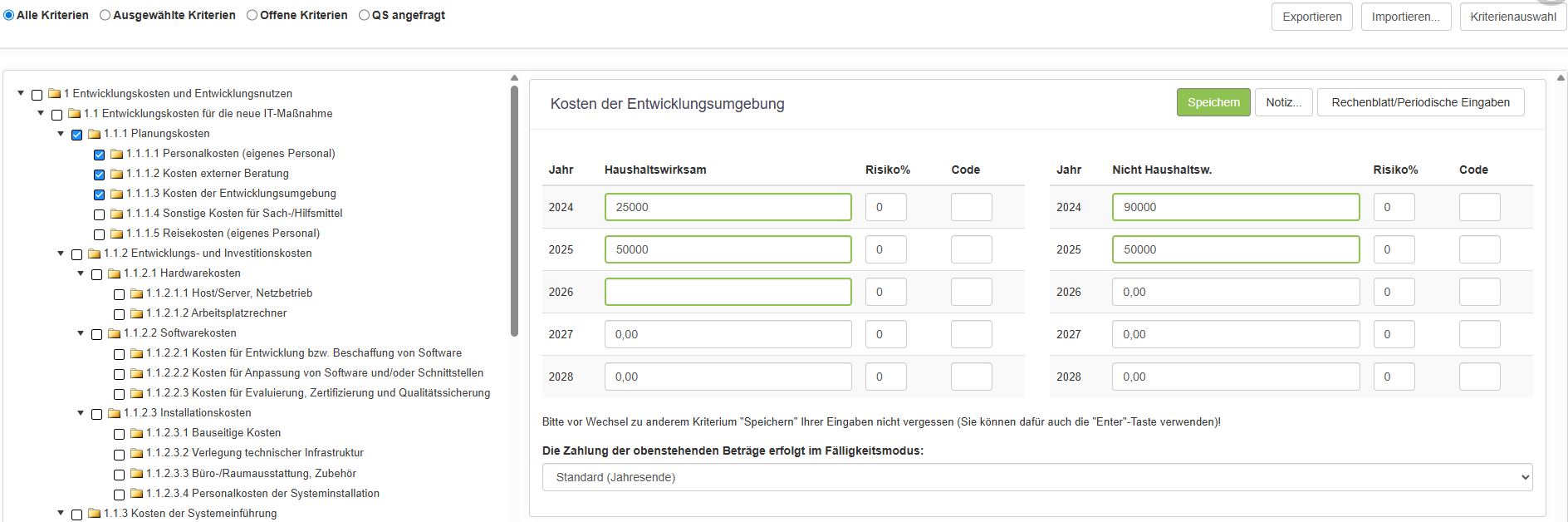
Klicken Sie im Segment Dateneingabe auf die Schaltfläche "Rechenblatt/ Periodische Eingaben" (wurden dort bereits Eingaben gespeichert, ist die Schaltfläche grün hinterlegt). Ein Fenster mit den Optionen "Periodische Eingaben", "Mehrere Zahlungsströme" und "WiBe Rechenblatt" öffnet sich. Wenn Sie das Fenster über die Schaltflächen "Speichern" oder "Abbrechen" verlassen, gelangen Sie zu Ihrem Ausgangspunkt im Arbeitsbereich "Dateneingabe" zurück.
Wichtig: Die Optionen "Periodische Eingaben", "Mehrere Zahlungsströme" und "WiBe Rechenblatt" sind voneinander unabhängig. Das bedeutet: diejenige Option, die zuletzt mit der "Speichern"-Schaltfläche gesichert wurde, überschreibt alle bisher bereits eingegebenen Berechnungen und löscht vorhandene Einträge in den beiden anderen Optionen!
Periodische Eingaben

Der Dialog ermöglicht die Einmal-Eingabe eines Betrages, der automatisch in weitere Jahre eingesetzt wird. Dies ist hilfreich bei Zahlungen über eine längere Berechnungsdauer. Die Beträge können mit einem Index versehen werden.
Die Funktion setzt die hier eingegebenen Beträge in alle vorgegebenen Berechnungsjahre (in der Abbildung: „ab 2021 für 5 Jahre“) des gewählten Kriteriums ein und überschreibt alle zuvor bereits eingegebenen Beträge.
Klicken Sie auf die Schaltfläche 'Speichern', damit Ihre Einträge gespeichert werden und Sie in den übergeordneten Eingabe-Dialog zurück gelangen. Dort können Einzelbeträge dann beliebig verändert werden. Um Beträge später wieder auf einen (anderen) periodischen Betrag zu setzen, muss der Dialog ‘Rechenblatt/Periodische Beträge’ erneut aufgerufen werden.
Eingabefelder1 '(Nicht) Haushaltswirksam' bzw. '(Nicht) Liquiditätswirksam'
Geben Sie hier den Betrag ein, der für alle Berechnungsjahre für den haushaltswirksamen bzw. den nicht haushaltswirksamen Anteil des Kriteriums verwendet werden soll. Wurde hier vorher bereits für alle Jahre ein Betrag eingesetzt, so kann dieser Betrag jetzt geändert werden.
Hinweis: Beträge werden ohne Vorzeichen eingegeben!
Eingabefeld 'Index' (optional)
Wenn Sie in diesen Feldern eine Eingabe vornehmen, wird die Eingabe als jährliche prozentuale Veränderungsrate auf den periodischen Grundbetrag angewendet und für die Folgejahre berücksichtigt. Sie können damit beispielsweise Inflationsraten einrechnen (Eingabe positiver Wert) oder auch den erwarteten Preisverfall für jährliche Beschaffungsmaßnahmen (Eingabe negativer Wert).
Mehrere Zahlungsströme
Hinweis: Jahreszahlen müssen im Format TT.MM.JJJJ eingegeben werden!
Bei einer einmaligen Zahlung (Spalte Zahlungsweise) öffnet sich dieser Dialog:

Geben Sie eine beliebige Bezeichnung für die Kosten- oder Nutzenart sowie für das (Start-) Jahr der Fälligkeit und den Betrag ein. Bei einer jährlich wiederkehrenden Zahlung (Umschalten mit Klick in das Feld 'Zahlungsweise') geben Sie zusätzlich das Enddatum ein.
Die Schaltfläche 'Zeile hinzufügen' ergänzt die Liste durch eine weitere leere Zeile, die Schaltfläche 'Löschen' am Ende jeder Zeile löscht die betreffende Zeile aus der Liste.
Klicken Sie auf die Schaltfläche 'Speichern', damit Ihre Einträge gespeichert werden und Sie in den übergeordneten Eingabe-Dialog zurück gelangen.
WiBe Rechenblatt
Mit dem Rechenblatt können Sie Ihre Betragseingaben detaillierter darstellen, berechnen und verändern. Sie werden das Rechenblatt nutzen, wenn sich der einzugebende Endbetrag aus einer Reihe von Einzelpositionen zusammensetzt.
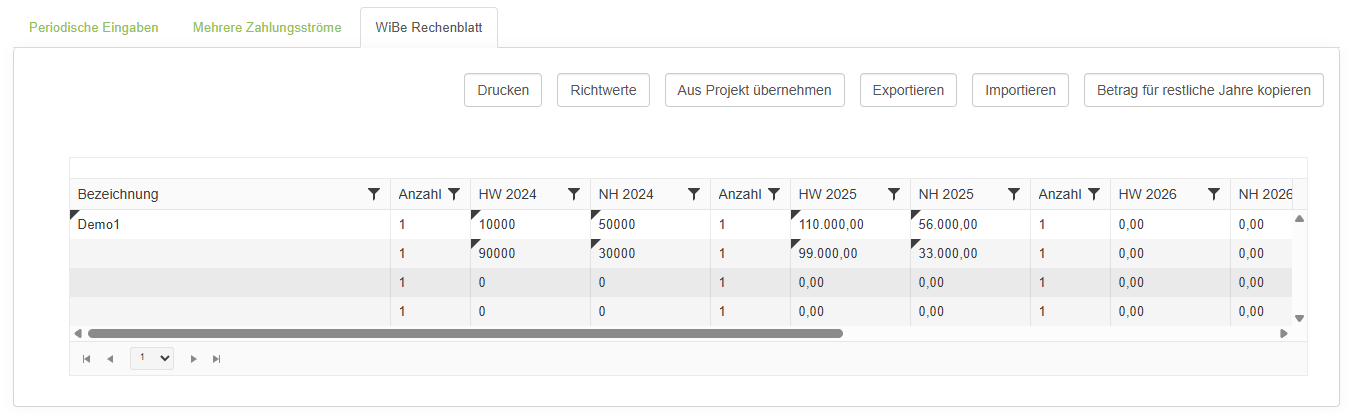
Das Rechenblatt umfasst beliebig viele Zeilen, zu Beginn sind 5 Zeilen angelegt (die Zeilen enthalten standardmäßig die Zahlen 1 für 'Anzahl' und 0,00 für Betragsfelder.
Wichtig: Im Rechenblatt werden nur diejenigen Zeilen berechnet und gespeichert, bei denen die erste Spalte ('Bezeichnung') einen Eintrag enthält – alle anderen Zeilen werden ignoriert, Eingaben darin werden nicht gespeichert!
Hinweise zur Rechenlogik:
-
Im Rechenblatt werden keine Berechnungen vorgenommen, es werden nur die zu berechnenden Daten eingegeben. Mit der Schaltfläche ‚Speichern’ werden beim Verlassen des Rechenblattes die Ergebnisse berechnet und in die Betragstabelle des zugehörigen Kriteriums übernommen.
-
Jede Zeile enthält nach der Bezeichnungsspalte jeweils 3 Spalten für jedes der Berechnungsjahre des Projektes: Anzahl, haushaltswirksamer und nicht haushaltswirksamer Betrag.
-
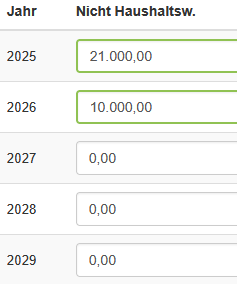
Die Berechnung erfolgt grundsätzlich im Hintergrund nach dem Muster „Anzahl * Betrag“. Alle Zwischenergebnisse in den Zeilen werden als Gesamtsumme (haushalts- bzw. nicht haushaltswirksam) je Jahr gespeichert. Eingaben (s. Abb. oben, Auszug aus dem Rechenblatt) führen zu folgenden Ergebnissen, sobald Sie das Rechenblatt mit ‚Speichern’ verlassen:
Zu Beginn lautet die Anzahl in jeder Zeile "1". Wenn mehr als eine Einheit benötigt wird, überschreiben Sie die Anzahl "1" mit dem gewünschten Wert (Beispiel: wenn nicht 1 Personenmonat, sondern 24 in der EG 9 erforderlich sind, ändern Sie die Anzahl von 1 auf 24. Geben Sie dann den Betrag ein, der für eine Mengeneinheit dieser Kostenart (in dieser Zeile) bei diesem Kriterium anzusetzen ist. Falls keine Einheit benötigt wird, müssen Sie entweder die "1" durch "0" ersetzen oder den Wert des betreffenden Jahres löschen bzw. auf 0 setzen oder die Zeile löschen.
Hinweis: der Betrag im Rechenblatt selbst ändert sich nicht, da die Rechnung im Hintergrund durchgeführt wird.
Hinweise zu den Schaltflächen:
‚Zeile hinzufügen / löschen’ fügt eine neue leere Zeile im Rechenblatt ein bzw. löscht die Zeile, in der der Cursor aktuell positioniert ist. Mit ‚Betrag für restliche Jahre kopieren’ kopieren Sie den Wert des ausgewählten Feldes in alle weiteren gleichartigen Felder „rechts“ davon.
|
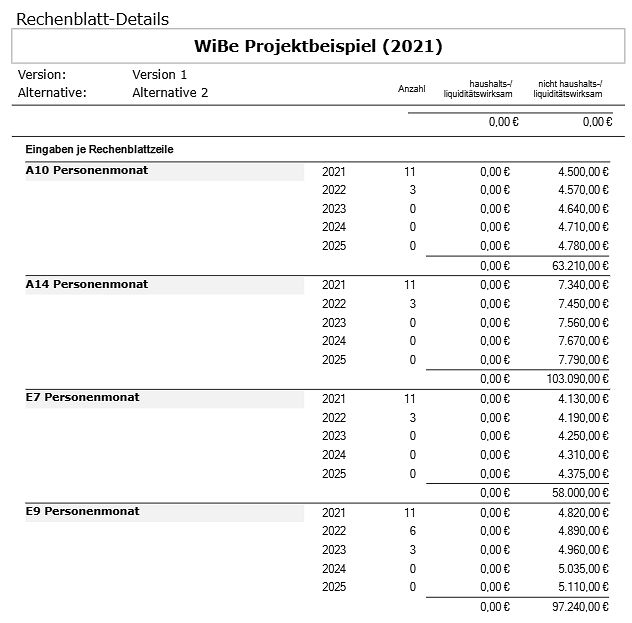
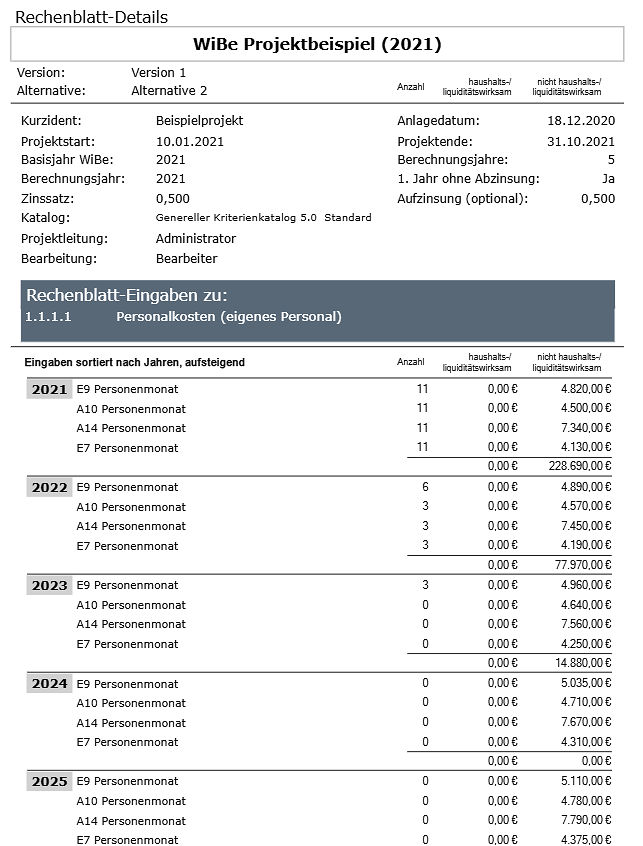
‚Drucken’ bereitet das Rechenblatt als PDF-Datei auf. Die Druckdarstellung ist umfangreicher als die Bildschirmdarstellung: neben den allgemeinen Angaben zum Projekt werden die Rechenblatt-Eingaben zuerst nach Jahren und ein weiteres Mal nach Zeileninhalten dargestellt:
|
|
Schaltfläche 'Richtwerte' (Enterprise-Edition)
Häufig benötigte Werte und/oder Werte, die einheitlich und zentral vorgegeben werden, können durch sog. Richtwerttabellen allen Anwendern zur Verfügung gestellt werden. Damit diese Option genutzt werden kann, muss zuvor eine Richtwerttabelle für das betreffende Kriterium erstellt oder importiert werden. Sofern dies nicht erfolgt ist (standardmäßig gibt es keine Richtwerttabellen), steht diese Schaltfläche nicht zur Verfügung. (Richtwerttabellen können mit der Rolle 'Katalogautor' im Menü 'Kataloge' erstellt und bearbeitet werden.)
Klicken Sie auf 'Richtwerte …', unterhalb der Rechenblattzeilen werden die vorhandenen Richtwerte in einer Liste angezeigt:

Klicken Sie links in das Ankreuzfeld des Richtwertes, den Sie übernehmen wollen und danach auf 'Richtwerte übernehmen'. Die Richtwerte werden als letzte Zeile in das Rechenblatt eingefügt und automatisch den Berechnungsjahren zugeordnet.
Beträge im Rechenblatt, die mittels Richtwerte-Dialog eingefügt wurden, können Sie später jederzeit ändern (überschreiben). Beim Erscheinen aktualisierter Richtwerttabellen bleiben die im Rechenblatt enthaltenen Richtwerte jedoch auf dem alten Wert; sie müssen ggf. manuell aktualisiert werden.
‚Aus Projekt übernehmen’ ermöglicht es Ihnen, Einträge aus Rechenblättern anderer Projekte in Ihr Projekt einzufügen. Achtung: das einzufügende Rechenblatt überschreibt alle bisherigen Eingaben des vorliegenden Rechenblattes! Klicken Sie auf die Schaltfläche, Sie erhalten folgenden Dialog:
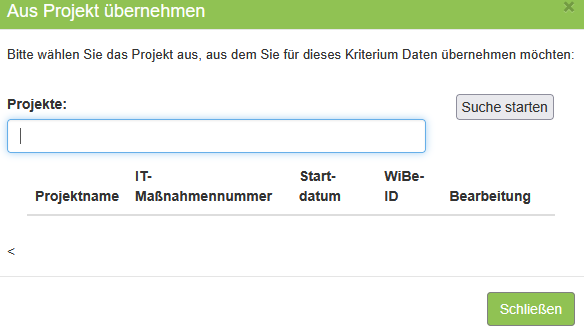
Geben Sie zuerst beliebige Teile des Namens des Projektes ein, dass Sie für die Datenübernahme nutzen wollen und klicken Sie auf 'Suche starten'. Es werden die in Frage kommenden Projekte angezeigt, klicken Sie auf das gesuchte und dann auf die Schaltfläche 'Übernehmen'. Das Rechenblatt wird (falls vorhanden) 1:1 aus dem betreffenden Projekt übernommen.
'Exportieren' transferiert das Rechenblatt in das LibreOffice-Format und bietet Ihnen die Option, das Rechenblatt als LibreOffice-Datei-Download zu bearbeiten (und unter anderem Namen zu speichern). Es werden nur Werte, keine Formeln exportiert.
Achtung:
-
Der Re-Import dieser LibreOffice-Datei in die WiBe ist nur möglich, wenn Sie beim Speichern in LibreOffice das Format "ods" (nicht xlsx) benutzen.
-
Vor dem Re-Import müssen alle Formeln, die Sie möglicherweise in die LibreOffice-Tabelle eingefügt haben, durch Werte ersetzt werden. (Kopieren Sie dazu zunächst Ihre LibreOffice-Tabelle und wenden Sie dann in der Kopie die Funktionen "Alles kopieren" und "Einfügen nur Werte" an, speichern Sie diese Datei vor dem Import in die WiBe).
-
'Importieren' gestattet Ihnen, Rechenblätter im LibreOffice-Format (LibreOffice) in Ihre WiBe-Datenbank zu importieren und in Ihren Projekten zu verwenden. Empfehlung: verwenden Sie ein ursprünglich aus der WiBe exportiertes Rechenblatt als korrekte Vorlage, das Sie im LibreOffice-Format ".ods" speichern!
Hinweis: die einzufügende LibreOffice-Datei ergänzt alle vorliegenden Eingaben im Rechenblatt! Klicken auf 'Importieren' öffnet folgende Eingabe:
-
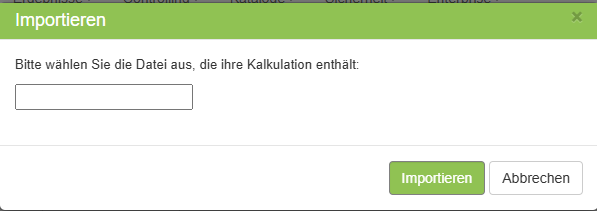
Mit 'Datei auswählen' wählen Sie die LibreOffice-Datei, mit 'Importieren' wird die Datei als Rechenblatt in Ihr Projekt importiert und das Rechenblatt angezeigt.
‚Speichern’ übernimmt alle gemachten Einträge und kehrt zurück zum vorigen WiBe-Bildschirm (Dateneingabe für das aktuelle Kriterium), dort werden die Rechenergebnisse jetzt angezeigt. Mit 'Abbrechen' verlassen Sie das Rechenblatt, ohne Eingaben bzw. Veränderungen zu speichern.