

Ihr aktueller Standort in der WiBe und Ihre Optionen an dieser Stelle …
Sie erreichen diesen Eingabedialog als
-
Notiz zum Projekt: Menü Daten / Projektkopfdaten, Schaltfläche 'Notiz zum Projekt'. Den Dialog erreichen Sie im Übersichtsbildschirm im Feld Projektstatus auch über den Hyperlink 'Kopfdaten ändern'.
-
Notiz zu einer Alternative innerhalb eines Projektes: Menü Versionen / Versionsverwaltung, Schaltfläche 'Notiz' zur betreffenden Alternative. Den Dialog erreichen Sie im Übersichtsbildschirm im Feld Projektstatus auch über den Hyperlink 'Versionen/Alternativen anlegen oder auswählen'.
-
Notiz zu einem Kriterium innerhalb einer Alternative: Menü Daten / Daten eingeben, Anklicken eines Kriteriums (linke Bildschirmseite), Schaltfläche 'Notiz' (rechte Bildschirmseite). Den Daten-Eingabedialog erreichen Sie im Übersichtsbildschirm im Feld Projektstatus auch über den Hyperlink 'Projektkriterien gewählt'.
Notizen zu Projekt oder Alternative
Geben Sie Ihren Text in das Fenster ein und nutzen Sie die Formatierungsoptionen in der Symbolleiste.
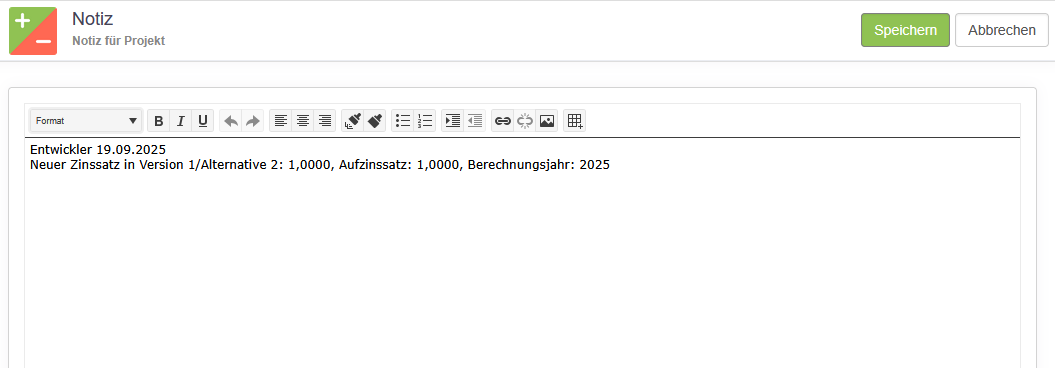

Mit diesen Symbolen schalten Sie zwischen der Eingabeansicht und der Vorschau-Ansicht um. In der Vorschau-Ansicht können Sie keine Eingaben vornehmen, Sie haben aber mit dem "Drucker"-Symbol die Möglichkeit, Ihre Notiz quasi außerhalb der WiBe probeweise auszudrucken.
Die Druckwiedergabe im Bericht wird erheblich bestimmt von der 'PDF Print Engine' auf Ihrem Server. Darauf hat die WiBe keinen Einfluss. Sollte die Druckwiedergabe nicht zufriedenstellend sein, öffnen Sie bitte die Notiz und speichern Sie den Inhalt mit 'Änderungen speichern' erneut. Nutzen Sie bei Bedarf auch die Schaltflächen "Font-Namen" und "Schriftgröße". In fast allen Fällen – insbesondere bei Notizen aus 2017 oder früher – lässt sich damit das Druckbild wie gewünscht anpassen.
Hinweise zum Einfügen von Text aus anderen Anwendungen:
Wenn Sie (umfangreiche) Texte aus anderen Anwendungen in Ihre Notiz einkopieren wollen, beachten Sie bitte:
-
Achten Sie auf die Schriftgröße des Originaltextes und passen Sie diese ggfs. an: wenn der eingefügte Text eine Schriftgröße von mehr als 10 pt (13 px) hat, wird er beim Ausdruck der Notiz größer als die Kriterienüberschrift gedruckt. Empfehlenswert sind Schriftgrößen von 10pt oder weniger.
-
Texte aus dem Internet bzw. anderen Quellen:
-
"Einfügen" fügt den Text mit der Original-Formatierung ein.
-
"Als Klartext einfügen" fügt den Text ohne Formatierung ein.
-
"Format entfernen" entfernt nachträglich die Formatierung des einkopierten Textes und stellt auf die Standardformatierung um.
-
"Bereinigen Sie HTML" entfernt spezielle Html-Codes aus dem eingefügten Text.
-
-
Bilder können nicht in eine Notiz eingefügt werden – benutzen Sie stattdessen die Option, Bilder als Anhang zur Notiz zu speichern.
ANHÄNGE zu Notizen
Sie können Ihrer Notiz (ähnlich wie einer E-Mail) einen oder mehrere Anhänge hinzufügen. Klicken Sie dazu auf die Schaltfläche 'Datei auswählen'. Es öffnet sich ein Bildschirm, in dem Sie die gewünschte Datei suchen und auswählen können. Schließen Sie diesen Dialog. Die ausgewählte Datei wird jetzt in Kurzform neben der Schaltfläche 'Datei auswählen' angezeigt. Mit Klick auf 'Anhang hochladen' wird die Datei auf dem Server gespeichert (Upload) und an die Notiz "angehängt".
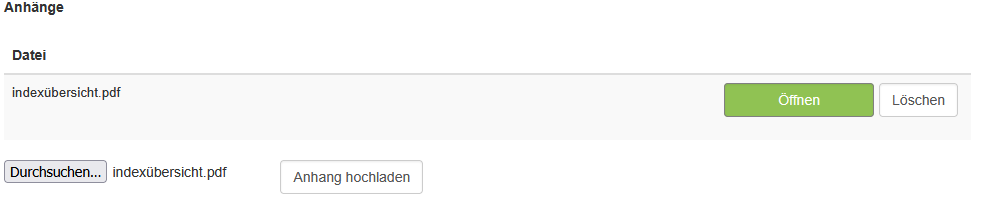
Nach dem erfolgreichen Upload sehen Sie den Dokumentnamen in der Liste 'Anhänge'. Wenn Sie auf das Papierkorb-Symbol vor dem Dateinamen klicken, wird die Datei gelöscht. Klicken Sie auf den Dateinamen, damit Ihnen angeboten wird, eine Kopie der Datei auf Ihrem System zu speichern ("Download").
Im Gegensatz zum Anlegen eines Hyperlinks wird hier also das Dokument als Kopie in der WiBe gespeichert. Beachten Sie, dass Anhänge nicht aktualisiert werden und nicht in eine Kopie des Projektes eingefügt werden!
Notizen zu einzelnen Kriterien
Der Vorgang entspricht dem oben beschriebenen, lediglich oberhalb der Symbolleiste des Texteditors finden Sie den Hinweis auf das betreffende Kriterium.
Verlassen Sie den Bildschirm mit 'Änderungen speichern',
das Programm kehrt zurück zur Dateneingabe des Kriteriums.