

Ihr aktueller Standort in der WiBe und Ihre Optionen an dieser Stelle …
Sie befinden sich im Menü 'Projekte' im Untermenü 'Exportieren', mit dem Sie einen Kriterienkatalog oder ein Projekt aus der WiBe Anwendung exportieren können (beispielsweise als lokale Sicherungs-Kopie).
Hinweis: Je nach Benutzerrechten stehen diese Funktionen nicht oder nur teilweise zur Verfügung! Insbesondere sind alle Aktionen im Zusammenhang mit Kriterienkatalogen an die Rolle ZIT-Controlling ZIT-C gebunden.
(1) Sie möchten ein Projekt exportieren …
Sie erreichen diesen Dialog entweder direkt über 'Projekte / Exportieren' oder in der Projektverwaltung (Menü 'Projekte / Projektverwaltung') mit der Schaltfläche 'Exportieren' und verlassen ihn über die Schaltflächen 'Export starten' bzw. 'Abbrechen'.
ACHTUNG: zu jedem Projekt, das Sie exportieren, gehört ein bestimmter Kriterienkatalog. Das korrekte Importieren eines Ihrer Projekte an anderer Stelle setzt immer voraus, dass dort zuvor dieser Kriterienkatalog ebenfalls importiert wurde.
-
Schritt 1: wählen Sie das zu exportierende Projekt aus.
° Sie haben bereits ein Projekt geöffnet und möchten dieses exportieren: wählen Sie im Menü 'Projekte' das Untermenü 'Exportieren' …
° Sie haben noch kein Projekt geöffnet bzw. Sie möchten ein anderes Projekt exportieren: gehen Sie im Menü 'Projekte' in die 'Projektverwaltung', klicken Sie mit der Maus auf das gewünschte Projekt und dann auf die Schaltfläche 'Exportieren' …
-
Schritt 2: wählen Sie das (Format) für das zu exportierende Projekt aus.
° Es öffnet sich folgender Bildschirmdialog (s. Abb.), bestimmen Sie zuerst das Format, in dem Sie das Projekt exportieren wollen. Ihre Optionen werden weiter unten erläutert.
WiBe Projekt: das Projekt wird ohne Formatänderung exportiert (gespeichert) und kann auch an anderer Stelle importiert werden.
° WiBe Katalog: exportiert (speichert) nicht das Projekt, sondern den zum Projekt zugehörigen Kriterienkatalog. Dies ist notwendig, wenn der Adressat des Exports diesen Kriterienkatalog noch nicht besitzt (ein Import dort ist sonst nicht möglich).
° WiBe Kalkulator: das Projekt wird mit Formatänderungen exportiert (gespeichert) und kann dann in eine WiBe Kalkulator (BVA) – Installation an anderer Stelle importiert werden.
-
Schritt 3: Starten des Exports. Klicken Sie auf 'Export starten', das Projekt wird Ihnen als Download zur lokalen Speicherung auf Ihrem System angeboten.
HINWEIS zu den Benutzerrechten: das Projekt wird mit den Benutzern und Berechtigungen exportiert, die in den Projektkopfdaten in der Tabelle "Ausführende" eingetragen sind. Bei einem Import des Projektes an anderer Stelle können dort nur diese Benutzer (und die Rollen ZIT-A und ZIT-C) Änderungen des Projektes speichern. Diese Einschränkung können Sie aufheben, indem Sie vor dem Export in den Projektkopfdaten unter "Ausführende/Projektleitung" und "Ausführende/WiBe-Bearbeitung" jeweils nur ein * eingeben.
HINWEIS zu Anhängen (Uploads): beim Export eines Projektes werden eventuell vorhandene Anhänge (Uploads) zu den Notizen nicht mit exportiert!
Hinweise für den Export nach LibreOffice
Den Export von Teilen des Projektes nach LibreOffice erreichen Sie über das Menü 'Ergebnisse': bei verschiedenen Optionen finden Sie dort die Schaltfläche 'Exportieren', mit der Sie die Tabelle mit Werten nach Libreoffice übertragen können.
Hinweise für den Export von Projekten nach WiBe Kalkulator BVA
Der Export eines Projektes in den WiBe-Kalkulator des BVA Bundesverwaltungsamtes ist nur dann möglich, wenn das Projekt mit einem Kriterienkatalog des WiBe-Kalkulators erstellt wurde. Folgende Schritte sind erforderlich, damit Sie das Projekt (später) im WiBe-Kalkulator BVA verwenden und bearbeiten können:
-
Starten Sie den WiBe-Kalkulator BVA und exportieren Sie den erforderlichen Kriterienkatalog. Falls das gewünschte Projekt dort bereits angelegt ist: exportieren Sie auch das Projekt.
-
Starten Sie die WiBe, importieren Sie den Kriterienkatalog (Menü Projekte/ Importieren). Der Katalog steht in der WiBe bereit mit dem Namenszusatz "importiert …".
-
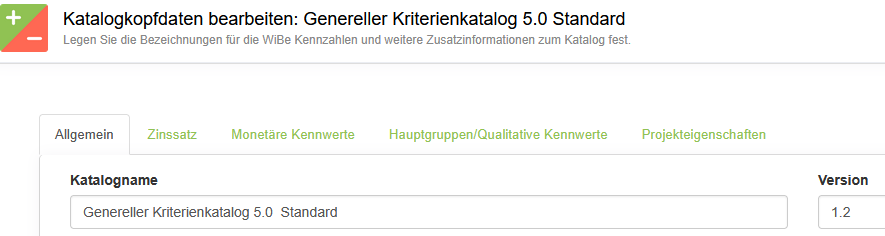
Rufen Sie jetzt die Katalogverwaltung (Menü Kataloge/ Katalogverwaltung) auf und wählen Sie den importierten Katalog aus der Liste aus. Klicken Sie dann auf die Schaltfläche 'Katalogkopfdaten'. Es öffnet sich der Dialog 'Katalogkopfdaten bearbeiten'. Klicken Sie in das Feld 'Katalogname' und löschen Sie den Zusatz "Importiert …" (nur dann wird später im WiBe Kalkulator der Katalog korrekt erkannt). Verlassen Sie den Dialog mit "Speichern und zurück zur Katalogverwaltung".
-
Wählen Sie den importierten Katalog nochmals aus der Liste aus. Klicken Sie auf die Schaltfläche 'Katalog aktivieren'. Der Katalog ist jetzt einsatzbereit.
-
Falls das Projekt bereits im WiBe-Kalkulator BVA angelegt wurde: importieren Sie jetzt dieses Projekt in die WiBe (löschen Sie ggf. auch hier den Namenszusatz "Importiert…") und bearbeiten Sie es danach wie erforderlich. Falls noch kein Projekt angelegt wurde: legen Sie das Projekt in der WiBe neu an, wählen Sie dazu den importierten Kriterienkatalog und bearbeiten Sie Ihr neu angelegtes Projekt.
-
Schließlich: Sie können das Projekt jetzt "re-exportieren" zur Verwendung im WiBe Kalkulator BVA.
(2) Sie möchten einen Kriterienkatalog exportieren …
Sie erreichen diesen Bildschirmdialog über 'Kataloge / Katalogverwaltung' mit der Schaltfläche 'Exportieren', nachdem Sie den Katalog aus der Liste der vorhandenen Kataloge ausgewählt haben. Es öffnet sich der Bildschirmdialog 'Download', mit dem Sie wählen können, unter welchem Namen und an welcher Stelle Sie den Katalog auf Ihrem System speichern wollen. Die Art bzw. Darstellung des Dialoges hängt vom verwendeten Browser ab.