

Ihr aktueller Standort in der WiBe und Ihre Optionen an dieser Stelle …
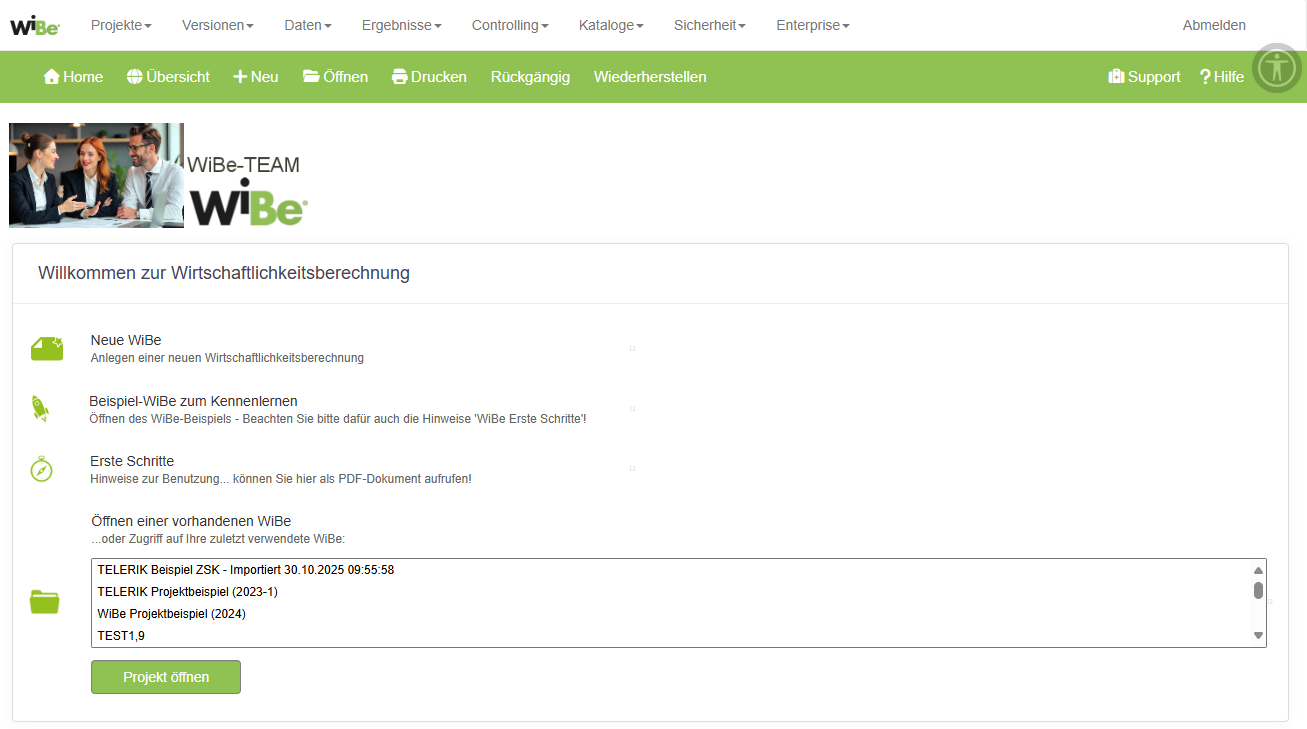
Sie befinden sich auf der Eröffnungsseite der WiBe-Software. Mit der Schaltfläche "Home" gelangen Sie jederzeit zurück an diese Stelle. Von hier aus stehen Ihnen grundsätzlich auch alle Funktionen des Programms zur Verfügung (falls Ihre Benutzerrechte dies gestatten).
Ihre nächsten Optionen sind …
⦁ Öffnen des Hilfe-Dokumentes "WiBe Erste Schritte"
⦁ Öffnen des WiBe-Beispiel-Projektes zum Kennenlernen der WiBe
⦁ Anlegen einer neuen Wirtschaftlichkeitsberechnung
⦁ Öffnen eines der von Ihnen zuletzt verwendeten Projekte

Weitere Optionen …
-
Sie suchen ein Projekt, das nicht in der Liste auf dieser Seite gezeigt wird
► Menü Projekte / Projektverwaltung -
Sie möchten ein Projekt oder einen Kriterienkatalog importieren
► Menü Projekte / Importieren -
Sie möchten (Controlling-) Auswertungen über mehrere oder alle Projekte vornehmen
► Menü Controlling / Portfolioverwaltung oder / Neues Portfolio -
Sie möchten neue Kriterienkataloge für die Bewertung von Projekten anlegen oder vorhandene Kriterienkataloge verändern ► Menü Kataloge
-
Sie möchten Ihr Kennwort verändern oder als Administrator die Benutzerverwaltung aufrufen ► Menü Sicherheit
-
Sie möchten auf die zusätzlichen Funktionen der WiBe Enterprise Version zugreifen, beispielsweise auf Kostenvergleichsrechnungen oder allgemeine Nutzwertanalysen ► Menü Enterprise
Kurze Erläuterung der Menü- und der Symbolleiste …
Hinweis: Ihnen werden in der WiBe nur die Symbole und Menüs angezeigt,
auf die Sie aufgrund Ihrer Berechtigungen Zugriff haben.

|
Symbole in der Symbolleiste |

|
springt zu diesem Start-Bildschirm |
|
|

|
springt zur zentralen Ansicht 'WiBe Projektübersicht' mit allen Kennzahlen (Projekt muss geöffnet sein) |
|
|

|
ruft den Dialog „Anlegen eines neuen WiBe-Projektes“ auf |
|
|

|
öffnet ein bestehendes Projekt |
|
|

|
ruft den Dialog mit verschiedenen
|
|
|


|
nur in der Enterprise Version: macht die letzte Eingabe bei einem monetären Kriterium rückgängig bzw. stellt sie wieder her |
|
|

|
öffnet ein Fenster mit dem Link auf das Benutzerhandbuch und auf ein Eingabefeld für eine Support-Anfrage per E-Mail |
|
|

|
Online-Hilfe für das aktuell geöffnete Fenster |
|
Projekte (Menü) |
Neues Projekt |
Neues WiBe-Projekt anlegen |
|
|
Projektverwaltung |
Projekte suchen, öffnen,
|
|
|
Vorlagenverwaltung |
Projektvorlagenliste anzeigen, Vorlagen löschen |
|
|
Importieren |
Projekte und Kriterienkataloge
|
|
|
Exportieren |
Projekte in andere Formate exportieren |
|
|
|
Berichte als PDF generieren, drucken und speichern |
|
Versionen |
Neue Version |
Neue Version oder Alternative im Projekt anlegen |
|
|
Versionsverwaltung |
Optionen der Versionsverwaltung einstellen und Versionen neu anlegen, löschen, aktivieren |
|
Daten |
Daten eingeben |
Kriterienauswahl und Dateneingabe aufrufen |
|
|
Projektkopfdaten |
Projektkopfdaten bearbeiten |
|
|
Berechnungsdaten |
Zinssätze und/oder Berechnungsjahr ändern |
|
Ergebnisse |
WiBe Übersicht |
zentrale Ansicht der WiBe mit allen Kennzahlen |
|
(mit Export
|
Alternativenvergleich |
Rangreihe aller Alternativen aus allen Versionen |
|
Kapitalwert |
Zeigt den/die Kapitalwerte und alle Barwerte |
|
|
Dynamische. Amortisationsrechnung |
Berechnet die Amortisationsdauer
|
|
|
Monetäre Eingaben |
Zeigt alle eingegebenen Beträge
|
|
|
Status Qualitätssicherung (optional) |
Zeigt den aktuellen QS-Status
|
|
|
Qualitative Kennzahlen |
Zeigt die Ergebnisse der Nutzwertanalysen (abhängig vom Kriterienkatalog) |
|
|
WiBe Gesamt (2x) |
Zeigt alle Ergebnisse als ausführlichen Bericht und gestattet die Weiterbearbeitung in MS Excel |
|
|
Controlling |
Neues Portfolio |
Legt ein neues Portfolio an |
|
|
Portfolioverwaltung |
Zeigt die vorhandenen Portfolios an |
|
|
Optionen |
Darstellung und Filter für das Portfolio einstellen |
|
Kataloge |
Neuer Katalog |
Legt einen neuen Kriterienkatalog an |
|
|
Katalogverwaltung |
Kataloge importieren, aktivieren, bearbeiten, löschen sowie Richtwert-Tabellen erstellen und bearbeiten |
|
Sicherheit |
Kennwort ändern |
Eigenes Kennwort ändern |
|
|
Benutzerverwaltung |
Benutzer neu anlegen,
|
|
|
Rollen |
Berechtigungen (Rollen) vergeben; Zugang zu einzelnen Funktionen/Modulen erlauben / sperren |
|
Enterprise |
Kapitalwert |
frei definierbare Kapitalwertberechnungen erstellen |
|
|
Nutzwertanalyse |
frei definierbare Nutzwertanalysen erstellen |
|
|
Kostenvergleich |
frei definierbare Kostenvergleichsrechnungen erstellen |
|
|
Cashflow |
Liquiditäts-/haushaltswirksame Zahlungsströme eines Projektportfolios berechnen und darstellen |